Bir ev ağı istemcisi neden Wi-Fi ağıma bağlanamıyor?
Bazen müşterilerimiz bize, ev ağlarındaki yalnızca bir (veya birkaç) istemcinin Router'ın Wi-Fi ağına bağlanamadığı, ancak diğer istemcilerin başarıyla bağlanıp İnternet'e eriştiği bir durumu anlatıyor.
Bu durumun çeşitli nedenleri olabilir. Bu kılavuzda, en yaygın olanları inceleyecek ve nedeni belirlemenize ve cihazınızı Router'ınızın Wi-Fi ağına bağlamanıza yardımcı olacak öneriler sunacağız.
Wi-Fi ağ adının (SSID) özel karakterler (örneğin boşluk, nokta, virgül, iki nokta üst üste vb.) kullanmadığından emin olun. Bazı cihazlar yukarıda belirtilen karakterleri içeren bir Wi-Fi ağına bağlandığında düzgün çalışmayabilir.
İpucu
Ağ adında yalnızca Latin harfleri, rakamlar ve kısa çizgi ile alt çizgi gibi geçerli karakterleri kullanmanızı öneririz.
Ağ adı (SSID) ayarlarını Router'ın Web arayüzünde, 'Ev Ağı' menüsündeki '2,4 (ve/veya 5) GHz Kablosuz Ağ' altından kontrol edebilirsiniz.
Bazı mobil cihazlar, 'WPA-PSK + WPA2-PSK' ve 'WPA2-PSK + WPA3-PSK' gibi karma şifreleme modlarına sahip Wi-Fi access point'leri ile doğru çalışmayabilir.
Yalnızca WPA destekli cihazları bulmak zor olduğundan, WPA+WPA2 günümüzde nadiren kullanılır ve WPA2+WPA3 yalnızca tüm cihazların bu modda doğru şekilde çalışacağından emin olduğunuzda etkinleştirilmelidir.
Router'ınızda 'Ev Ağı' menüsünde ayarlanmış olan ağ güvenlik modunu kontrol edin. Karma bir mod ayarladıysanız, 'Kablosuz Ağ' altından devre dışı bırakın ve Ağ güvenliğini 'WPA2-PSK' olarak ayarlayın.
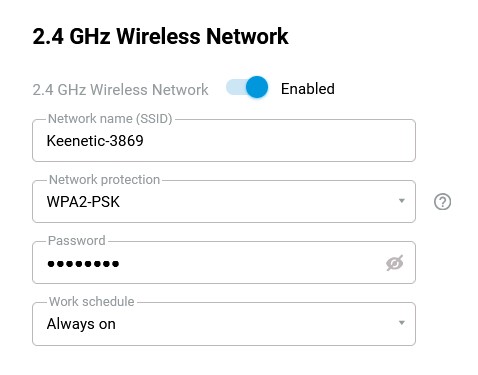
Ev ağınızın çoğu mobil cihaz için belirli bir ağ güvenlik protokolünü (örn. WPA3-PSK) kullanmaya devam etmesi gerekiyorsa, ayrı bir ek access point (WPA2-PSK modunda) oluşturun. Buna yalnızca WPA3 desteği olmayan veya birincil ağa bağlanmada sorun yaşayan istemcileri bağlayın. Ek bir Wi-Fi access point'inin nasıl oluşturulacağı bu makalenin sonundaki Not bölümünde gösterilmektedir.
Keenetic router'larda 'Kablosuz İstemciler için Dolaşım' varsayılan olarak etkindir. Bazı istemciler ile access point arasında potansiyel uyumluluk sorunları olabilir. Bazen mobil cihazlar, 802.11r (FT) dolaşımın etkinleştirildiği bir Router'a Wi-Fi üzerinden bağlanamaz. Bu, mobil cihazdaki Wi-Fi sürücüsü uygulamasına bağlıdır. Daha fazla bilgi için, 'Router'ımda Hızlı Geçiş (802.11r) etkinken cihazım neden Wi-Fi'ye bağlanamıyor?' bölümüne bakın.
Ev Ağı sayfasındaki web arayüzünde kesintisiz Wi-Fi dolaşımını devre dışı bırakın. 'Hızlı geçiş (802.11r)' ayarını 'Devre dışı' olarak ayarlayın ve ardından istemciyi Wi-Fi ağına yeniden bağlamayı deneyin.
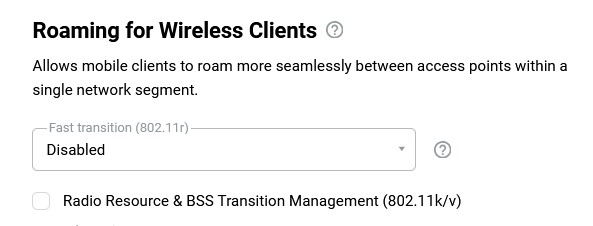
Ev ağınızda bir Wi-Fi sistemi kullanıyorsanız ve çoğu mobil cihaz için kesintisiz dolaşım işlemi gerekiyorsa, ayarlarında 'Hızlı geçiş (802.11r)' kapalı olan ayrı bir ek access point oluşturun. Yalnızca ana ağa bağlanmada sorun yaşayan istemcileri bağlayın. Ek bir Wi-Fi access point'inin nasıl oluşturulacağı bu talimatların sonundaki Not bölümünde gösterilmektedir.
Router'ınızın kablosuz erişim kontrolü ayarlarında daha önce bir 'Beyaz Liste' etkinleştirmiş olabilirsiniz ve bağlamak istediğiniz istemci bu listede olmadığından bağlantı engelleniyor olabilir. Router'ın web arayüzünde "Wi-Fi erişim kontrolü" sayfasında, erişim listesini devre dışı bırakın veya istemcinin MAC adresini listeye ekleyin.
5 GHz Wi-Fi ağı kullanırken, bazı kablosuz istemcilerin üst aralıktaki kanallarla (
100'den yüksek kanal numarasıyla) çalışamadığını unutmayın. Router'ın 5 GHz Wi-Fi ayarlarında manuel olarak36ile64arasında herhangi bir kanal numarası ayarlayın. Daha fazla bilgi için şu talimatlara bakın: 'Mobil cihazınız 5 GHz Wi-Fi ağını göremiyor mu?'.Bağlanmayan istemcideki ağ bağlantısını unutun/silin ve ardından tekrar bağlayın, bu işlem daha önce kaydedilmiş ağ profilini temizleyecektir.
Bilgisayarınızın veya dizüstü bilgisayarınızın Wi-Fi router ağına bağlanma sorunu, güncel olmayan bir Wi-Fi adaptör sürücüsü kullanımından kaynaklanıyor olabilir. Adaptör üreticisinin web sitesini ziyaret edin ve yeni bir sürücü sürümü mevcutsa güncelleyin.
Bazı akıllı ev cihazlarının bağlanamaması, Keenetic ile akıllı telefon arasındaki 802.11ax bağlantısı veya
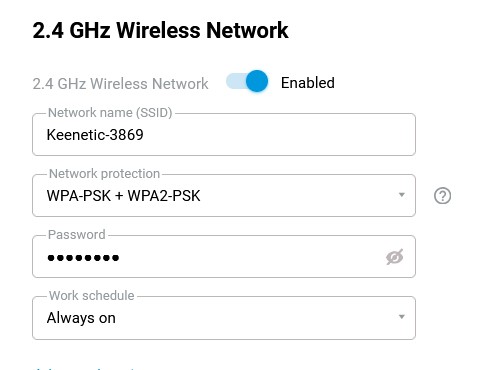
256-QAMmodülasyonundan kaynaklanabilir. Mesele şu ki, bağlantı sırasında akıllı telefon, Keenetic bağlı kalırken, bağlanması gereken access point ayarlarını iletmek için akıllı ev cihazıyla bir bağlantı kurar. Akıllı ev cihazı, akıllı telefonunuz ile Keenetic arasında kullanılan standardı/modülasyonu desteklemiyorsa, bu aktarım başarılı olmayacaktır. Bu durumda, Keenetic kablosuz ağ ayarlarında 802.11ax standardını ve256-QAMmodülasyonunu geçici olarak devre dışı bırakıp yeniden bağlanın. Akıllı ev cihazı Keenetic ağına bağlandıktan sonra her iki ayar da etkinleştirilebilir.Bazı eski yazıcılar varsayılan ayarlarda bir Wi-Fi ağına bağlanmaz. Bu durumda, Ev Ağı menüsündeki 2,4 GHz Kablosuz Ağ ayarlarında Ağ koruması seçeneğini WPA-PSK+WPA2-PSK olarak ayarlamanız önerilir.
Önemli
Bağlantı sorunu devam ederse, 'Sınama (Self-test) dosyasını kaydetme' talimatını izleyerek, sorun oluştuğu anda Router'dan kaydedilen self-test.txt sistem dosyasını bize gönderin. Hata ayıklama modunu etkinleştirmeyin! İstekte, sorunu hangi istemcinin yaşadığını belirttiğinizden emin olun (istemcinin MAC veya IP adresini belirtin).
Not
Kesintisiz dolaşımlı ve karma şifreleme modlu bir ağa bağlanmada sorun yaşayan bir istemci için ayrı bir access point oluşturun.
Ek bir Wi-Fi access point'ini iki şekilde oluşturabilirsiniz:
Ayrı bir ağ Segmenti'nde (Router'ın Web arayüzü üzerinden ayarlanır);
Router'ın komut satırı arayüzü (CLI) aracılığıyla ana Ev Ağı'nda.
Bu, yalnızca sorunun oluştuğu istemci için ayrı bir ek Wi-Fi access point'i oluşturur. Ev Ağı'nda daha önce oluşturulan ana ağ kalır ve diğer tüm istemciler ona bağlanır. Yeni Wi-Fi ağının kendi adı, şifresi ve diğer gerekli parametreleri olacaktır (örneğin, WPA2 şifreleme türünü kullanmak veya kablosuz dolaşımı kullanmamak gibi).
5 GHz bandında Ev Ağı'nda ayrı bir Wi-Fi access point'i oluşturma örneği:
interface bridge0 include WifiMaster1/AccessPoint2 exit interface WifiMaster1/AccessPoint2 mac access-list type none security-level protected authentication wpa-psk12345678encryption enable encryption wpa2 ip dhcp client dns-routes ip dhcp client name-servers ssidtest-5up system configuration save exit
WifiMaster1/AccessPoint2, listedeki ilk boş 5GHz access point'idir (toplam dört tane vardır, ikisi varsayılan olarak Ev ve Misafir ağları için ayrılmıştır).
authentication wpa-psk 12345678 komutu, ağ anahtarını (şifre) ayarlar.
ssid test-5 komutu, ağ adını ayarlar.
Vurgulanan parametreleri kendi değerlerinizle değiştirin.
Wi-Fi ağına bağlanmak için tahmin edilmesi zor ve kaba kuvvet saldırısıyla bulunması uzun süren karmaşık bir şifre kullanın.
Tüm bu komutları konsola tek seferde yükleyebilirsiniz.
2,4 GHz bandında Ev Ağı'nda ayrı bir Wi-Fi access point'i oluşturma örneği:
interface bridge0 include WifiMaster0/AccessPoint2 exit interface WifiMaster0/AccessPoint2 mac access-list type none security-level protected authentication wpa-psk12345678encryption enable encryption wpa2 ip dhcp client dns-routes ip dhcp client name-servers ssidtest-2up system configuration save exit
WifiMaster0/AccessPoint2, boş 2,4 GHz access point'leri listesindeki ilkidir (toplamda dört tane vardır, ikisi varsayılan olarak Ev ve Misafir ağları için ayrılmıştır).
Önemli
CLI aracılığıyla ek bir Wi-Fi access point'i oluşturulduktan sonra, daha fazla yapılandırma yalnızca Router'ın komut satırı arayüzü üzerinden yapılabilir.