macOS'ten WireGuard VPN'e Bağlanma
KeeneticOS 3,3 sürümünden itibaren, Keenetic Router'ın yerel ağına uzaktan bağlanmak için WireGuard VPN kullanabilirsiniz.
İlk olarak, Keenetic cihazında WireGuard sunucusunu yapılandırmanız gerekir. Aşağıdaki talimat bu süreci gösterir: İki Keenetic Yönlendirici Arasında WireGuard VPN Yapılandırma. Ardından, VPN istemci kurulumuna geçin.
Önemli
Bir Keenetic Router'ı VPN sunucusu olarak yapılandırmak istiyorsanız genel bir IP adresine sahip olduğundan ve KeenDNS hizmetini kullanırken 'Doğrudan erişim' modunda çalıştığından emin olun. Bu koşullardan herhangi biri karşılanmazsa, böyle bir sunucuya İnternet'ten bağlanmak imkansız olacaktır.
Aşağıda, referans olarak macOS Catalina kullanılarak bir macOS işletim sisteminden sunucuya bağlanma örneği verilmiştir.
macOS tabanlı bir bilgisayarda Keenetic WireGuard sunucusuna bağlanmak için WireGuard'ı indirip yüklemeniz gerekir.
Programı başlatın ve sol alt köşedeki aşağı oka tıklayın. 'Boş tünel ekle... [⌘+N]' seçeneğini seçin.
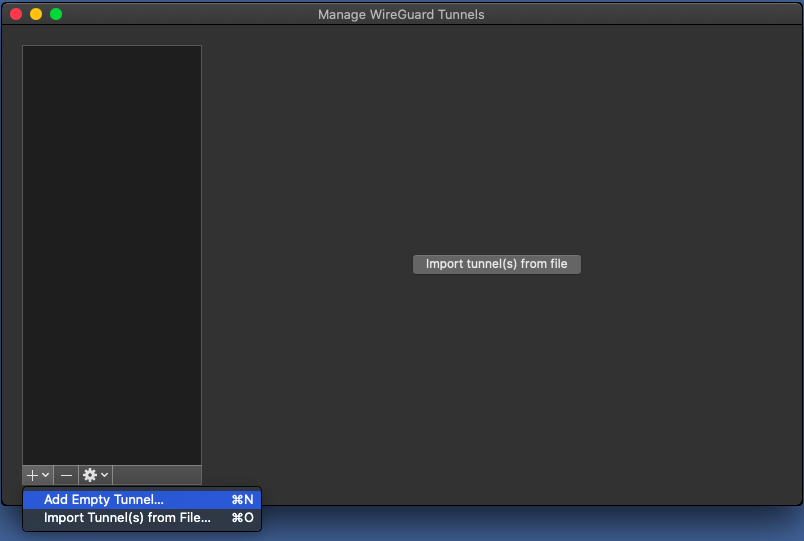
MacOS için Wireguard istemci
[Arayüz]ve uzak Wireguard sunucusu Keenetic[Eş]ayarlarını girmeniz gereken bir bağlantı kurulum penceresi açılacaktır.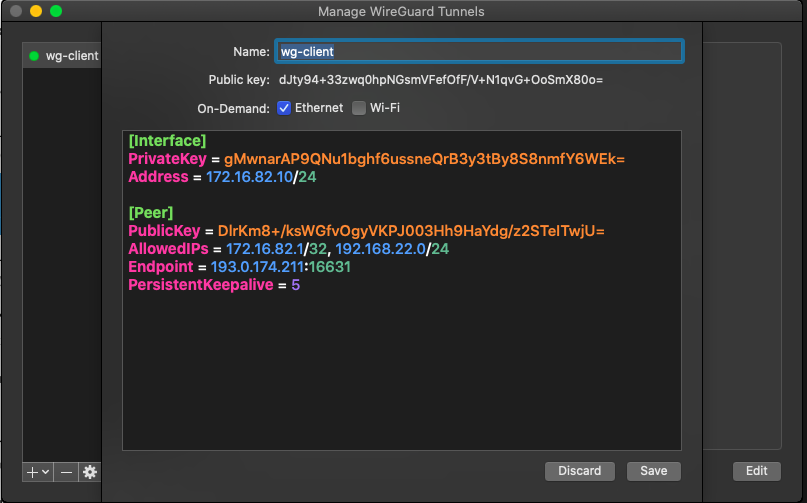
Önemli
Bu pencereyi açık bırakın, kapatmayın.
İlk kurulum:
Ad alanına
wg-clientbağlantı adını girin (başka bir ad belirtebilirsiniz).İstek Üzerine seçeneğinin karşısında, Wireguard istemcisinin çalışacağı ağ arayüzünü seçin.
İstemci Yapılandırması
[Arayüz]:Arayüzün PrivateKey alanı, program tarafından oluşturulan macOS Wireguard istemci anahtarını içerir.
WireGuard istemcisinin 'Adres' alanına, IP adresini IP/bitmask formatında —
172.16.82.10/24(dahili tünel adresi) olarak ayarlayın. Bu cihazlarda yapılandırılmış diğer alt ağlarla çakışmayı önleyerek, özel adres aralığından farklı bir alt ağ kullanmak da mümkündür.Önemli
WireGuard VPN üzerinden İnternet erişimini ayarladıysanız,
[Arayüz]bölümünde, DNS= alanına DNS sunucusunu belirtmeniz gerekir.Örneğimizde, Google DNS sunucu adresi
8.8.8.8olarak ayarlanmıştır:[Interface] PrivateKey = Address = 172.16.82.10/24 DNS = 8.8.8.8 [Peer] PublicKey = AllowedIPs = 172.16.82.1/32, 192.168.22.0/24 Endpoint = enpwgwrkserver.dynns.com:16631 PersistentKeepalive = 5
Sunucu Yapılandırması
[Eş]:PublicKey alanına, Router'ın web arayüzündeki WireGuard ayarlarından panoya kopyalanabilen sunucunun genel anahtarını ekleyin:
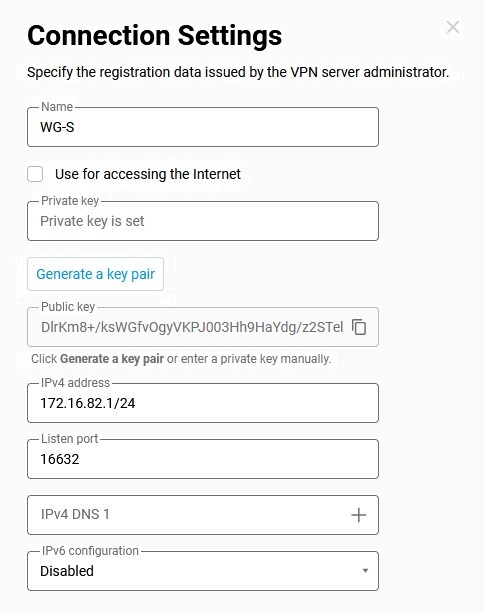
İzin Verilen IP'ler alanına, izin verilen IP adreslerini IP/bitmask formatında girin —
172.16.82.1/32(dahili sunucu adresi) ve192.168.22.0/24(Keenetic Router'ın yerel segment adresi).Uç Nokta alanına, WireGuard sunucusunun genel IP adresini veya alan adını ve WireGuard istemcisinin bağlantıyı kuracağı dinleme portunu girin.
PersistentKeepalive alanında, bağlantının uzak tarafının kullanılabilirliğini doğrulama denemelerinin sıklığını belirtin. Genellikle, kontroller arasında
10-15saniyelik bir aralık yeterlidir.Kaydet'e tıklayın.
WireGuard sunucusu tarafında uzak bağlantı kurulumu.
Keenetic Router'ın web arayüzüne bağlanın ve İnternet → Diğer bağlantılar menüsüne gidin. Önceden oluşturulmuş WireGuard bağlantısına (
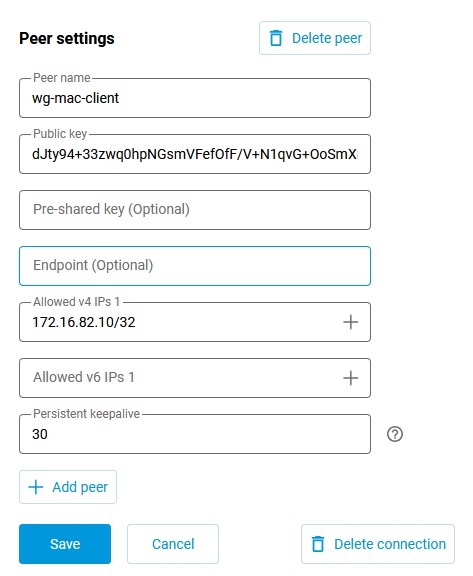
WG-S) tıklayıp Eş ayarları ekleyin. Eş Ekle'ye tıklamak,wg-mac-clienttünel adını gireceğiniz Eş Ayarları formunu açacaktır.Genel Anahtar alanına, bu makalenin 2. adımında oluşturulan anahtarı ekleyin.
İzin verilen v4 IP'leri alanında, sunucuya trafiğe izin verilecek adresi IP/bitmask biçiminde belirtin —
172.16.82.10/32.Kalıcı keepalive alanında, uzak bağlantı tarafının kullanılabilirliğini kontrol etme denemelerinin sıklığını belirtin. Genellikle, kontroller arasında
10-15saniyelik bir aralık yeterlidir. Varsayılan olarak, eş ayarlarındaki Kalıcı keepalive değeri30saniyedir.Kaydet'e tıklayın.
Wireguard program ayarlarına geri dönün; yapılandırılan bağlantı listede görünecektir.
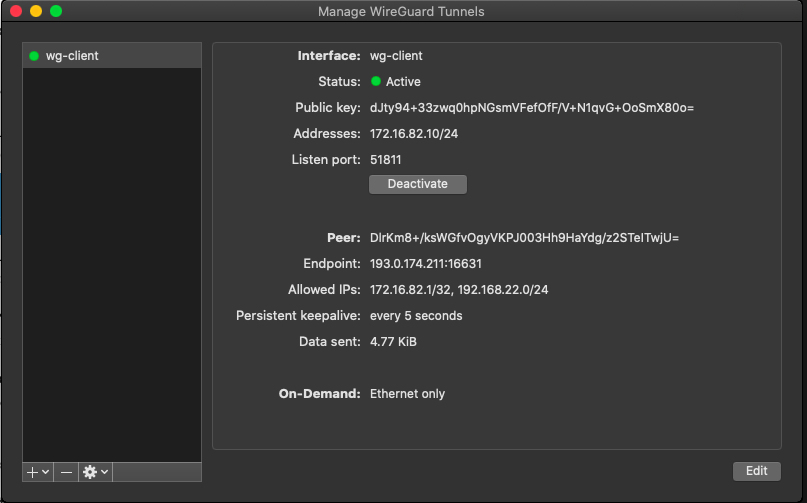
Etkinleştir'e tıklayın.
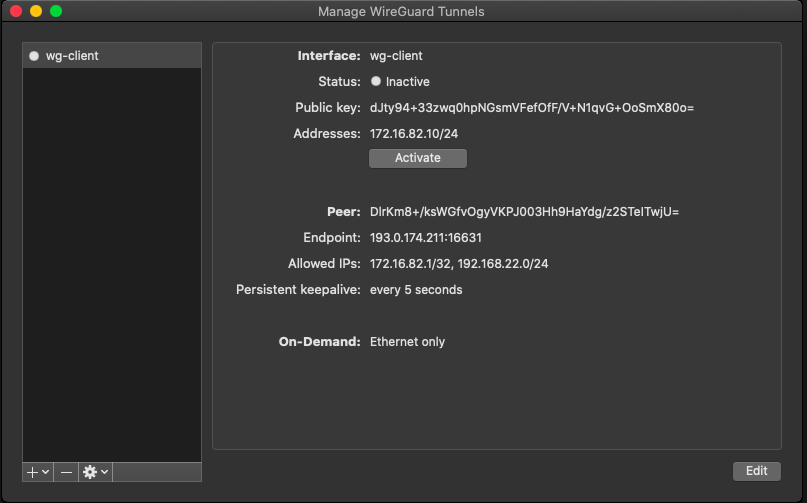
Ayar doğruysa, Durum satırının önünde yeşil bir gösterge göreceksiniz.
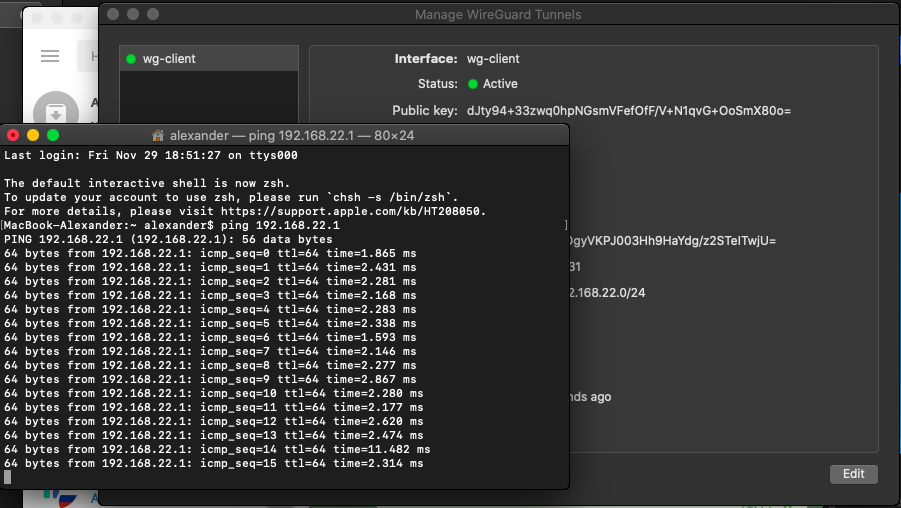
Sunucunun kullanılabilirliğini doğrulamak için Terminal'de bir IP adresine ICMP paketleri gönderebilirsiniz.
Sunucu web arayüzünün kullanılabilirliğini kontrol edin (örneğimizde bu Keenetic,
192.168.22.1IP adresine sahiptir).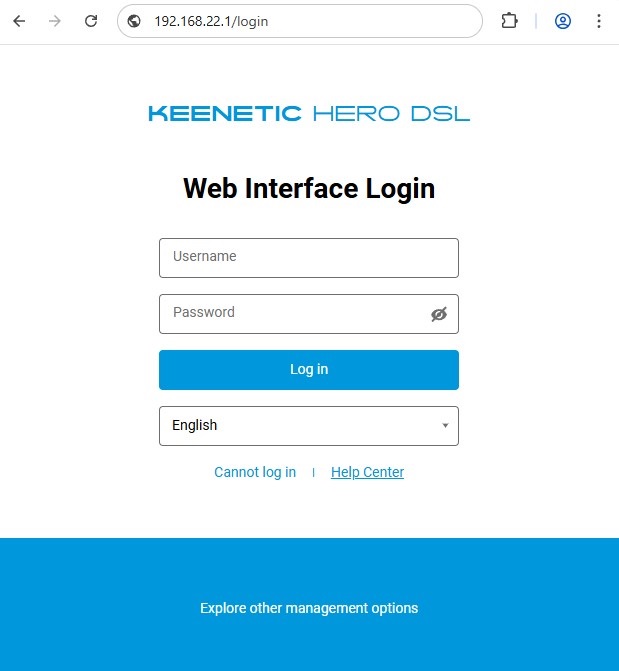
Kurulum tamamlanmıştır.