SSID Nasıl Gizlenir
SSID'i Gizle özelliği, kablosuz bağlantı güvenliğini artırmak için kullanılır. Bu özellik, kablosuz ağın Hizmet Kümesi Tanımlayıcısını (SSID) gizler. Etkinleştirildiğinde, access point kullanıcı cihazlarındaki mevcut kablosuz ağlar listesinde görünmez (SSID'si görünmez). Ancak, ağın varlığından haberdar olan ve SSID'sini bilen kullanıcılar yine de ağa bağlanabilirler.
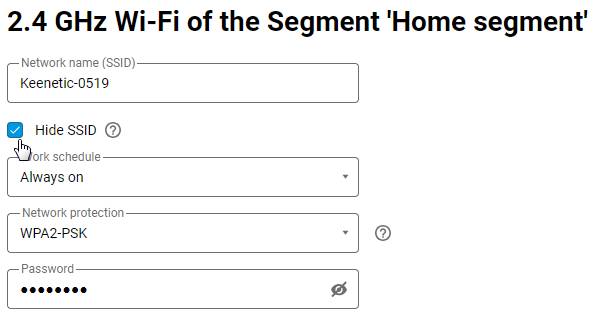
Web arayüzünde, Ağlarım ve Wi-Fi sayfasında, Ev Ağı sekmesinde, 2.4 GHz Kablosuz Ağ bölümünün altında, Gelişmiş ayarlar'a tıklayın. Görünen Wi-Fi ayarları penceresinde, SSID'yi gizle seçeneğini etkinleştirin. Ardından ayarları kaydedin.
Önemli
Bu seçeneği etkinleştirdikten sonra, access point SSID'sini hizmet çerçevelerinde yayınlamayı durduracak ve yalnızca BSSID'sini yayınlayacaktır. Daha önce bu Wi-Fi access point'e bağlanmak üzere yapılandırılmış istemci cihazlar artık ona otomatik olarak bağlanmayacaktır. Bu access point'e bağlanmak için, bilinen SSID adını ve güvenlik ayarlarını belirterek Wi-Fi ağını istemci cihaza manuel olarak eklemeniz gerekecektir.
SSID yayınını devre dışı bırakmak, Router'ın ağın kimliğini göndermesini durdurur ve onu kullanıcılar için görünmez hale getirir; ancak Router yine de kablosuz ağda trafik yayınlamaya devam edecektir.
Bu seçenek, Wi-Fi Ağı güvenliğini artırmak için ciddi bir araç olarak görülmemelidir. Her şeyden önce, meraklı komşuların ağınızın varlığını öğrenmesini engelleyecektir, ancak gelişmiş saldırganlar gerekirse böyle bir ağı bulabileceklerdir.
Kazara giren davetsiz misafirlere ve bilgisayar korsanlarına karşı korunmak için, her şeyden önce Wi-Fi bağlantınız için karmaşık bir şifre kullanmanızı ve ağınızı segmentlere ayırmanızı (örneğin, kişisel cihazlar için bir ağ, akıllı ev cihazları için başka bir ağ, misafirler için başka bir ağ vb.), modern ve güvenli bir ağ koruma protokolü (WPA2 ve WPA3) kullanmanızı ve Router'ınızın işletim sistemini güncellemenizi öneririz.
Bu seçeneği devre dışı bırakmak için SSID'yi gizle seçeneğinin işaretini kaldırın ve ayarları kaydedin. Bundan sonra, access point'i tekrar yayında ve istemci cihazlardaki mevcut ağlar listesinde göreceksiniz.
Not
Apple mobil cihazlarının gizli SSID modundaki access point'lerle nasıl çalıştığının özelliklerine lütfen dikkat edin. Örneğin, bir iPhone/iPad/MacBook'u bir access point'e bağlar ve ardından gizlerseniz (SSID'yi gizle modunu etkinleştirirseniz), bu istemci cihazlar artık access point'e bağlanamaz. Önce access point'te SSID'yi gizle modunu etkinleştirir ve ardından gizli ağa bağlantıyı manuel olarak yapılandırırsanız, cihazlar doğru şekilde bağlanabilecektir.