Keenetic uygulamasında sorun giderme
Keenetic mobil uygulamayı kullanırken aşağıdakileri dikkate almanız hatırlatılır:
Uygulama, KeeneticOS
3,1ve üzeri sürümü çalıştıran cihazlarla çalışmak üzere tasarlanmıştır.Önemli
Keenetic router'ınızda hangi işletim sistemi sürümünün kurulu olduğunu kontrol edin (
3,1'den yüksek olmalıdır) ve router'ın ayarlarında Keenetic Cloud hizmetinin etkin olduğundan emin olun.Bununla ilgili ayrıntılı bilgi için yazımızın son kısmına bakın.
Uygulamaya uzaktan CID aracılığıyla bir Keenetic cihazı eklerseniz, router'da yönetici şifresinin ayarlanmış olması gerekir; aksi takdirde bağlantı kurulmaz.
Router’i yerel olarak ekleyecekseniz uygulamanın kurulu olduğu mobil cihaz, router’in ana Ev Wi-Fi ağına bağlı olmalıdır. Konuk ağına veya Ev ağı ile ilişiği olmayan başka bir segmente bağlı iseniz uygulamayı kullanarak router’e bağlanamazsınız.
Bağlantı için Wi-Fi ağ adı ve şifresi, Keenetic'ınızın arka etiketinde bulunabilir.
Mobil cihazınızdan Wi-Fi ağını açın, kullanılabilir ağlar listesinden ağ adınızı bulun ve tıklayın. Ardından ağa bağlanmak için gerekli olan Wi-Fi şifresini girin (şifre de cihazın arka yüzündeki etikette belirtilmiştir) ve ‘Bağlan’a tıklayın.
Router’de veya mobil cihazda VPN bağlantısı kurulu ise uygulama hataları meydana gelebilir. VPN bağlantısını geçici olarak devre dışı bırakmanızı öneririz.
Keenetic cihazınız başka bir router'ın arkasındaysa, güvenlik duvarı ayarlarında Bulut sunucularımıza giden/gelen trafiği engelleyebilecek herhangi bir kuralın bulunmadığından emin olun.
Uygulamanın çalışması için gereken tüm izinlere sahip olduğunuzu mobil cihazınızdan kontrol edin.
Keenetic cihazınıza uygulama üzerinden bağlanamadığınız veya bir Keenetic eklerken hata oluştuğu bazı durumlarda, cihazı yeniden başlatmayı deneyin.
Router'ınızın işletim sistemindeki önerilen bileşen setini değiştirdiyseniz, mobil uygulama için gerekli olan özel 'Bulut tabanlı uzaktan kontrol ve KeenDNS' sistem bileşenini yüklediğinizden emin olun. Bunu, 'Genel sistem ayarları' sayfasındaki 'Güncellemeler ve bileşenler' başlığı altında bulunan 'Bileşen seçenekleri'ne tıklayarak web arayüzünden yapabilirsiniz. Varsayılan olarak bu bileşen router'da yüklüdür.
Keenetic mobil uygulamasında bir router ekleyemiyorsanız, bunu Keenetic Cloud web portalı aracılığıyla yapabilirsiniz.
Önceki seçeneklerin tümünü denendiyse, router’i fabrika ayarlarına sıfırlayabilirsiniz.
Not
Mobil cihazınızdan Keenetic'ınızın Wi-Fi ağına bağlanın. Ardından, router'ın web arayüzüne bağlanmak için bir web tarayıcısı açın ve adres çubuğuna 192.168.1.1 veya my.keenetic.net yazın.
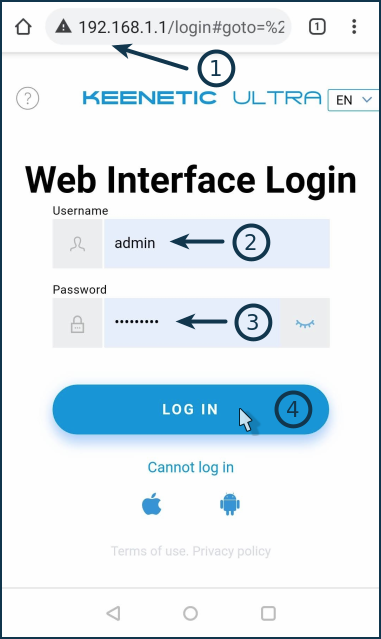
‘Kullanıcı adı’ alanına (İngilizce küçük harflerle) ‘admin’ yazın.
Şifre alanına, router’in yönetici şifresini girin.
Önemli not! Yönetici şifresi (fabrika ayarlarında) varsayılan olarak ayarlı değildir. Başlangıç ayarları esnasında kullanıcı tarafından oluşturulur.
Devam etmek için ‘Oturum aç’a tıklayın.
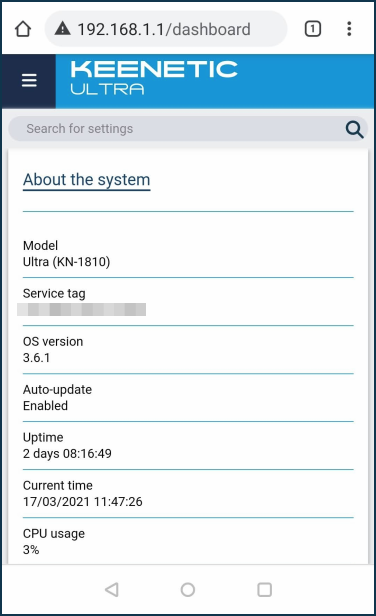
Bağlantı başarılı olursa, Keenetic'ınızın web arayüzü (Kontrol Paneli) ekranını göreceksiniz. 'Sistem hakkında' bölümüne ilerleyin. 'İşletim sistemi sürümü' satırı, KeeneticOS işletim sisteminin mevcut sürümünü gösterir. Mevcut bir güncelleme varsa yükleyin.
Ekranın sol üst kenarında yer alan simgesine tıklayın. Kenar çubuğunda navigasyon menüsü açılacaktır. Aşağı doğru ilerleyerek ‘Sistem Ayarları’ menüsüne gidin.
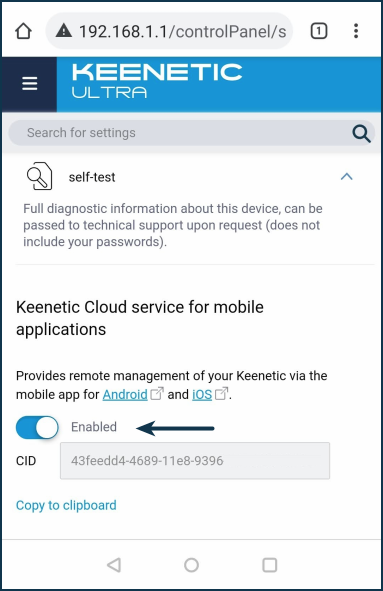
'Keenetic Mobil uygulamalar için bulut hizmeti' bölümünde anahtar 'Açık' konuma getirilmelidir.