Hurricane Electric Tünel Aracısı ile IPv6 Bağlantısı
IPv4 üzerinden IPv6 tünelleri, genel adresiniz IPv4 olduğunda IPv6 protokolü üzerinden İnternet kaynaklarına erişmek için kullanılır. Bağlantınızı kurmak için 6in4 teknolojisini çalıştıran bir IPv6 sanal sağlayıcısına (tünel aracısı) kaydolun. Kayıt olduğunuzda bağlantı ayarlarını alacaksınız.
Önemli
Bir IPv6 Tünel Aracısına bağlanmak için gereksinimler aşağıdaki gibidir:
harici arayüzde statik bir genel IP adresi;
İnternet'ten Router'a ping gönderilmesine izin verilmelidir: ISS'niz gelen ICMP paketlerini engellememeli ve Keenetic üzerinde ping isteklerine yanıt vermek için bir Güvenlik Duvarı kuralı oluşturmanız gerekir.
Tünel aracısının Hurricane Electric sayfasına gidin.
Hizmete kaydolmak için 'Kaydol' düğmesine tıklayın.
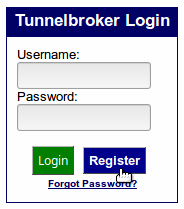
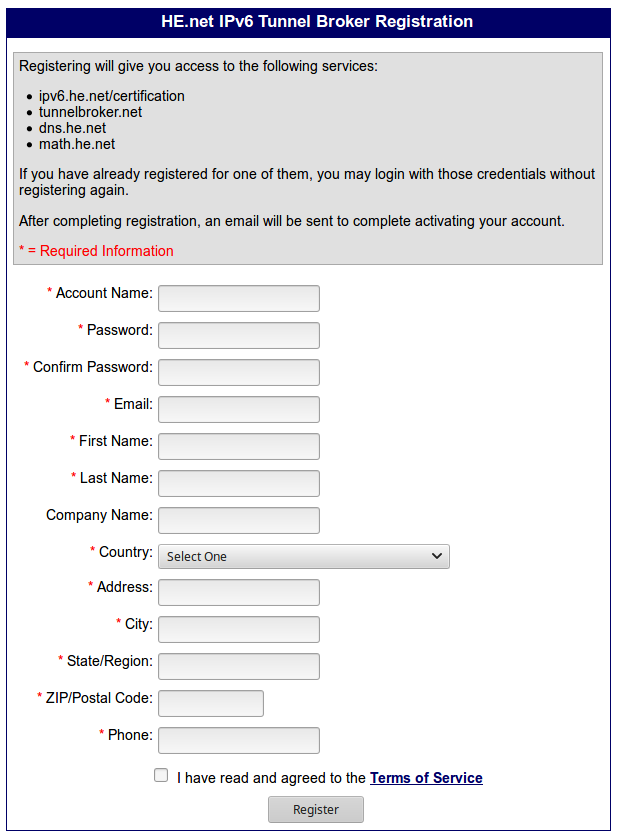
'IPv6 Tünel Aracısı Kaydı' penceresinde, gerekli bilgileri girin ve 'Kaydol' düğmesine tıklayın.
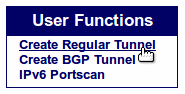
Bir tünel oluşturmak için 'Normal Tünel Oluştur' bağlantısına tıklayın.
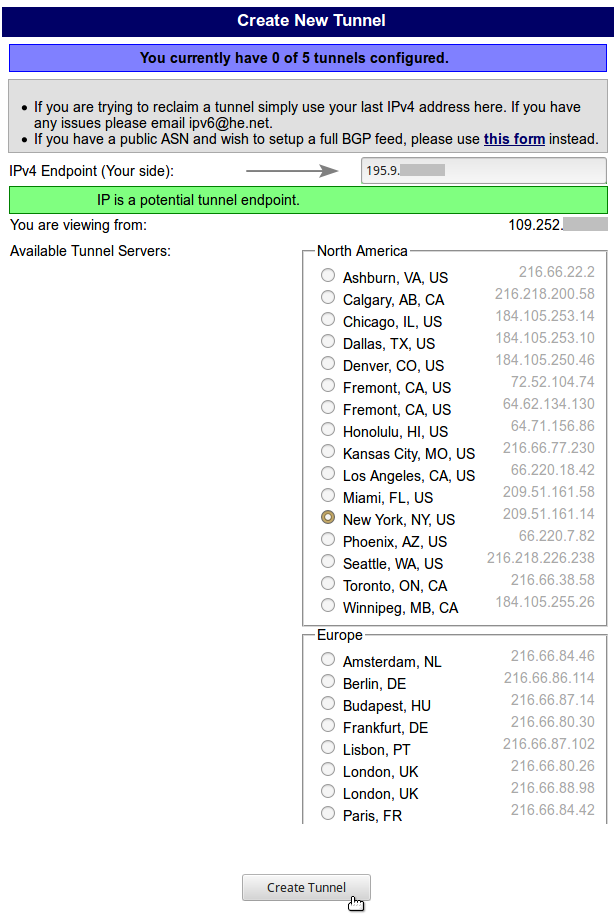
'Yeni Tünel Oluştur' penceresinde, Keenetic cihazının statik genel IP adresini 'IPv4 Uç Noktası (Sizin Tarafınız)' alanına girin. Bunu, web arayüzündeki 'Sistem paneli' sayfasından kontrol edebilirsiniz.
'Mevcut Tünel Sunucuları' tablosunda tünel sunucusunu seçin. Bölgenize göre size en yakın sunucuyu seçebilir veya otomatik olarak seçileni kullanabilirsiniz. Devam etmek için 'Tünel Oluştur' düğmesine basın.
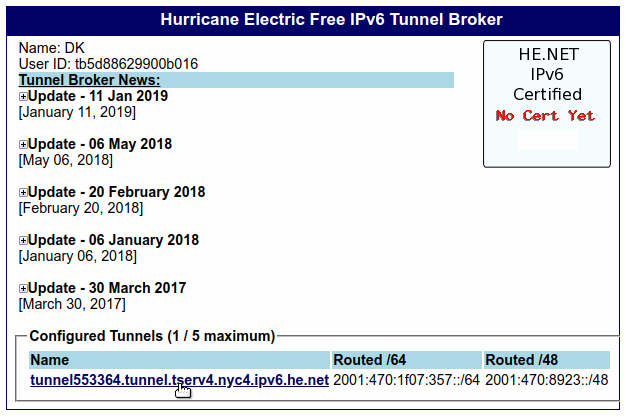
Ardından, 'Yapılandırılmış Tüneller' bölümünde, IPv6 tüneli hakkında ayrıntılı bilgi için oluşturulan tünelin bağlantısına tıklayın.
IPv6 sekmesindeki 'Tünel Ayrıntıları' penceresi, Keenetic cihazında IPv4 üzerinden bir IPv6 tüneli yapılandırmak için gerekli tüm bilgileri sağlar.
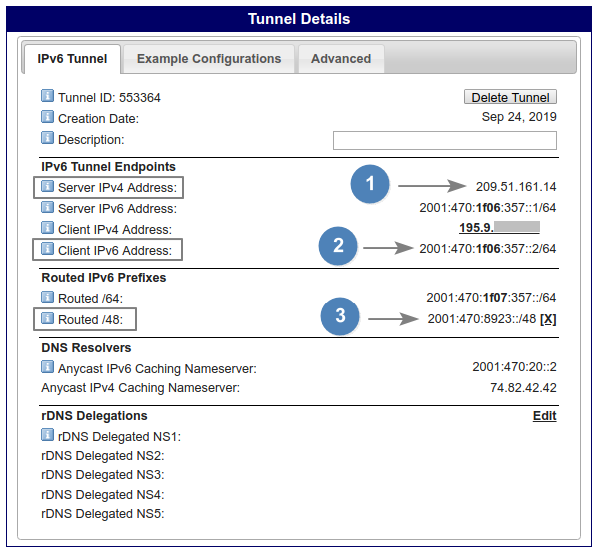
'Yönlendirilmiş /48' ön ek bilgisini hemen görüntülemez. Ön eki almak için 'Ata' düğmesine basın.
Aşağıdaki bilgilere ihtiyacınız olacak:
Sunucu IPv4 Adresi
İstemci IPv6 Adresi
Yönlendirilmiş /48 (IPv6 ön eki)
Keenetic cihazının Web arayüzüne bağlanın.
Not
KeeneticOS sürüm 4.3 veya daha eski bir sürümde IPv6 protokolü ile çalışmak için Keenetic üzerine 'IPv6' sistem bileşenini yüklemelisiniz. Bunu yaptığınızdan emin olun. Bunu, 'Genel Sistem Ayarları' sayfasındaki 'Güncellemeler ve bileşen seçenekleri' bölümünde yer alan 'Bileşen seçenekleri' öğesine tıklayarak kontrol edin.

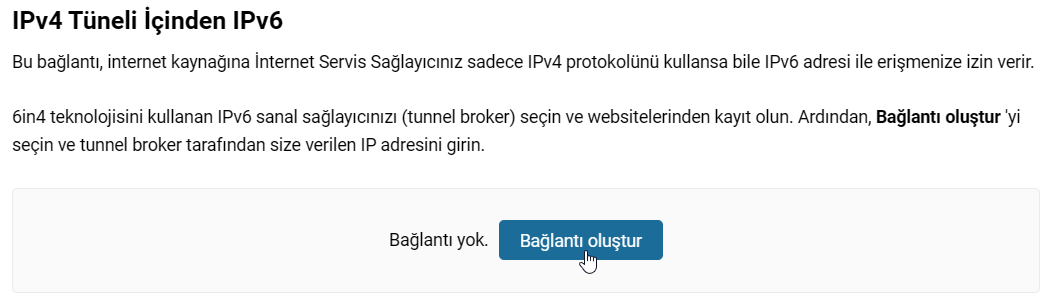
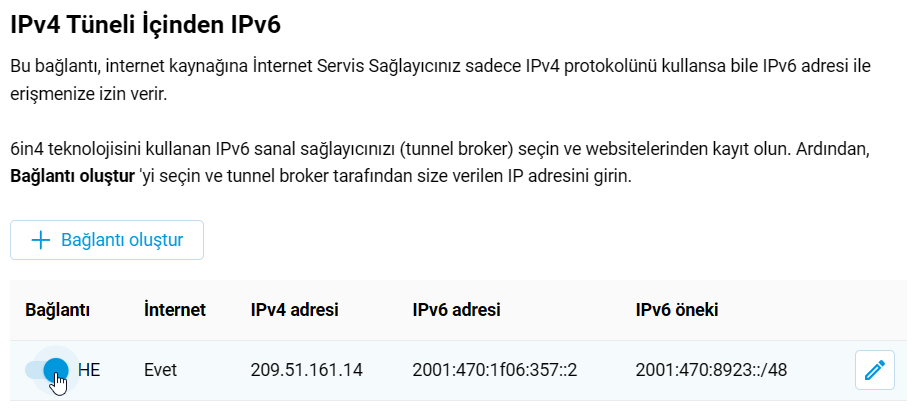
Ardından 'Diğer Bağlantılar' sayfasına gidin ve 'IPv4 Tüneli İçinden IPv6' bölümünde 'Bağlantı oluştur'a tıklayın.
'Bağlantı Ayarları' penceresinde, 'İnternet'e erişim için kullan' seçeneğini etkinleştirdiğinizden emin olun. 'Bağlantı adı' alanında, bağlantıyı tanımlamak için herhangi bir ad belirtin. 'IPv4 adresi' alanına, bağlantı için sunucu adresini girmelisiniz (aracının kontrol panelindeki 'Sunucu IPv4 Adresi' içinde belirtilmiştir). 'IPv6 adresi' alanına, kontrol panelindeki 'İstemci IPv6 Adresi' içinde belirtilen istemci adresini ekleyin (
/64 ön ekiolmadan adresi ekleyin). Ve 'IPv6 öneki' alanına, 'Yönlendirilmiş /48' adresini ekleyin.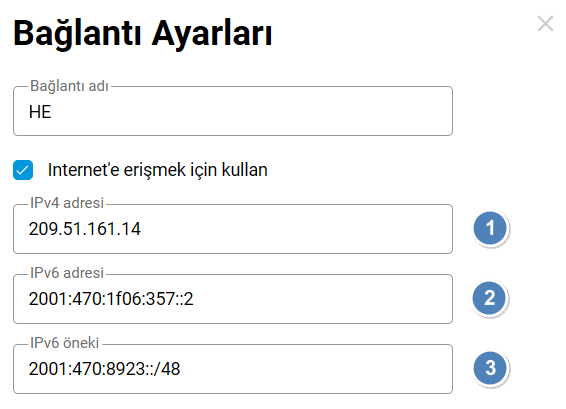
Router yapılandırmasını kaydetmek için 'Kaydet'e tıklayın.
'Diğer Bağlantılar' sayfasında, tüneli etkinleştirmek için anahtarı 'Açık' konuma getirin.
Uyarı
KeeneticOS
4.0sürümünden itibaren, IPv4 bağlantıları üzerinden IPv6 uygulamasında değişiklikler yapılmıştır. Artık bu tür bir tünelin çalışması için 'İlke Yapılandırması' sekmesindeki 'Bağlantı öncelikleri' sayfasında IPv6 bağlantısının önceliğini yükseltmek gerekir.Bağlantıyı kontrol etmek için 'Tanılama' sayfasına gidin; 'Ağ Bağlantı Testi' bölümünde, anahtarı 'Ping IPv6' konumuna getirin ve 'Testi başlat'a tıklayın.
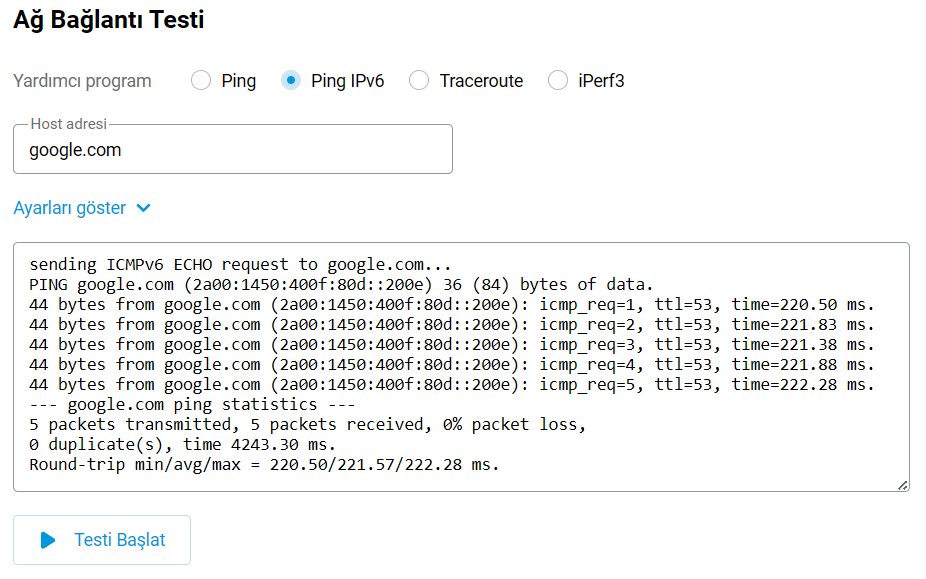
Bir tünel aracısına başarılı bir şekilde bağlanırsanız, ping sonuçlarında hiç paket kaybı olmamalıdır (
%0 paket kaybı). Tüm paketler ana bilgisayara gönderilmeli (5 paket iletildi) ve ana bilgisayar yanıt vermelidir (5 paket alındı).