Ağ paket yakalama (Packet Capture)
Ağ paket yakalama, router’in ağ arayüzlerinden geçen paketleri yakalayıp depolamanızı sağlayan bir ağ tanılama aracıdır.
Seçilen router’in arayüzünden ağ trafik yakalama özelliğini etkinleştirebilirsiniz. Sonuç olarak, Wireshark’ta incelenmek üzere açılabilen ve bilgisayarınızda analiz edilen ya da analiz için destek ekibine gönderilen özel bir dosya oluşturulur.
Ağ paket yığını, ağ trafiğinde karşılaşılan sorunların teşhis edilmesine, özel paketlere ne olduğunun analiz edilmesine imkan tanır. Bu bilgiye dayanarak, routing, host veya sağlayıcı ağ geçidinin ne kadar doğru veya yanlış olduğuyla ilgili sonuç çıkarılabilir, sorunun sebepleri ve çözüm seçenekleri belirlenebilir.
Önemli
destek@keenetic.com.tr e-posta adreslerimizden bizimle iletişime geçtiğinizde, paket yakalama sonucunda oluşan ağ trafiği döküm dosyasına (*.pcap) ek olarak, sistem dosyası olan self-test.txt dosyasını da mutlaka gönderin. Paket yakalama işlemi tamamlanır tamamlanmaz bu dosyayı kaydedin.
self-test.txt dosyası olmadan tek başına bir *.pcap dosyasındaki bilgiler işe yaramayacaktır, çünkü paket yakalamanın hangi koşullar altında yapıldığını belirlemek imkansızdır.
Keenetic’in web yapılandırıcısının bir ağının ve paket yakalama ayarının olması için 'Paket yakalama' işletim sistemi bileşeninin kurulu olması gerekir. Bunun için ‘Genel sistem ayarları’ sayfasından ‘Bileşen seçenekleri’ne tıklayın.

Ağ paketlerini yakalamak için ‘Tanılama’ sayfasına gidin. ‘Paket yakalama’ kısmından ‘Yakalama kuralı oluştur’a tıklayın.

Açılan 'paket yakalama ayarları' penceresinden ‘Bağlantı’yı (paketleri yakalamak istediğiniz arayüzü) belirleyin. Çoğu durumda İnternete – ‘Sağlayıcıya’ bağlanmak için aktif bir arayüzdür. İnternete bağlanırken PPTP, L2TP, PPPoE veya 3G/4G modem kullanacaksanız, buna göre uygun arayüzü belirtin.
Bazı durumlarda ‘Ev ağı segmenti’ arayüzündeki trafik de belirleyici olabilir.
Önemli
Maksimum performans için Wi-Fi yonga setinin donanım seviyesinde işlendiğinden, Wi-Fi'ye bağlı istemciler arasındaki paketlerin yakalanması mümkün değildir.
Paket yakalama dosyasının ‘Depolama konumu’nu belirtin. Keenetic’inizde harici sürücüler için USB port var ise dosyayı kaydetmek için kullanmanızı tavsiye ederiz. Aksi takdirde paket yakalama dosyası cihazın dahili belleğine kaydedilir.
Yakalamak istediğiniz trafiğe - gelen, giden veya her ikisi de (varsayılan ayarlıdır) - bağlı olarak, ‘Yakalanacak trafik türü’ alanında bir değer seçin.
Yakalanan trafik miktarını azaltmak ve ilgilendiğiniz veriler için bellek alanı saklamak için gerekirse bir filtre uygulayabilirsiniz. Filtre sözdizimi Wireshark’takiyle aynıdır. Örneğin, 'host 192.168.1.33 ve port 53' filtresiyle sadece host 192.168.1.33’ten DNS trafiği yakalanır.
Filtre kullanma örnekleri:
ip host x.x.x.x.x— sadecex.x.x.x.xadresiyle paket yakalama filtresitcp dst port 80— sadece HTTP paketleri (hedef porttcp 80) yakalayan filtreip proto icmp— sadece icmp-talepleri (ping) yakalayan filtreudp port 53— DNS sunucusuyla sorguları ve yanıtları yakalayan filtreudp port 68— DHCP sunucusuyla sorgu ve yanıt alışverişini yakalayan bir filtre
Kalan alanları, varsayılan değerlere ayarlı olarak bırakın.
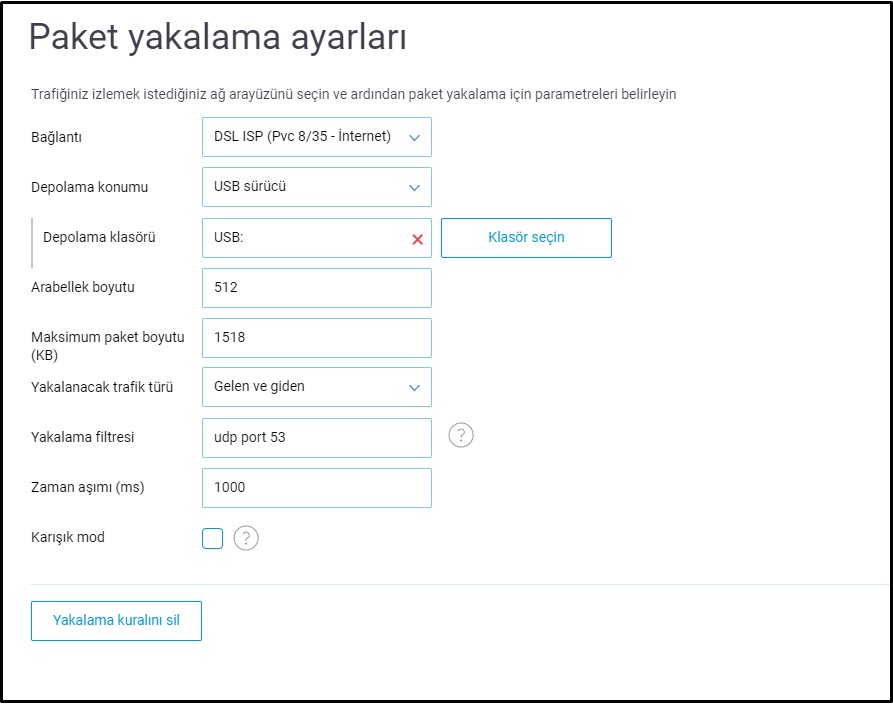
Tüm ayarlarla ilgili ayrıntılı bilgi için Gelişmiş Ağ Yakalama Yapılandırması.
Artık paket yakalamaya başlayabilirsiniz.
Önemli
Paketleri, bir sorun oluştuğunda trafik bilgisini görebileceğiniz şekilde yakalayın. (Paket yakalama) yığınları(nı) sorun oluşmadan önce yakalamayı başlatmanız önerilir.
Oluşturulan kuralı başlatmak için ‘Başlat’ düğmesine tıklayın.

Router, ağ paketlerini toplamaya başlar.
Sorun artmaya başladığında ‘Durdur’ düğmesine tıklayarak paket yakalamayı sonlandırmanız gerekir.
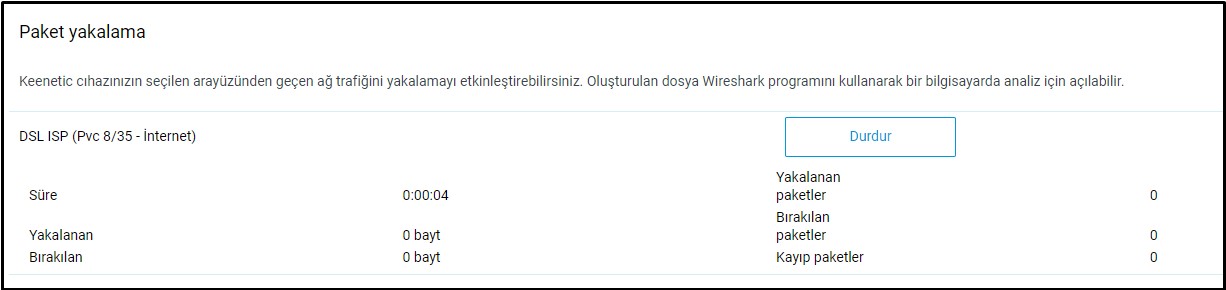
‘Bellek yeri’ alanında bir USB sürücü belirlendiğinde ağ paketi yakalama dosyası oraya kaydedilir. Bellek yeri olarak ‘dahili Bellek’ ayarlı ise ‘Bilgisayara kaydet’e tıklayın.
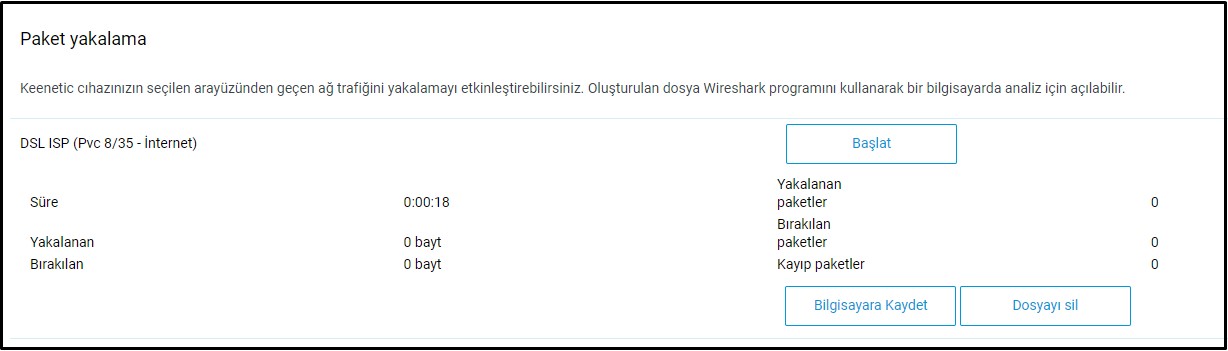
Dosyayı, yakalanan ağ paketlerini kapsayan *.pcap formatında kaydetmeniz istenir.
Bilgisayarınızda paket yığın dosyasını görüntülemek için Wireshark ağ trafiği analiz aracını kullanın.
İpucu
Gözlemlenen sorunun açıklaması ile birlikte teknik destek servisimizle destek@keenetic.com.tr irtibata geçmeyi planlıyorsanız, ağ paketi yığının olduğu alınan dosyanın (
*.pcap) yanı sıra, mühendislerimizin sorunu daha hızlı çözmesine yardımcı olacak bir self-test.txttanı dosyası da eklemeyi unutmayın.Multicast (IPTV/VoIP) ile hata ayıklarken, paket toplamaya başlamadan önce router’da ‘Ağ Hızlandırıcı’ sistem bileşenini devre dışı bırakmanız önerilir.