Medya sunucu ortam kitaplığı
Günümüzde Medya Sunucusu, akıllı TV'lere, mobil cihazlara, ağ medya merkezlerine ve medya oynatıcılara içerik (video, görüntü, müzik) aktarmanın en popüler ve kullanışlı yoludur. Medya ortam kitaplığınız, kablolu veya Wi-Fi yoluyla bağlı bir USB sürücü üzerinden ev ağınızdaki tüm cihazlar için kullanılabilir olacaktır.
Önemli
Kararlı Medya Sunucusu çalışması için takas dosyası alanı olarak otomatik olarak bağlanan bir SWAP bölümü olan bir disk bölümü bağlamanız gerekir.
Yerleşik Medya Sunucusu ile çalışmak için, önce 'Medya Sunucu' uygulamasını Keenetic'inize yüklemelisiniz. Bunu, ‘Genel sistem ayarları' sayfasında 'Bileşen seçenekleri' ne tıklayarak yapabilirsiniz.

Ardından 'Uygulamalar' sayfasına gidin ve Medya sunucu ortam kitaplığı'nı tıklayın.

Medya sunucu ortam kitaplığı' penceresi açılacaktır.
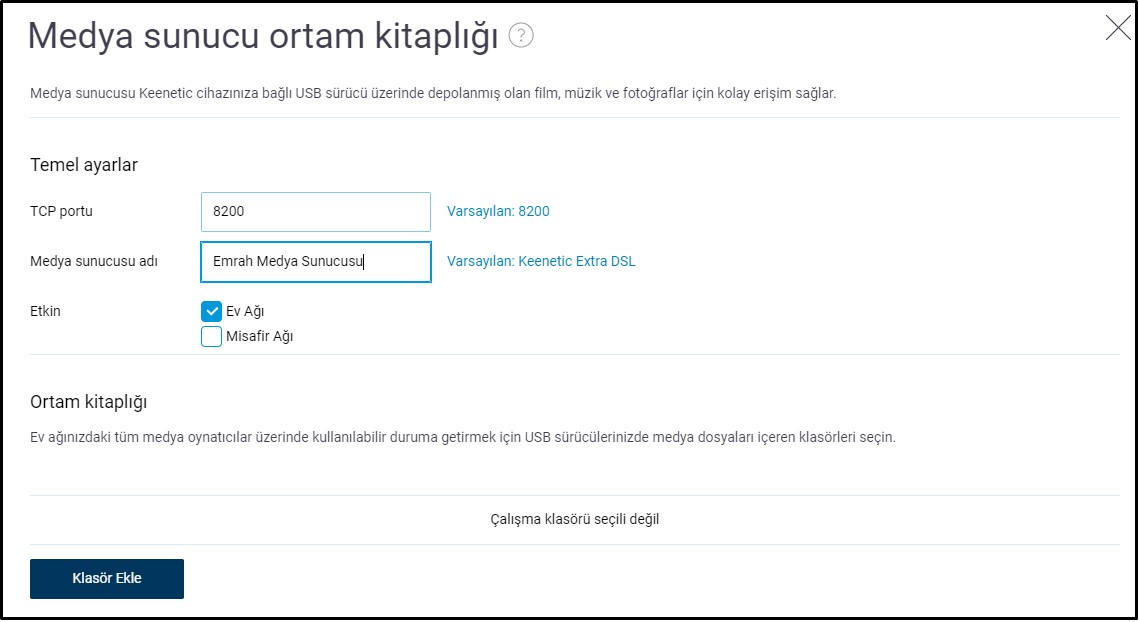
TCP portu' alanında varsayılan değeri (8200) bırakın. Bu bağlantı noktası, yerleşik Media Sunucusu tarafından SOAP'ı (Basit Nesne Erişim Protokolü) çalıştırmak için kullanılır. Sunucu, medya içeriği açıklamalarını iletmek üzere HTTP trafiği için bu bağlantı noktasını kullanır.
Medya Sunucusu adı alanı, önceden ayarlanmış sunucu adını gösterir. Varsayılan olarak bu, Keenetic Router'ınızın modelidir.
Etkinleştirildiği yer seçeneğinde, DLNA'nın etkinleştirileceği segmentleri belirtebilirsiniz (varsayılan olarak medya kitaplığı Ev segmenti için etkindir).
Önemli
Ev ağınızdaki tüm medya oynatıcılar için kullanılabilecek USB sürücülerdeki bir veya daha fazla müzik, film veya fotoğraf klasörü seçtiğinizden emin olun.
'Klasör ekle' düğmesini tıklayın ve açılan pencerede gerekli klasörü seçin (bir üst dizin seçebilirsiniz). Örneğimizde, USB sürücüsünde video dosyaları içeren bir 'video' klasörü seçildi.
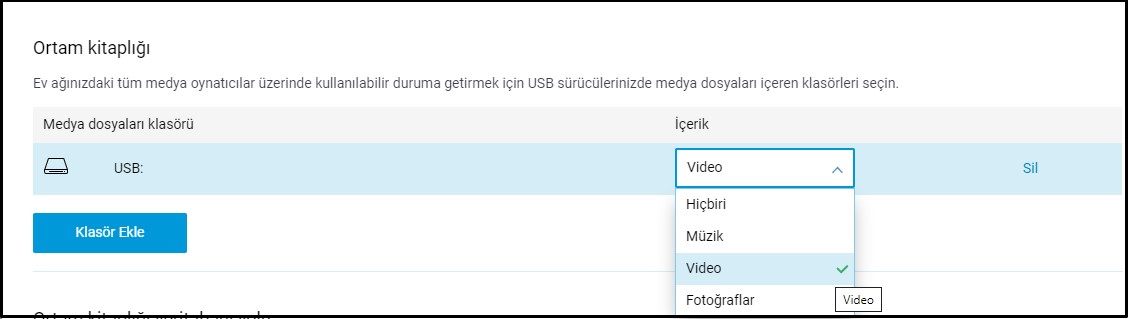
'İçerik' alanında, dosyaları olan bir klasörün içeriği için belirli bir tür tanımlayabilirsiniz.
Klasör ilk kez bağlandığında, ‘Ortam kitaplığı veritabanı yolu’ oluşturulur (varsayılan olarak, veritabanı dosyası ilk klasörde depolanır) ve içindeki dosyalar ve alt klasörler otomatik olarak taranır. Sürücünüzde çok sayıda dosya varsa, dizin oluşturma işlemi uzun sürebilir.
Not
DLNA Medya Kitaplığı veritabanı şu zamanlarda dizine eklenir:
bir klasörü ilk kez kurduğunuzda, atadığınızda veya değiştirdiğinizde;
web arayüzünde Medya kitaplığını güncelle düğmesine bastığınızda;
klasörün içeriği değiştiğinde otomatik olarak.
Tarama aralığı ayarı yoktur.
Önemli
İçerik yalnızca Keenetic'e bağlı bir USB sürücüden Medya Sunucusu üzerinden görüntülenebilir. Keenetic bir USB sürücüyü bağlama hakkında daha fazla bilgi için aşağıdaki talimatlara bakın bir USB sürücüsü bağlama.
Ardından Uygulamalar sayfasına geri dönün. Medya Sunucusu varsayılan olarak kapalıdır. Medya Sunucusunu etkinleştirmek için anahtarı Açık konuma getirin.
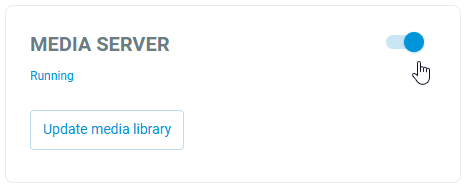
İçeriği izleyeceğiniz istemci aygıtın Media Sunucusu'nu algılamasını sağlamak için, İnternet Merkezi'nin ev ağına bağlı olması gerekir. Burada Medya Sunucusunu İnternet Merkezi'nde yapılandırmayı bitirdik.
DLNA teknolojisini destekleyen bir medya oynatıcı kullanarak TV'nizdeki, bilgisayarınızdaki veya mobil cihazınızdaki Medya Sunucusunun performansını kontrol edebilirsiniz.
Örneğimizde, bir akıllı telefon. Medya içeriğini ağ üzerinden oynatmak için DLNA'yı destekleyen bir medya yürütücüye ihtiyacınız vardır. Bu teknolojiyi hem Android hem de iOS cihazlar için destekleyen medya oynatıcılar vardır (örneğin, VLC, AnDLNA, Android için UPnPlay ve AVPlayer ve iOS için nPlayer).
Mobil cihazınızı Wi-Fi üzerinden Keenetic'in ev ağınıza bağlayın. Medya yürütücüyü başlatın (örneğimizde VLC for Android uygulaması kullanılmıştır). Uygulama, ev ağınızdaki Medya Sunucusunu otomatik olarak algılar. Medya Sunucusuna bağlanmak için listeden Keenetic'i seçin.
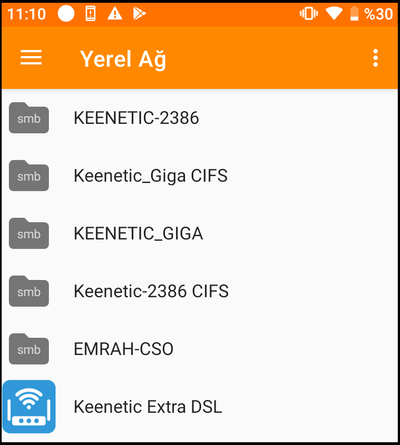
Windows ağ dosya sunucusu varsayılan olarak Keenetic'te etkinleştirildiğinden, uygulama ev ağında bir SMB paylaşımı algıladı.
Medya dosyalarına erişmek için 'Klasörlere Gözat'ı seçin.
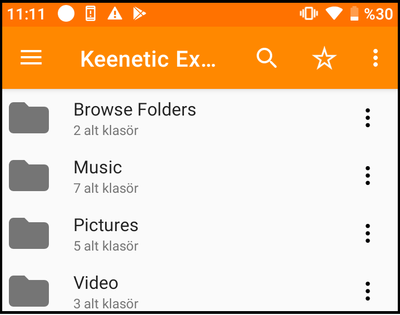
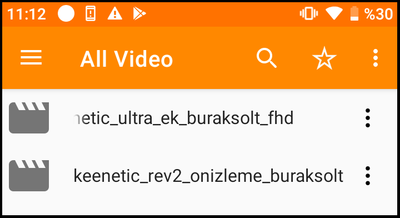
Oynatmak için gerekli dosyayı seçin.
Benzer şekilde, Smart TV'de DLNA desteği ile video oynatmayı ayarlayabilirsiniz.
Media Sunucunuz'dan dosya görüntülemek için TV'nizin Keenetic ağına (Ethernet kablosu veya Wi-Fi üzerinden) bağlı olması gerekir.
Modele ve üreticiye bağlı olarak büyük ölçüde değişebileceğinden, Smart TVSmart TV kurulumuna ayrıntılı olarak odaklanmayacağız. Lütfen TV'nizin kullanım kılavuzuna bakın. TV üreticiniz, ağınıza TV'nize bağlı DLNA uyumlu cihazlardan dosya oynatmayı ayarlama hakkında ayrıntılı bilgi sağlamalıdır. Bu hizmetin farklı üreticilerin TV'lerinde farklı adları vardır (örneğin, Samsung'daki AllShareAllShare ve LG'deki SmartShareSmartShare).
Genellikle, çoğu Akıllı TV için, Keenetic ev ağına bir bağlantınızın olması yeterlidir ve kaynaklar veya bağlı cihazlar listesinde, klasöre ve içerik türüne göre gezinme özelliğine sahip Media Sunucu görünecektir.
Not
Bazı dosyalar çözünürlüklerine ve biçimlerine bağlı olarak istemci cihazında oynatılamayabilir. Ayrıca, bazı işlevler kullanılamayabilir (örn. Altyazı dilini seçme, geri sarma, durma konumundan izlemeye devam etme vb.).
Örneğin, bir sabit disk doğrudan bir TV'ye USB yoluyla bağlandığında, aynı dosyalar oynatılsa da, 4K içeriğin Smart TV LG 49UB850V'de oynatılmadığı bilinmektedir. Bu, TV modelinin bir sınırlamasıdır: ULTRA HD Video:
3840 X 2160Yalnızca USB üzerinden oynatmayı destekler.Tipik olarak, alıcı cihazdaki içeriğin Wi-Fi üzerinden yüksek kaliteli oynatılması, Keenetic ile bir oda içinde elde edilebilir. Kablosuz ağ performansı hakkında daha fazla bilgi için, aşağıdaki Wi-Fi hızını en üst düzeye çıkarma makalesine bakınız.
Medya Sunucusu içerik görünümünün sıralaması, oynatmanın gerçekleştirileceği istemci cihazın özelliklerine bağlıdır. Media Sunucu dosyalarının sıralanmasından memnun değilseniz, Media Sunucu dosya sıralama talimatı ile kendiniz (parça, albüm, tarih, başlık, sınıf parametrelerine göre) kurmaya çalışın .
Müzik albümü kapakları, oynatma cihazında düşük kalitede görüntülenebilir. Maalesef, kapak resmi boyutunu değiştirme imkanı yoktur. MiniDLNA medya sunucusunda, önbelleğe alınmış resim boyutu gibi bir parametre mevcut değildir. Önbellek klasöründeki resmi daha büyük bir resimle değiştirmeyi deneyebilirsiniz, ancak bu işlemi otomatikleştirme imkanı yoktur.