Ev Bilgisayarınıza Bir RDP Bağlantısı Nasıl Kurulur
Yerel ağdaki bir bilgisayara RDP (Uzak Masaüstü Protokolü) aracılığıyla uzaktan bağlantı kurmak için Keenetic yönlendirici yapılandırmasına bir örnek inceleyelim. Uzak Masaüstü Ağ Protokolü, kullanıcıya masaüstüne uzaktan bağlantıya izin verilen bilgisayara (sunucuya) uzaktan erişim imkanı sunar. Windows İşletim Sisteminde Uzak Masaüstü uygulaması, işletim sisteminin bir parçasıdır.
Önemli
Windows 7/8/10 masaüstü sürümlerinin lisans kısıtlamaları şunlardır:
Yalnızca Windows 7/8/10 Pro, Windows 7 Ultimate ve Windows 7/8/10 Enterprise, RDP üzerinden uzaktan bağlantıyı kabul edebilir. Starter ve Home sürümleri bu seçeneği sunmaz. Bu sistemlerin sahipleri kendi bilgisayarlarından diğerlerine RDP aracılığıyla bağlanabilir ancak uzak masaüstü aracılığıyla bir bağlantıyı kabul edemezler.
Uzak masaüstüne yalnızca bir kullanıcının bağlanmasına izin verilir (tek oturum).
RDP protokolü aracılığıyla bağlantı için istemciler, Windows, Linux, Mac OS X, iOS, Android işletim sistemlerinin neredeyse tüm sürümlerinde mevcuttur. Varsayılan olarak, RDP protokolünün çalışması için TCP 3389 kullanılır.
Yerel ağdaki bir bilgisayara uzaktan bir RDP bağlantısı kurmak için bir Keenetic yönlendiricinin yapılandırması, yönlendiricinin İnternet'e erişmek için kullandığı IP adresinin genel mi yoksa özel mi olduğuna bağlı olarak değişiklik gösterecektir. Lütfen 'Genel ve özel IP adresi arasındaki fark nedir?' makalesine bakın. Bu makaleden, IP adresinizin genel mi yoksa özel mi olduğunu nasıl belirleyeceğinizi öğreneceksiniz.
Genel IP Adresi
Yönlendiricide İnternet erişimi için bir genel IP adresiyle, ev ağınızdaki herhangi bir bilgisayara doğrudan bağlanabilirsiniz. Bunu yapmak için, Keenetic web arayüzü aracılığıyla bilgisayarı yerel ağınıza kaydetmeniz, bilgisayarınıza kalıcı bir IP adresi atamanız ve Port Yönlendirme sayfasında bu bilgisayara TCP port 3389'u yönlendirmek için bir kural oluşturmanız gerekir.
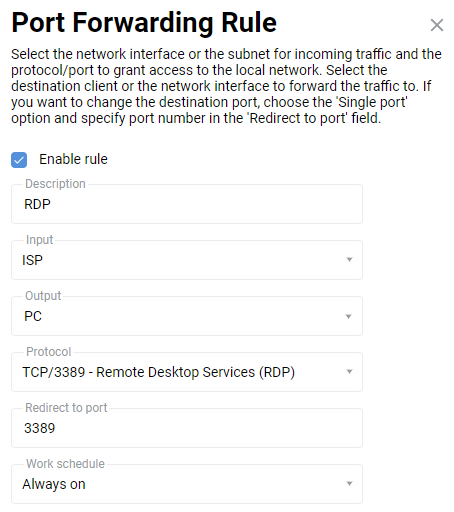
'Giriş' alanının değeri doğru bir şekilde belirtilmelidir. Bu alanda, Keenetic'in İnternet'e erişim sağladığı bağlantıyı veya arayüzü seçmelisiniz. Çoğu durumda 'ISP' arayüzünü seçmeniz gerekir. İnternet bağlantınız PPPoE, PPTP veya L2TP aracılığıylaysa, ilgili bağlantıyı seçmelisiniz. İnternet'e 3G/4G USB modem ile bağlanıyorsanız bu bağlantıyı belirtmelisiniz. WISP aracılığıyla bağlanırken, Keenetic cihazınızın bağlı olduğu ağ adıyla bağlantıyı seçin.
'Çıkış' alanında, gelen trafiğin yönlendirileceği cihazı, bağlantıyı veya arayüzü seçin (örneğimizde, bu ev ağında kayıtlı olan 'PC' bilgisayarıdır). 'Diğer cihaz' seçeneğini belirleyebilir ve 'Çıkış' alanında IP adresini belirtebilirsiniz.
'Protokol' alanında, port yönlendirme için kullanılan listeden bir protokol belirtin (örneğimizde bu TCP/3389'dur).
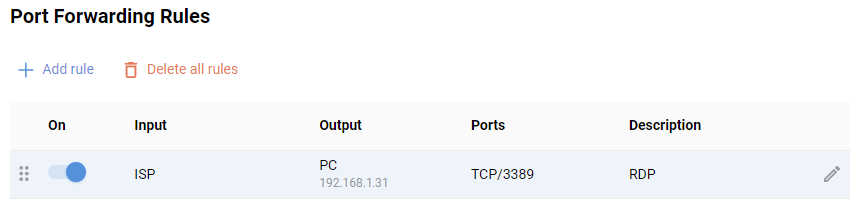
Önemli
Yönlendirme kuralı kullanıldığında yönlendirici belirtilen porta erişimi kendiliğinden açacağından ek bir güvenlik duvarı yapılandırması yapmaya gerek yoktur.
Şimdi harici bir ağ cihazından (İnternet'ten) uzak bir masaüstüne bağlantı oluşturun.
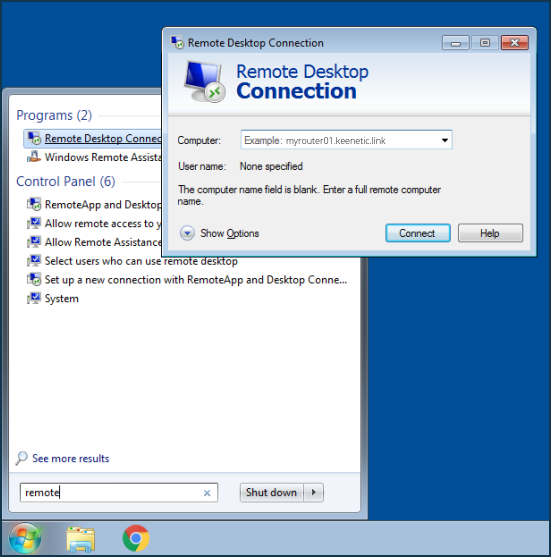
Bağlantı için bilgisayar olarak yönlendiricinin WAN IP adresini veya KeenDNS / DDNS adını belirtmeniz gerekecektir. Örneğin:
195.196.197.198
myrouter01.keenetic.link
myrouter01.dyndns.org
Önemli
KeenDNS alan adını kullanırken, hizmet ayarlarında (genel IP adresleri için) 'Doğrudan erişim' modunu kullanmalısınız.
İpucu
İnternet'ten Keenetic yönlendiricinize ve ev ağınızdaki bilgisayara güvenli bir bağlantı için VPN bağlantısı kullanmanızı öneririz. Keenetic yönlendiricide L2TP/IPsec veya PPTP VPN sunucusunu açın. İlk olarak, harici ağ cihazından (İnternet'ten) VPN sunucusuna bir bağlantı kurun ve ardından bu bağlantı üzerinden ev bilgisayarınıza RDP protokolüyle erişebilirsiniz. Bu durumda, bir port yönlendirme kuralı oluşturmanız gerekmez ve bağlanılacak bilgisayar olarak ev ağınızdaki bilgisayarın IP adresini belirtmeniz gerekir — örneğin, 192.168.1.31.
Özel IP Adresi
Yönlendiricinizde İnternet erişimi için özel bir IP adresiniz varsa, ev ağınızdaki bir bilgisayara doğrudan bağlanamazsınız (bunun için genel bir IP adresi gerekir). Ayrıca, RDP protokolü (TCP/3389), bulut hizmetimiz KeenDNS aracılığıyla çalışmaz. 'Bulut erişimi' modundaki KeenDNS yalnızca HTTP/HTTPS protokolleri için çalışır.
Ancak, Keenetic yönlendiricide bir SSTP VPN sunucusu veya OpenConnect VPN sunucusu kullanabilirsiniz. SSTP sunucusu ve OpenConnect sunucusu, özel bir IP adresiniz olsa bile istemci ve sunucu arasında bağlantı kurmanıza olanak tanır. Harici ağ cihazından (İnternet'ten) VPN sunucusuna bir bağlantı oluşturmanız ve ardından bu bağlantı üzerinden ev bilgisayarınıza RDP protokolü aracılığıyla erişmeniz gerekir. Bu durumda, RDP bağlantısı VPN tüneli içinde çalışacak ve hiçbir şey RDP protokolü üzerinden uzaktan erişime engel olmayacaktır.
Yönlendiricinin web arayüzünde, yerel ağdaki bilgisayarı (uzaktan bağlantı kurmayı planladığınız) kaydetmek ve bilgisayara kalıcı bir IP adresi atamak gerekir.
Ardından, 'SSTP VPN sunucusu' makalesinde açıklandığı gibi Keenetic yönlendiricideki SSTP sunucusunu ya da 'OpenConnect VPN sunucusu' makalesindeki OpenConnect sunucusunu yapılandırın.
Harici ağ cihazından (İnternet'ten), VPN sunucusuna bir bağlantı kurun. SSTP sunucusuna bağlanmak için istemci olarak şunları kullanabilirsiniz:
Windows bilgisayar — Windows'tan SSTP ile Bağlantı;
Android mobil cihaz — Android'den SSTP ile Bağlanma.
Ardından, uzak masaüstüne bir bağlantı oluşturun.
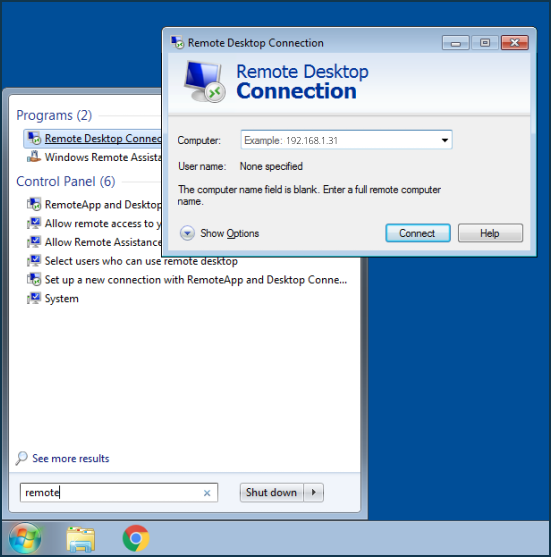
Bağlanılacak bilgisayar olarak ev ağınızdaki bilgisayarın IP adresini belirtmeniz gerekir — örneğin, 192.168.1.31.
Önemli
Özel bir IP adresi durumunda SSTP VPN sunucusu ve OpenConnect VPN sunucusu İnternet bulutu üzerinden çalıştığından, KeenDNS hizmetinin ayarlarında yalnızca 'Bulut erişimi' modu kullanılmalıdır.