Apple Cihazlarla İndirme İstasyonunu Kullanma
iOS mobil cihazlarda bulunan Keenetic uygulamasında yerleşik Transmission Torrent istemcisini kullanmak mümkün değildir. App Store'daki uygulama yayınlama kuralları, torrent istemcisi işlevine sahip uygulamaların yayınlanmasına izin vermemektedir.
Ancak Keenetic Router'ın web arayüzünü kullanarak torrent istemcisine uzaktan erişim ayarlayabilirsiniz. Router'larımız bunu yapmak için tüm özelliklere sahiptir. Standart bir web tarayıcısı ile yerleşik Transmission Torrent istemci arayüzüne bağlanarak indirmelerinizi doğrudan yönetebilirsiniz. Keenetic Router'ın web arayüzü mobil tarayıcılar için uyarlanmıştır.
Tüm ayarları yaptıktan sonra, tarayıcınızdan özel bir alan adı aracılığıyla doğrudan torrent istemcisi arayüzüne bağlanabilirsiniz. Evde, işte veya yolda olmanız fark etmeksizin İnternet bağlantısı olan herhangi bir cihazdan (mobil bir aygıt veya masaüstü bilgisayar) indirmek için bir torrent ekleyebilirsiniz.
Bunu nasıl yapabilirsiniz:
1. Router'ın web arayüzüne bağlanın
Keenetic Router'ın kablosuz Wi-Fi ağına bağlanın.
Tarayıcıyı açın ve adres çubuğuna my.keenetic.net veya varsayılan IP adresi olan 192.168.1.1 adresini girin.
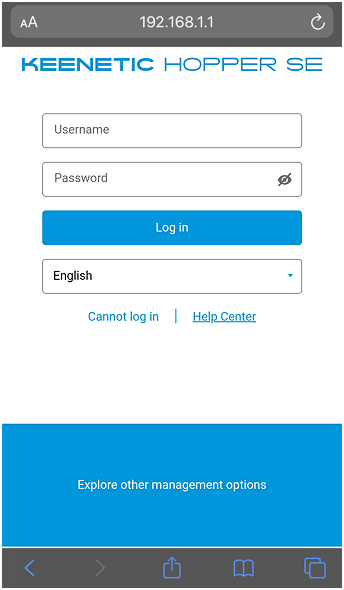
Kullanıcı adı alanına admin (İngilizce küçük harflerle) girin. Şifre alanına cihaz yöneticisinin şifresini girin.
Önemli
Kullanıcı, Router'ın yönetici şifresini ilk kurulumda ayarlar (varsayılan olarak ayarlı değildir).
Devam etmek için Oturum aç düğmesine basın. Bağlantı başarılı olursa, cihazın web arayüzünü göreceksiniz.
2. Yerleşik Torrent istemcisini etkinleştirin ve yapılandırın
Gezinme menüsü (Kontrol Paneli) yan panelin solundadır. Açmak için ekranın sol üst köşesindeki  ('hamburger' simgesi) düğmesine basın ve Uygulamalar sayfasına gidin.
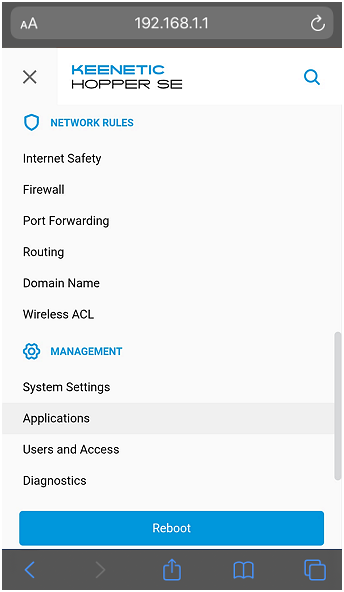
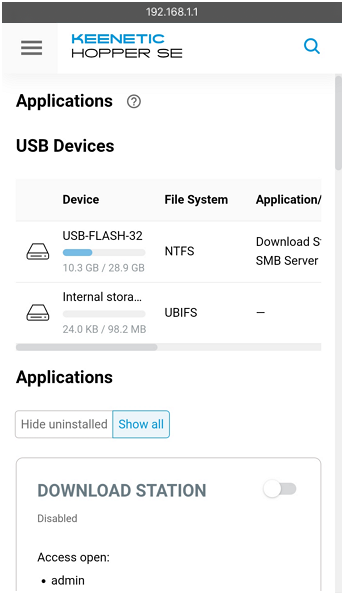
İndirme İstasyonu bölümündeki bağlantıya tıklayın.
İndirme İstasyonu penceresini göreceksiniz. Eş portu (gelen bağlantılar için TCP portu) ve Yönetim TCP portu alanlarındaki varsayılan port numaralarını değiştirmeyin.
Dosya depolama klasörü alanında, indirilen dosyaları kaydedeceğiniz diskteki klasörü seçin. Klasör seç öğesine tıklayın ve istediğiniz klasörü veya üst dizini belirtin.
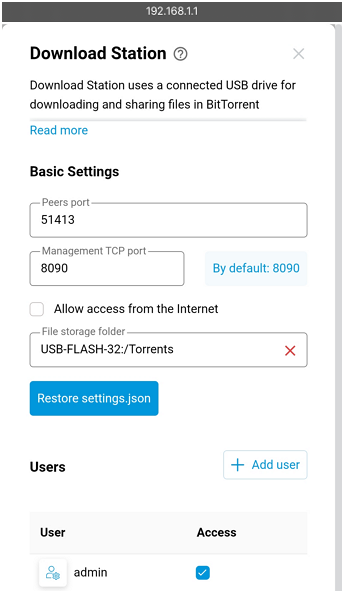
Kullanıcılar bölümünde, yerleşik BitTorrent istemcisini yönetmek için erişim hakları atamak üzere yönetici hesabını işaretleyin.
Torrent istemcisini açmak için anahtarı Etkin durumuna getirin.
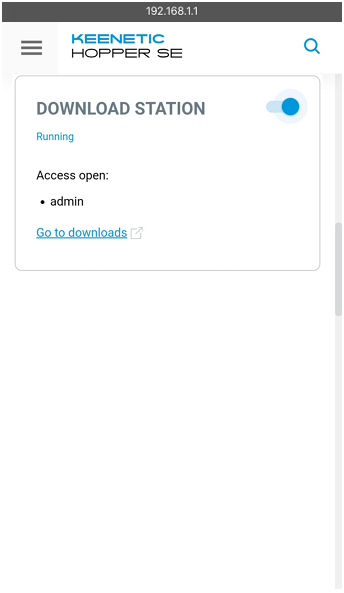
Torrent istemcisini kurma hakkında daha fazla bilgiyi İndirme Merkezi (Torrent İstemcisi) makalesinde bulabilirsiniz.
3. KeenDNS hizmetini kullanarak Router'ınıza kendi kalıcı alan adınızı atayın
KeenDNS hizmetimizle, Keenetic cihazınıza kalıcı bir İnternet adresi almanıza olanak tanıyacak kalıcı bir alan adı kaydedebilirsiniz. Diğer benzer hizmetlerin aksine, KeenDNS tamamen ücretsizdir ve yalnızca doğrudan değil, bulut üzerinden de çalışabilir. Bu durumda, arayüze ve yerleşik uygulamalara uzaktan erişim, özel bir IP adresiniz olsa bile çalışacaktır.
Alan Adı sayfasındaki KeenDNS sekmesine gidin. Router'ınız için bir ad oluşturup girin, Kaydet'e tıklayın.
Keenetic cihaz, boş ve dolu adlar hakkında size bilgi verecektir. Mevcut seçeneklerden birini seçin.
Keenetic otomatik olarak bir güvenlik sertifikası (SSL) talep edecektir. Sertifikayı alana kadar bekleyin. Genellikle bu işlem bir dakikadan uzun sürmez.
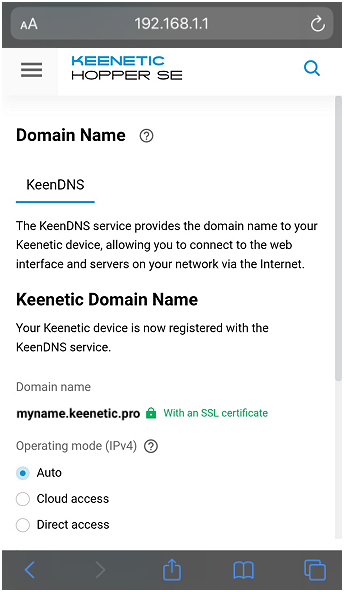
SSL sertifikasını aldıktan sonra, Keenetic belirtilen alan adı altında KeenDNS hizmetine kaydolacaktır.
KeenDNS hizmeti 3 çalışma modunu kullanmanıza olanak tanır:
Otomatik;
Bulut erişimi (özel IP adresleri için);
Doğrudan erişim (genel IP adresleri için).
Daha fazla bilgi için KeenDNS servisi makalesine bakın.
4. İnternet'ten İndirme İstasyonu arayüzüne erişime izin verin
Alan Adı sayfasında, KeenDNS sekmesinde, Ağınızda Çalışan Web Uygulamalarına Erişim altında Ekle'ye tıklayın.
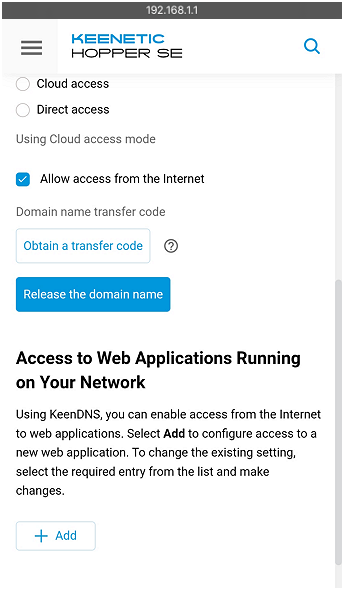
Erişim ayarları sayfasını göreceksiniz. Yerleşik Transmission torrent istemcisinin web arayüzüne erişmek için kural şu şekilde olacaktır:
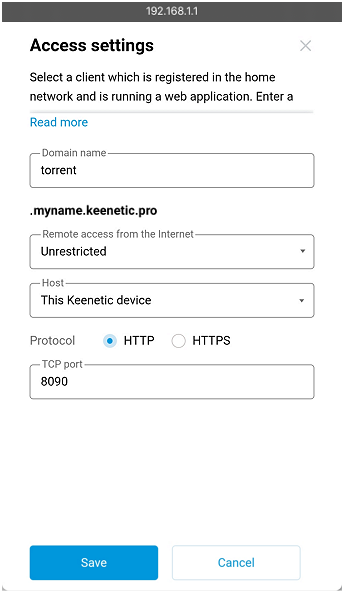
Alan adı alanında bu uygulama için bir alan adı oluşturun ve belirtin. Ad, Latin alfabesinde olmalıdır.
Ana bilgisayar alanında, yerleşik hizmete erişmek için Bu Keenetic cihaz seçeneğini bırakın (bizim örneğimizde, böyle bir hizmet Transmission torrent istemcisidir).
TCP portu alanında, yerleşik torrent istemcisinin çalıştığı port numarasını belirtin. Varsayılan olarak, 8090 portu kullanılır.
Router'ın web arayüzüne erişmek için 3. seviye alan adı kullanılır (bizim örneğimizde bu myname.keenetic.pro) ve torrent istemcisinin web arayüzü 4. seviye alan adını kullanacaktır (bizim örneğimizde bu torrent.myname.keenetic.pro).
Böylece, Transmission uygulaması web tarayıcısında torrent.myname.keenetic.pro alan adında mevcut olacaktır.
Daha fazla bilgi için KeenDNS ile ev ağınıza uzaktan erişim sağlama ve Transmission Arayüzüne Uzaktan Erişim makalelerini okuyun.
5. Torrent istemci arayüzüne uzaktan erişimi kontrol edin
Artık İnternet üzerindeki herhangi bir noktadan 4. seviye bir alan adı kullanarak torrent istemcisi arayüzüne erişebilirsiniz (bizim örneğimizde, torrent.myname.keenetic.pro).
Arayüze bağlanmak için Keenetic Router yönetici hesabını (admin) kullanın.
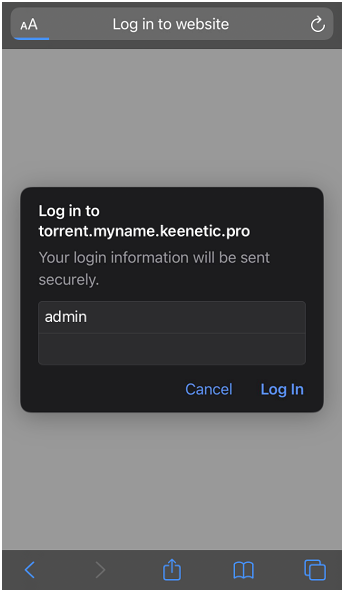
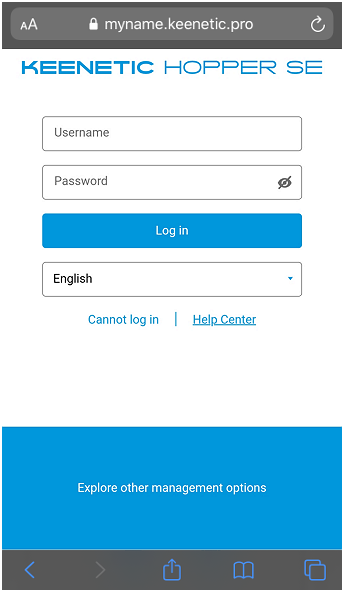
Torrent istemcisi arayüzüne erişimin yanı sıra, gerekirse KeenDNS hizmeti aracılığıyla oluşturulan alan adını kullanarak Router'ın web arayüzüne de bağlanabilirsiniz (bizim örneğimizde bu 3. seviye alan adı myname.keenetic.pro'dur). Sadece mobil cihazlardan değil, aynı zamanda herhangi bir bilgisayardan da erişim sağlayarak tüm Router ayarları üzerinde tam kontrole sahip olabilirsiniz.
6. Torrent indirmesi ekleyin
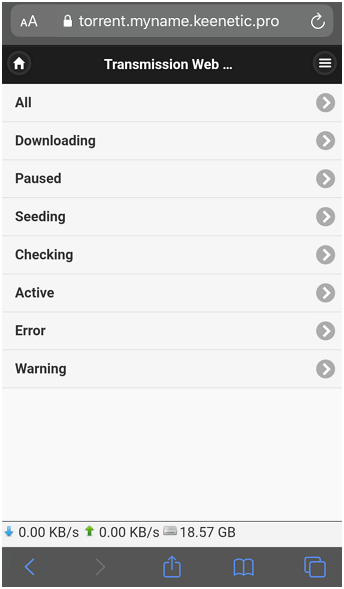
Transmission torrent istemcisi arayüzüne bağlanarak indirmeler ekleyebilir, indirmeleri başlatabilir ve duraklatabilir veya seçili torrentleri silebilirsiniz.
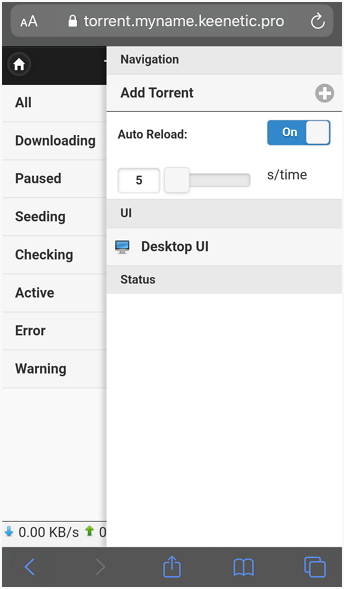
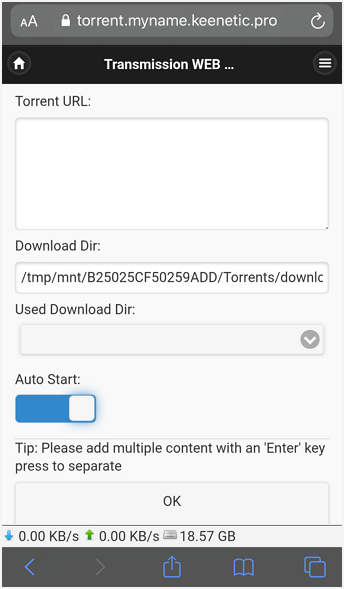
Torrent eklemek için ekranın sağ üst köşesindeki  gezinme düğmesine tıklayın.
Ardından Torrent Ekle'ye tıklayın.
Bir .torrent veya magnet bağlantısı yapıştırın ve Tamam'a tıklayın.
Transmission BitTorrent istemci arayüzü makalesi, Transmission torrent istemcisi hakkında ayrıntılı bilgi sağlar ve ana uygulama parametrelerini açıklar.