USB Güvenli Kaldırma
USB depolama cihazındaki verilerin bozulmasını önlemek için, router'ı kapatmadan veya sürücüyü çıkarmadan önce güvenli bir şekilde bağlantısını kesin. Kullanımdayken USB depolama cihazını çıkarmayın; bu, veri hasarına veya kaybına neden olabilir.
Bu makalede gösterilen bağlantı kesme algoritmaları genel olarak tüm USB depolama cihazları için güvenlidir ve cihazın aniden çıkarılması durumunda olası veri bozulmasını önlemeyi amaçlar.
Cihazı Çıkarma
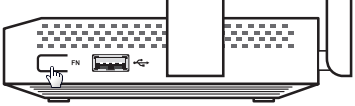
Bir sürücünün bağlantısını güvenli bir şekilde kesmek ve çıkarmak için, router üzerindeki USB Portunun yanındaki FN düğmesine basın ve FN LED'i sönene kadar bekleyin.
Varsayılan ayarda, FN düğmesi özellikle USB sürücülerini router'dan güvenli bir şekilde çıkarmak içindir.
İpucu
Bir sabit disk sürücüsü (HDD) çıkarırken titreşimi durana kadar bekleyin. Bu, yapılarında manyetik plakalar ve bir mil kullanan sürücüler için geçerlidir.
Bu tavsiye, hareketli mekanizmaları olmadığı ve sessiz çalıştıkları için katı hal sürücüleri (SSD, USB Flash) için geçerli değildir.
Önemli
Router'a harici bir USB hub aracılığıyla birden fazla USB depolama cihazı bağlıysa, FN düğmesine basmak, router'ın USB Portuna bağlı tüm cihazların bağlantısını kesecektir.
Ayrıca bir USB belleğin bağlantısını, router'ın web arayüzünü kullanarak güvenli bir şekilde kesebilir ve çıkarabilirsiniz.
Sistem paneli sayfasında, 'USB sürücüleri ve yazıcıları' altında, Güvenle çıkar düğmesine basın.
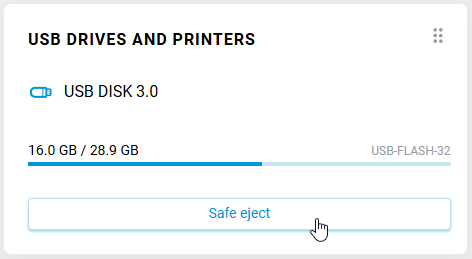
Aşağıdaki mesaj görünecektir:
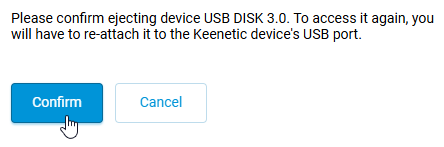
Cihazı çıkarmak için 'Onayla' düğmesine basın. Bu işlem, USB sürücünün router ile olan bağlantısını tamamen keser; yani cihaz içindeki önbelleği fiziksel ortama sıfırlar, çalışan servisleri durdurur, dosya sistemi bölümlerini ayırır ve (gerektiğinde) HDD kafalarını park eder.
Önemli
Sürücüye yeniden erişim sağlamak için onu Keenetic USB Portuna yeniden takmanız veya router'ınızı yeniden başlatmanız gerekir.
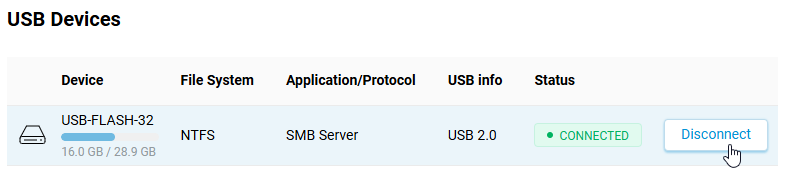
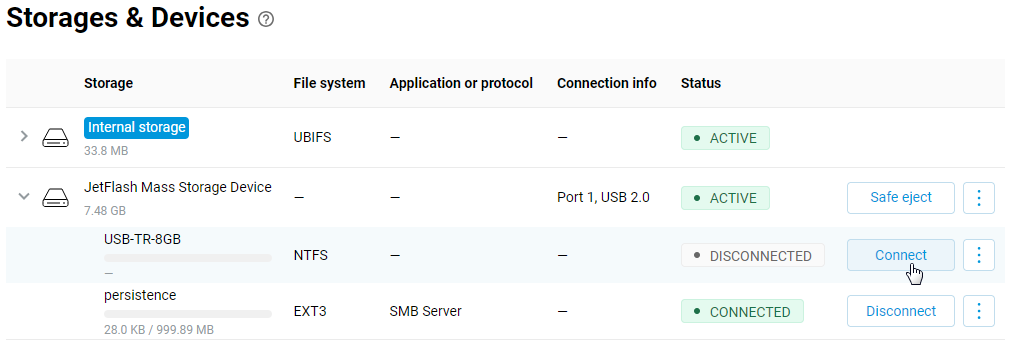
Bu prosedürü Depolama ve Cihazlar sayfasındaki Yönetim menüsü aracılığıyla da gerçekleştirebilirsiniz.
Bölümleri Ayırma
Depolama ve Cihazlar sayfasındaki Yönetim menüsü altındaki web arayüzünde, bir USB sürücüdeki belirli bölümlerin bağlantısını kesebilirsiniz (ayırabilirsiniz). Bağlantıyı kes düğmesine tıklamak yalnızca belirli disk bölümüne erişimi durdurur ve dosya sistemini ayırır. Bu durumda, sürücü fiziksel olarak çıkarılmaz (bağlantısı tamamen kesilmez).

'Bağlantıyı kes' düğmesine tıkladıktan sonra, sürücü bölümleri sistemden ayrılır ve bir 'Yeniden bağlan' düğmesi görünür. Ardından bu düğmeye basarak sürücünün router'a yeniden bağlanmasını sağlayabilirsiniz.
İpucu
Keenetic router'ında varsayılan olarak KeeneticOS işletim sistemi otomatik yazılım güncelleme seçeneği etkindir. Bu seçenek, kullanıcı müdahalesi olmadan güncellemeler yapar ve herhangi bir zamanda tetiklenerek cihazın yeniden başlatılmasına neden olabilir. Eğer Keenetic üzerinde (veya aracılığıyla) önemli görevler yapılıyorsa ve zorunlu güncelleme veya kazara yeniden başlatma istenmiyorsa, bir program belirleyin veya Otomatik güncellemeler seçeneğini kapatın.
Bu durumda, Sistem Paneli sayfasında yeni güncellemeleri periyodik olarak kontrol etmenizi ve "Güncelleştir KeeneticOS" düğmesine tıklayarak yüklemenizi öneririz.
Not
Bu makale, 5.1 ve üzeri işletim sistemi sürümlerinin nasıl yapılandırılacağını açıklamaktadır. Önceki işletim sistemi sürümleri için talimatlar USB Güvenli Kaldırma makalesinde bulunabilir.