USB Portu Üzerinden Yazıcı Bağlama ve Paylaşım
Bazı Keenetic modellerinde USB yazıcıların bağlanabileceği USB portlar bulunur; router’da yerleşik yazıcı sunucusu, USB yazıcının ağa bağlanmasını ve ağınıza bağlı aygıtlarının erişimini sağlar.
Önemli
Keenetic Router'a çok işlevli bir yazıcı (MFP — bir yazıcı, tarayıcı, fotokopi makinesi işlevlerini birleştiren bir cihaz) bağlarsanız, yalnızca bir ağ yazıcısı olarak çalışır (ağ tarayıcısı olarak çalışması desteklenmez). MFP USB üzerinden bağlandığında ağ üzerinden tarama işlemi uygulanmaz. Bunun nedeni, tarayıcıların yazıcılardan farklı olarak, USB ile bilgisayardaki yazıcı sürücüsü arasında bir '
köprü' sağlamasının yeterli olmamasıdır. Her tarayıcı üreticisi, tarayıcıyla çalışmak için kendi sürücüsünü ve protokol/kontrol dilini kullanır. Genellikle üreticiler, sürücü uygulamalarının ayrıntılarını açıklamazlar.GDI yazıcılar desteklenmemektedir. GDI (Grafik Aygıtı Arayüzü) baskı sistemi genellikle ekonomik yazıcılarda kullanılır. GDI yazıcıya bazen Windows yazıcı da denmektedir. Baskı komutlarının ve pikselleştirme verilerinin işlenmesi için bilgisayar kaynaklarının kullanıldığı hallerde baskı almak için özel bir sürücüden yararlanılır.
CAPT yazıcılar desteklenmemektedir. CAPT (Canon Gelişmiş Baskı Teknolojisi) bir GDI türüdür. Bu tür CAPT yazıcılara dair örnek listeyi ‘Desteklenen yazıcılar listesi’ başlıklı yazımızda bulabilirsiniz.
Bir USB yazıcıyı Keenetic cihazınıza bağlarken:
Yazıcıyı router üzerinde bulunan USB portuna bağlayınız. Yazıcı bağlantısında direkt bağlantı tercih etmeniz önerilir (USB çoğaltıcı vb. cihazlar kullanmayınız). Gerekirse
1 metreyekadar küçük kısa bir USB ara kablosu kullanılabilir.SMB dosya ve yazıcı paylaşımı sistem bileşeninin kurulu olduğundan emin olun. Bunu, Genel Sistem Ayarları sayfasında KeeneticOS Güncelleme ve Bileşen Seçenekleri altında Bileşen seçenekleri üzerine tıklayarak yapabilirsiniz.

‘Sistem Gösterge Paneli’ sayfasında bağlı yazıcının algılandığından ve ‘USB Sürücüler ve Yazıcılar’ bilgilendirme panelinde göründüğünden emin olun. Yazıcı durumu ‘Hazır / Ready’ modda olmalıdır.
Bu örnekte Brother DCP-7057 yazıcının bağlantısını sağlayacağız.
‘Uygulamalar’ sayfasına gitmek için ‘USB diskler ve yazıcılar’ linkine tıklayın.
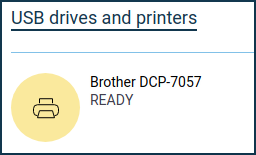
‘Uygulamalar’ sayfasından, bağlı yazıcıları yönetebilirsiniz. Bağlı yazıcıya tıkladığınızda yazıcının gelişmiş ayarlarına ulaşabilirsiniz.
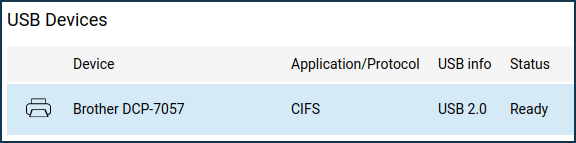
Yazıcı varsayılan olarak CIFS protokolü üzerinden bağlıdır ve çift yönlü mod devre dışıdır.
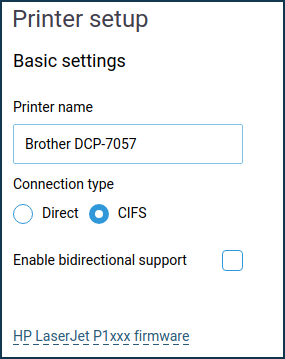
LaserJet P1xxxx seri HP yazıcılarda,
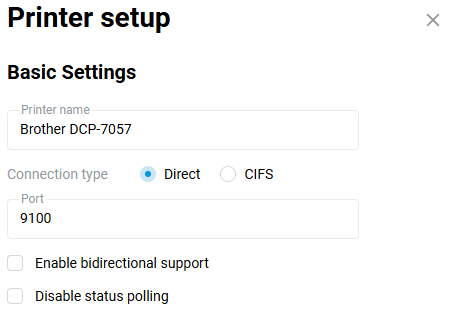
*.dlformatında donanım yazılımını router’a karşıdan yükleyebilirsiniz. Bunun için 'HP LaserJet P1xxxx firmware' linkine tıklayın, donanım yazılım dosyasını belirleyin ve ‘Dosyayı seç’e tıklayın. Bu yazıcıların bazı donanım yazılımlarına fw_dl_hp_laserjet_1xxx.zip arşivinden ulaşılabilir.Yukarıda belirtildiği gibi, varsayılan yazıcı bağlantısı CIFS’dir ancak yazıcınız baskı almıyorsa bağlantı türünü ‘Direkt’ olacak şekilde değiştirin. Direkt bağlantı türünün nasıl kurulacağıyla ilgili ayrıntılar için 'Direkt modda yazıcı bağlantısı' kılavuzuna bakabilirsiniz.
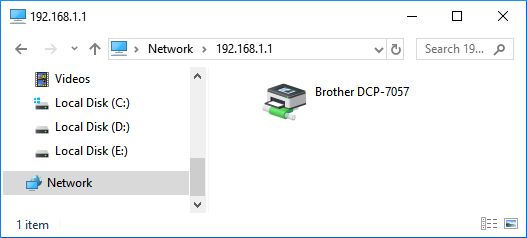
Windows’ta dosya yöneticisi adres çubuğuna router’ın yerel IP adresini
\\ile başlayan (bizim verdiğimiz örnekte\\192.168.1.1ile başlıyor) veya ağ adını girin ve yazıcının görünüp görünmediğini kontrol edin.Önemli
Yazıcı, yalnızca CIFS bağlantı türü kullanıldığında görünecektir. Yazıcı simgesine tıklayın.
Bağlantı işlemi aşamasında yazıcı sürücüsünün kurulumunu yapın.
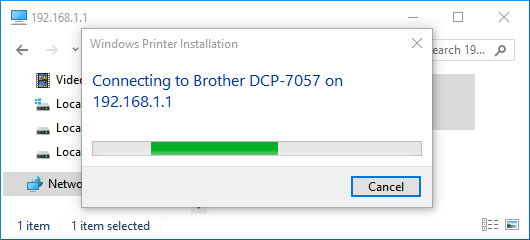
Önemli
Yazıcı simgesine tıkladığınızda bir hata görürseniz, yazıcıyı çalıştırmak için büyük olasılıkla Doğrudan bağlantı türünü kullanmanız gerekecektir. Lütfen Direkt modda yazıcı bağlantısı makalesine bakın.
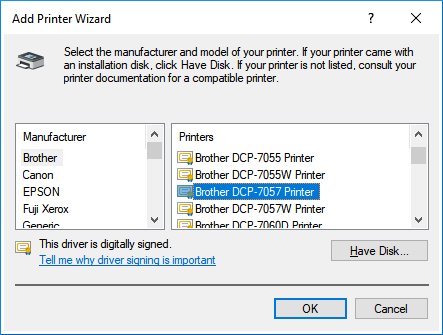
Sunulan yazıcıların listesinden bir yazıcı seçin. Gerekli yazıcı listede görünmüyorsa diskten sürücü kurulumunu yapın. Normal şartlarda yazıcı ile birlikte bir kurulum CD’si verilir. Yazıcınızla birlikte bir kurulum CD’si verilmemiş ise yazıcı sürücüsünü İnternet üzerinden (ilgili markanın kendi web sitesinden) karşıdan yükleyebilirsiniz. Sürücüyü karşıdan yükleyin, sabit sürücünüzde bulunan bir klasöre çıkartın ve sürücünün nereye indirileceğini belirleyin.
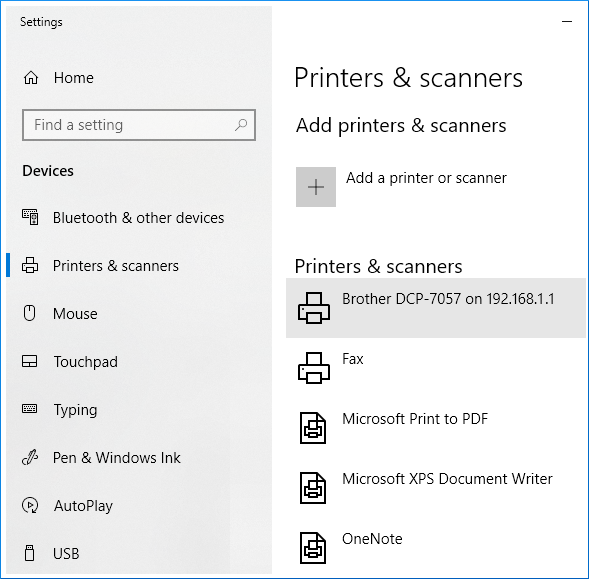
Ardından Windows Ayarlarına gidin. Yazıcı, ‘Yazıcılar ve tarayıcılar’ bölümünde yer alan ‘Aygıtlar’ menüsünde kurulu olmalıdır.
Keenetic cihazına bağlı USB yazıcınız hala yazdırmak için kurulamıyorsa, lütfen Bir USB yazıcıda yazdırmayı yapılandırmak için tanılama ve öneriler makalesine bakın.
Gerekirse, bir akıllı telefon veya tabletten yazıcıya yazdırma ayarı yapabilirsiniz: Mobil Cihazlardan Wi-Fi Üzerinden USB Yazıcıya Yazdırma.
İpucu
Router'ın USB Portlarına aynı anda birkaç yazıcı bağlanabilir. Sınırlama, aynı anda iki özdeş USB yazıcının bağlanmasıdır, çünkü bu durumda, bağlanacak cihazların iki özdeş kimliği sistemde görünecek ve Router'ın işletim sistemi onlarla doğru şekilde çalışamayacaktır. Bu nedenle, iki özdeş yazıcı modeli Router'a bağlanamaz. Bağlanacak modeller farklıysa kimlikleri de farklı olacak ve çalışmada herhangi bir sorun olmayacaktır.
Not
Lütfen Keenetic Router'ınızın tek başına yazıcıları desteklemediğini unutmayın. Yalnızca bilgisayarınızda yüklü olan yazıcı sürücüsü ile Router'daki USB LP sürücüsü arasında JetDirect teknolojisini veya Microsoft'un CIFS ağ dosya sistemini kullanarak TCP/IP üzerinden bir köprü sağlar. Yazdırma desteği yazıcı sürücüsü tarafından uygulanır ve Keenetic yalnızca onun tarafından oluşturulan komutları yazıcıya iletir.
Ağ yazıcısına bağlanmak için bilgisayarınızda yazıcı modelinizle çalışmak üzere tasarlanmış bir sürücü kullanmanız çok önemlidir. Brother Printer Series, HP Postscript Driver, Samsung Universal Print Driver vb. gibi uyumlu bir sürücü kullanmayın. Örneğin Brother DCP-7057, HP LaserJet 1020 veya Samsung SCX-4200 gibi belirli bir model için sürücüyü üreticinin web sitesinden veya yazıcıyla birlikte verilen CD'den yüklemek gerekir.