Bir USB yazıcıda yazdırmayı yapılandırmak için tanılama ve öneriler
Kuruluma başlamadan önce, lütfen KeeneticOS (işletim sistemi/yazılım) çevrimiçi güncelleme talimatlarına göre cihazın yerleşik KeeneticOS işletim sistemini en son sürüme güncelleyin.
Yazıcıyı bir USB portu aracılığıyla Router'a bağlayın. Yazıcıyı bağlamak için bir USB uzatma kablosu kullandıysanız, yazıcıyı Router'a standart bir USB kablosu kullanarak bağlamayı deneyin (bir uzatma kablosu kullanmayın, çünkü bu yazıcının arızalanmasına neden olabilir).
Önemli
Bu talimatlar yalnızca bir yazıcıyı Router'ın USB portuna bağlamak için geçerlidir. Bu talimatlar, bir yazıcıyı Wi-Fi veya Ethernet aracılığıyla bağlamak için geçerli değildir.
Bir Keenetic Router kendi başına yazıcıları desteklemez. Yalnızca bilgisayarda yüklü olan yazıcı sürücüsü ile Router'daki USB LP sürücüsü arasında JetDirect teknolojisi veya Microsoft'un CIFS ağ dosya sistemi aracılığıyla TCP/IP protokolünü kullanarak bir köprü görevi görür. Yazdırma desteğini yazıcı sürücüsü sağlar ve Router yalnızca onun tarafından oluşturulan komutları yazıcıya iletir.
Bilgisayarınızda bir ağ yazıcısına bağlanmak için, özel olarak yazıcı modeliniz için tasarlanmış bir sürücü kullanmanız gerekir. Brother Printer Series, HP Postscript Driver, Samsung Universal Print Driver vb. gibi uyumlu bir sürücü kullanmayın. Üreticinin web sitesinden veya yazıcıyla birlikte verilen CD-ROM'dan Brother DCP-7057R, HP LaserJet 1020 veya Samsung SCX-4200 gibi özel modelinize ait sürücüyü yüklemeniz gerekir.
USB yazıcınız desteklenen yazıcılar listemizde yer almıyorsa, bu, laboratuvarımızda test edilmediği ve kullanıcılardan onay almadığımız anlamına gelir. Bu durumda, performansını garanti edemeyiz, ancak bu, Router'a bağlandığında çalışmayacağı anlamına gelmez. Router'ları piyasadaki tüm yazıcılarla test etmek mümkün değildir. Yine de, aşağıdaki senaryolara göre yapılandırmayı deneyin:
JetDirect ile kurulum: Direkt modda yazıcı bağlantısı
CIFS (SMB protokolü) üzerinden kurulum: USB Portu Üzerinden Yazıcı Bağlama ve Paylaşım
Not
Deneyimlerimize göre, GDI (Grafiksel Cihaz Arayüzü) arabirimini kullanan yazıcıları bir Keenetic Router'a bağlamanın genellikle mümkün olmadığını gördük. GDI yazdırma sistemi genellikle bütçe dostu yazıcılarda kullanılır. GDI yazıcıları bazen Windows yazıcıları olarak da anılır. Bunlar, yazdırma komutlarını ve rasterleştirme verilerini işlemek için bilgisayar veya ana bilgisayar kaynaklarının kullanıldığı, Ana Bilgisayar Tabanlı (Host-Based) yazdırma (Ana Bilgisayar Tabanlı bir sürücü aracılığıyla) adı verilen bir sistem kullanır. Uygulamamızda, yazıcının Linux sisteminde bulunan standart bir komut ve kütüphane setini kullandığı durumlarda bir GDI yazıcısını Router'a bağlamanın mümkün olduğu durumlarla karşılaştık. Şu anda Keenetic Router'ların Canon CAPT yazıcılarla (LBPxxxx serisi) çalışmayacağını teyit edebiliriz. Bu tür modellerin tam listesini aşağıdaki bölüm 2.2'de bulabilirsiniz.
Yazıcı, Keenetic Router üzerinden düzgün çalışmıyorsa, lütfen yazıcının tam adıyla birlikte teknik desteğimize başvurun ve self-test.txt sistem dosyasını ekleyin.
Aşağıda, duruma bağlı olarak önerilen eylemlerin bir dizisi bulunmaktadır.
1. Yazıcı, Router'ın Web arayüzünde, Sistem Paneli sayfasındaki USB Sürücüler ve Yazıcılar panelinde görünmüyor.
1.1. Yazıcıyı standart USB kablosunu kullanarak bağlayın. Yazıcıyı bağlarken doğrudan bir bağlantı kullanılması önerilir (USB uzatma kablosu kullanmayın). Gerekirse, 1 metre uzunluğa kadar kısa bir USB uzatma kablosu kullanın.
1.2. SMB dosya ve yazıcı paylaşımı) bileşeninin kurulu olduğundan emin olun. Bunu Genel Sistem Ayarları sayfasında, KeeneticOS Güncelleme ve Bileşen Seçenekleri bölümünde Bileşen seçenekleri üzerine tıklayarak yapabilirsiniz.

1.3. Yazıcının, self-test.txt sistem dosyasındaki USB cihazları listesinde <file name="sys:kernel/debug/usb/devices"> bölümünde listelenip listelenmediğini kontrol edin.
Eğer listeleniyorsa, daha ileri tanılama için CLI komutlarını (Router komut satırı) kullanın.
Aşağıdaki komutla yazıcının kimliğini, adını, durumunu, türünü ve bağlantı durumunu kontrol edin:
(config)> show printerÖrneğin:
(config)> show printer

printers:

printer, id = 0924:42af:     < yazıcı kimliği
name: Xerox                  < yazıcı adı
status: READY                < yazıcı durumu: READY veya ERROR
type: direct                 < direct – yazıcı JetDirect üzerinden bağlı
attached: yes                < bağlantı durumu: yes - yazıcı bağlı
Bazı durumlarda, ERROR durumu yazıcının ‘uykuya dalmasından’ (yazıcı bekleme modundadır) kaynaklanabilir. Kural olarak, bu belgelerin yazdırılmasını engellemez, ancak kontrol etmek için ‘uyandırmayı’ deneyin.
Ayrıca, daha eski yazıcı modellerini bağlarken, ERROR durumu, durumun Router'a yanlış iletilmesinden kaynaklanabilir. Bu da belgeleri yazdırmanızı engellemez. Mevcut yazıcı durumuna dikkat etmeden yazdırmayı deneyin.
1.4. Yazıcının açıldığında yazılım yüklemesi gerekip gerekmediğini belirleyin. Kural olarak, yazıcının yazılımı aşağıdaki durumlarda yüklenmesi gerekir:
Listedeki yazıcılar: HP LaserJet P1505 / P1008 / P1007 / P1006 / P1005, 1020, 1022 ve 1018 (P1102 modeli için yazılım yüklenmesi gerekmez!).
Yazıcı bağlandığında Router'ın sistem günlüğünde (Tanılama sayfasında) aşağıdaki mesajlar görüntülenir:
Apr 25 13:32:39ndmkernel: drivers/usb/class/usblp.c: usblp1: failed reading printer status
Apr 25 13:32:39ndmPrinter::Manager: failed to read "HP LaserJet 1018" printer status: probably it needs a firmware file.
Bu, yazıcının yazılıma ihtiyaç duyduğunun %100 kanıtı değildir, ancak bu olasılığı kontrol etmek için bir nedendir.
USB yazıcıyı bilgisayarınıza bağlayın ve bir sayfa yazdırın. Ardından, yazıcıyı kapatmadan bilgisayardan ayırın ve Router'ın USB portuna bağlayın. Eğer yazıcı daha sonra Router'ın web arayüzünde tanınır ve üzerinden yazdırmaya başlarsa, bu, bilgisayarda yüklü olan sürücüden yazılımı aldığı ve çalışması için bunun gerekli olduğu anlamına gelir.
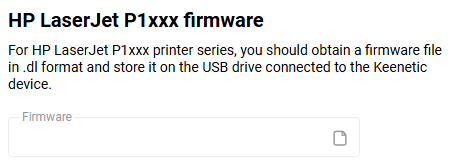
1.5. HP LaserJet P1xxx serisi yazıcılar için (listesi yukarıda 1.4 bölümünde verilmiştir), .dl formatındaki yazıcı yazılımı Router'a yüklenebilir. Bunu yapmak için HP LaserJet P1xxx yazılımı bağlantısına tıklayın, yazılım dosyasını belirtin ve Seç'e tıklayın. Bu yazıcılar için yazılım dosyaları arşivinde bulunabilir.
2. Yazıcı, Router'ın Web arayüzünde (Sistem Paneli sayfasında USB Sürücüler ve Yazıcılar altında görüntüleniyor) ancak yazdırmıyor.
2.1. Bilgisayarınızdaki bir güvenlik duvarının yazıcıyı engellemediğinden emin olun (Router üzerindeki 9100 portuna erişen spoolserv.exe yazdırma biriktiricisi işlemi). Yazdırmayı kontrol etmek için güvenlik duvarını geçici olarak devre dışı bırakın veya ayarlarında 9100 portuna izin verin.
2.2. Yazıcınızın bir Canon CAPT yazıcısı olup olmadığını kontrol edin. CAPT (Canon Gelişmiş Baskı Teknolojisi), bir GDI türüdür; bu nedenle Keenetic cihazları tarafından desteklenmez. Bir Router'a bağlandığında, böyle bir yazıcı algılanır ve hazır olduğunu bildirir (READY), ancak yazdırmaz. Canon'un yaklaşık CAPT yazıcı listesi: LBP-810, LBP-1120, LBP-1210, LBP2900, LBP3000, LBP3010, LBP3018, LBP3050, LBP3100, LBP3108, LBP3150, LBP3200, LBP3210, LBP3250, LBP3300, LBP3310, LBP3500, LBP5000, LBP5050, LBP5100, LBP5300, LBP6000, LBP6018, LBP6020, LBP6200, LBP6300, LBP6300n, LBP6310, LBP7010C, LBP7018C, LBP7200C, LBP7210C, LBP9100C, LBP9200C.
2.3. HP LaserJet P1xxx serisi gibi bazı yazıcılar Akıllı Kurulum (Smart Install) özelliğini destekler. Böyle bir yazıcının bir Keenetic Router ile doğru şekilde çalışması için bu özelliğin devre dışı bırakılması gerekir. Bunu yapmak için:
Yazıcıyı bir USB kablosu kullanarak bilgisayarınıza bağlayın. Yazıcıyı açın.
Ürünle birlikte verilen diskte veya sürücü dağıtım kitinde
UTILadlı bir klasör bulunur. İçindeSIUtilityyardımcı programını bulun. Çalıştırın.Yazıcıdaki Akıllı Kurulum (Smart Install) özelliğini devre dışı bırakmak için ekrandaki talimatları izleyin.
2.4. HP LaserJet 1018 yazıcıyı bağlarken dikkat edilmesi gereken bazı özellikler vardır. Bu yazıcının doğru şekilde çalışması için makalesinden sihp1018.dl veya sihp1020.dl yazıcı donanım yazılımı dosyasını kullanmanızı öneririz.
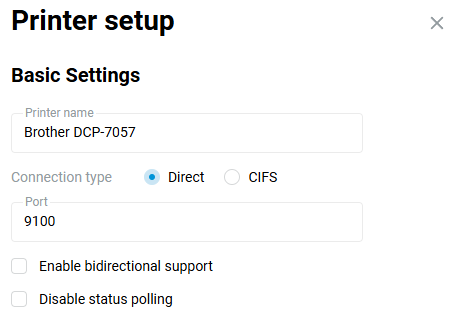
Router ayarlarında, bağlantı türünü Doğrudan olarak belirtin, yazıcıyla iki yönlü veri alışverişini devre dışı bırakın ve ardından bilgisayarınızda yazıcıya bir JetDirect bağlantısı oluşturun. Sürücü olarak HP LaserJet 1022n Sınıf Sürücüsü'nü seçin. Bu sürücü, yazıcının ağ üzerinden hatasız çalışmasını sağlar. Router ayarlarında iki yönlü veri alışverişi devre dışı bırakıldığı için, bilgisayarda da (yazıcının Özellikler penceresindeki Bağlantı Noktaları sekmesinde) devre dışı bırakılmalıdır.
2.5. Aşağıda listelenen Router komut satırı arayüzü (CLI) komutlarını kullanarak yazıcı hata ayıklama modunu etkinleştirin. Devam etmeden önce, gereksiz hata ayıklamanın faydalı verilerin üzerine yazmaması için, hata ayıklama süresince yazıcıyla ilgili olmayan tüm uygulamaları (Transmission, DLNA, FTP sunucusu, VPN, udpxy sunucusu) devre dışı bıraktığınızdan emin olun.
Örneğin:
(config)>show printerprinters: printer, id = 0924:42af < yazıcı kimliği name: Xerox status: READY type: direct attached: yes (config)>printer 0924:42af< yazıcıyı seçin, burada 0924:42af – yazıcı kimliğidir Printer::Manager: done. (config-printer)>debug level 3< hata ayıklama modunu etkinleştir (config-printer)>exit
2.6. Yazıcı hata ayıklama modunun etkin olup olmadığını kontrol edin. Etkinleştirilmişse, show printer komutu debug level 3 satırını döndürür.
Örneğin:
(config)> show printer

printers:

printer 0924:42af
name Xerox
type direct
port 9100
bidirectional
debug level 3     < yazıcı hata ayıklama modu etkin
Yazıcı hata ayıklama modu, Router yeniden başlatılana kadar etkin kalır. Yeniden başlattıktan sonra modu kaydetmek isterseniz, aşağıdaki komutu çalıştırın:
(config)> system configuration saveHata ayıklama modunu devre dışı bırakmak için aşağıdaki komutu çalıştırın:
(config)>printer 0924:42afPrinter::Manager: done. (config-printer)>no debug< hata ayıklama modunu devre dışı bırak
Yazıcı hata ayıklama modu, Router komut satırı arayüzü aracılığıyla kimliğiyle belirli bir yazıcı için etkinleştirilir. Yazıcı hata ayıklama modunu etkinleştirmek için, web arayüzündeki Tanılama sayfasından hata ayıklama modunu etkinleştirmeniz gerekmez.
2.7. Bazen bir teknik destek mühendisi, Router'a bağlı bir bilgisayardan ağ paketlerinin dökümünü toplamanızı isteyebilir. Paket dökümünü Wireshark kullanarak toplayın: Wireshark ile Ağ Paketlerini Yakalama. Dökümün boyutunu küçültmek için Wireshark ayarlarında ek bir yakalama filtresi kullanabilirsiniz: ip.addr==<router_ip_adresi> (örneğin, ip.addr==192.168.1.1).
Ardından, sorunu yaşayan bilgisayarda, Router'a bağlı ve kurulmuş olan yazıcı aracılığıyla dosyayı yazdırmak üzere gönderin. Yazdırma başlamazsa, yazdırma isteğini tekrarlayın.
Bekledikten sonra (en fazla 3 dakika), bunun bir yazdırma gecikmesi olmadığı ve yazıcının gerçekten yazdırmadığı anlaşıldığında, Wireshark paket dökümünü ve Router'ın self-test.txt sistem dosyasını durdurun ve kaydedin. Her iki dosyayı da teknik desteğe gönderin.
Not
1. Kısıtlamalardan biri, iki aynı USB yazıcı modelinin Router'a aynı anda bağlanamamasıdır, çünkü bu durumda, sistemde bağlı cihazlar için iki aynı tanımlayıcı olur ve Router'ın işletim sistemi bunlarla doğru şekilde çalışamaz. Bu nedenle, iki aynı yazıcı modeli Router'a bağlanamaz. Bağlanan modeller farklıysa, tanımlayıcıları da farklı olacak ve çalışmayla ilgili herhangi bir sorun yaşanmayacaktır.
2. Bazen yazıcının sürekli yazdırması (durdurulamaması) veya istenen metin yerine bir dizi farklı karakter yazdırması gibi durumlar ortaya çıkar. Bu durumda, İki yönlü desteği etkinleştir seçeneğini devre dışı bırakmayı deneyebilirsiniz. Mümkünse, Router ile doğru çalışması için bu mod devre dışı bırakılmalıdır. Bazı yazıcılar ayarlarında/özelliklerinde iki yönlü modu devre dışı bırakmanıza olanak tanır. Router'da bu modu devre dışı bırakmak için web arayüzündeki Uygulamalar bölümüne gidin ve USB Aygıtları bölümünde bağlı yazıcıya tıklayın. Yazıcı kurulumu penceresi görünecektir. İki yönlü desteği etkinleştir seçeneğinin devre dışı bırakıldığından emin olun. Ardından Kaydet düğmesine tıklayın.