Genişleticileri Mesh Wi-Fi Sistemine Bağlama
Geniş bir dairede, kır evinde veya küçük bir ofiste Wi-Fi kapsama alanınızı genişletmeniz gerektiğinde, Keenetic Ana Router'ınıza ek Wi-Fi genişleticiler ekleyebilirsiniz. Maksimum performans için bunları Ethernet üzerinden veya kablolama olmadan Mesh Wi-Fi üzerinden bağlayın.
İstemci cihazları genişleticiye Wi-Fi (akıllı telefon, tablet, dizüstü bilgisayar, TV vb.) veya kablolu (PC, NAS, web kameraları vb.) olarak bağlayabilirsiniz.
Ek bir Keenetic cihazını, Mesh Wi-Fi Genişletici olarak mevcut Keenetic Ana Router'ınıza bağlamayı inceleyelim.
Yöntem 1
Keenetic Ana Router'ınızın açık ve İnternet'e bağlı olduğundan emin olun.
Mesh Wi-Fi Genişletici yapmak istediğiniz Keenetic cihazında, A/B mod anahtarını B konumuna getirin. Mod anahtarı, cihazın yan panelinde bulunur.
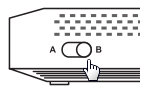
Kasalarında donanım modu seçicisi olmayan modeller için, isteğe bağlı modu web arayüzünden etkinleştirin. Genel Sistem Ayarları sayfasında Çalışma Modunu Değiştir düğmesine tıklayın ve Genişletici Modunu ayarlayın.
Genişleticinizin kasasında donanımsal Çalışma Modu anahtarı varsa, (Sıfırla düğmesini kullanarak) fabrika ayarlarına sıfırlama yapın.
Donanım anahtarı olmayan modellerde ayarları sıfırlamanıza gerek yoktur.
Genişleticiyi, birlikte verilen Ethernet kablosunu kullanarak Ana Router'a bağlayın. Genişletici üzerindeki herhangi bir boş ağ portunu kullanın.
Önemli
Kablo ile bağlanan bir Genişletici, Ev ağına ait denetleyicinin ağ portuna bağlanmalıdır.
Genişleticiyi, birlikte verilen güç adaptörüyle elektrik şebekesine bağlayın. Bağladığınız cihazdaki
 göstergesinin yandığından ve yanıp sönmediğinden emin olun.
Bir web tarayıcısı açın, my.keenetic.net adresine gidin, Ana Router'ın web arayüzünde oturum açın. Mesh Wi-Fi Sistemi sayfasını açın ve Genişleticiyi Wi-Fi Sisteminize eklemek için Al'a tıklayın.
Entegrasyon sırasında, Genişleticinin işletim sistemi güncellenebilir.
İşlem tamamlanana kadar bekleyin.
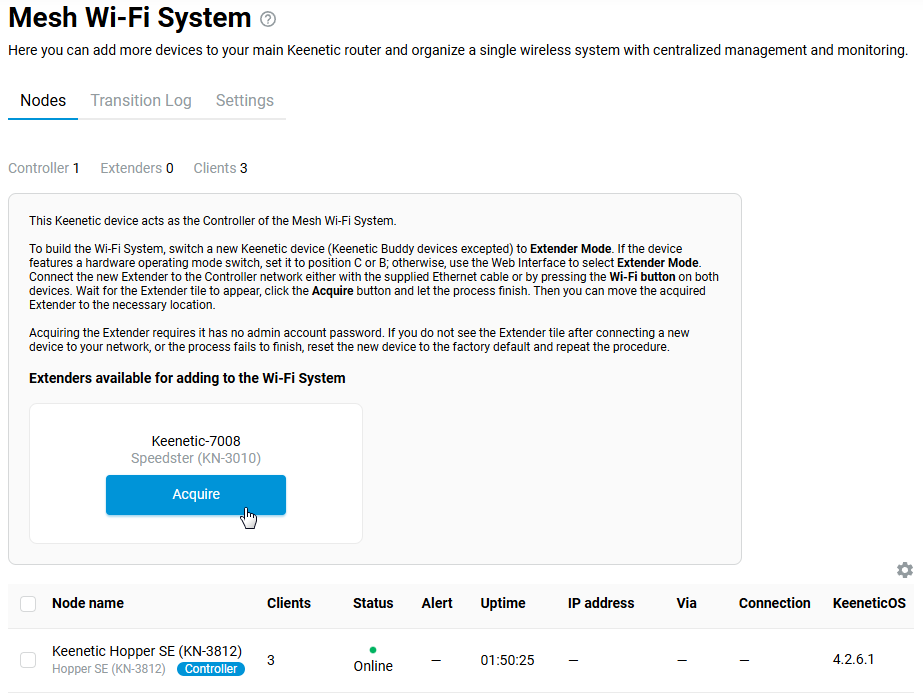
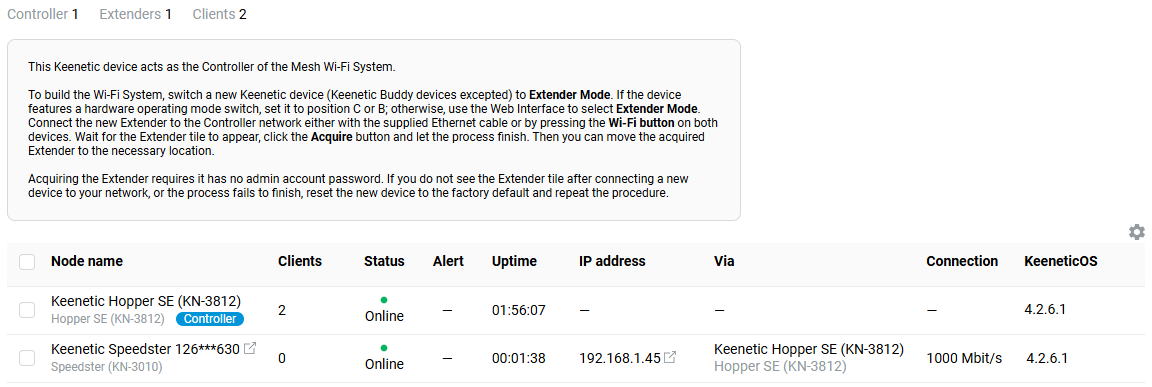
Genişleticiyi Ana Router'dan ayırın ve Wi-Fi kapsama alanını artırmak için evinizdeki konuma taşıyın. Genişletici, Wi-Fi Sistemine başarıyla bağlandığında Genişletici üzerindeki
göstergesi yanar.Not
Keenetic Wi-Fi Sistemi, maksimum ağ bant genişliği ve kararlılığı için Ana Router ile Genişleticiler arasında hem kablosuz hem de kablolu bağlantıları destekler. Wi-Fi Sisteminizin bileşenleri ve performansı hakkında bilgi için, Keenetic web arayüzünüzün Wi-Fi Sistemi bölümüne bakın.
Yöntem 2
WPS Hızlı Kurulum mekanizması ile Wi-Fi ağ yönetimi düğmesini kullanarak aynı işlemi yapabilirsiniz.
Keenetic Ana Router'ınızın açık ve İnternet'e bağlı olduğundan emin olun.
Mesh Wi-Fi Genişletici yapmak istediğiniz Keenetic cihazında, Çalışma Modu anahtarını B konumuna getirin.
Kasalarında donanım modu seçicisi olmayan modeller için, modu web arayüzünden değiştirebilirsiniz. Genel Sistem Ayarları sayfasında Çalışma Modunu Değiştir düğmesine tıklayın ve Genişletici Modunu ayarlayın.
Genişleticinizin kasasında donanımsal Çalışma Modu anahtarı varsa, (Sıfırla düğmesini kullanarak) fabrika ayarlarına sıfırlama yapın.
Ana router'ın kablosuz ağına hızlı bir WPS bağlantısı başlatmak için Genişletici üzerindeki
 (Wi-Fi Kontrol) düğmesine bir kez basın.
Önemli
Wi-Fi Kontrol düğmesine basıp hemen bırakın. Basılı tutmayın.
Aynı şekilde, Ana Router üzerindeki
düğmesine basın.Not
Genişletici olarak çift bantlı bir Keenetic model Giga (KN-1010) kullanıyorsanız, 5 GHz kablosuz ağına bağlanmak için Wi-Fi düğmesine iki kez basın. Aynı şekilde Ana Router üzerindeki düğmeye de iki kez basın. Wi-Fi Kontrol düğmesine bir kez basarsanız, 2,4 GHz Wi-Fi ağına bağlanırsınız, ancak Genişletici bir Mesh Wi-Fi Sistemine dahil edildiğinde, router'lar arasındaki kablosuz bağlantı yalnızca 5 GHz bandında çalışır (bu, mevcut Wi-Fi Sistem tasarımının bir sınırlamasıdır).
WPS başlatıldığında, her iki cihazın da Wi-Fi göstergeleri aktif olarak yanıp sönecektir. Cihazlar tüm ayarlar üzerinde anlaşıp otomatik olarak bir bağlantı kurana kadar bekleyin. Bu işlem genellikle bir dakikadan fazla sürmez.
Başarılı bir bağlantı kurulduktan sonra Genişletici üzerindeki
göstergesi yanar.Bir web tarayıcısı açın, my.keenetic.net adresine gidin, Ana Router'ın web arayüzünde oturum açın. Wi-Fi Sistemi bölümünü seçin ve Genişleticiyi Wi-Fi Sisteminize eklemek için Al'a tıklayın.
İşlem tamamlanana kadar bekleyin.
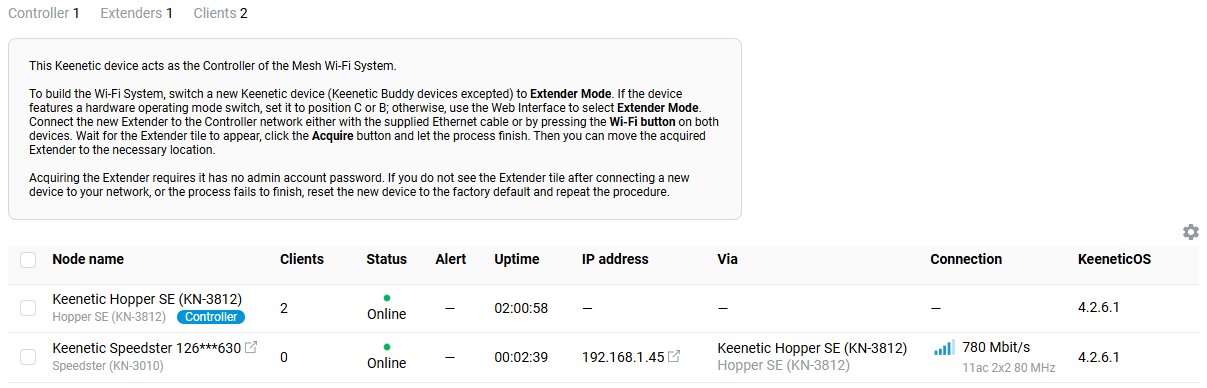
Wi-Fi kapsama alanını artırmak için Genişleticiyi evinizdeki konuma taşıyın. Genişletici, Wi-Fi Sistemine başarıyla bağlandığında Genişletici üzerindeki
göstergesi yanar.Not
Keenetic Wi-Fi Sistemi, maksimum ağ bant genişliği ve kararlılığı için Ana Router ile Genişletici arasında hem kablosuz hem de kablolu bağlantıları destekler. Wi-Fi Sisteminizin bileşenleri ve performansı hakkında bilgi için, Keenetic web arayüzünüzün Wi-Fi Sistemi bölümüne bakın.
Not
Ana Router ayarlarında Wi-Fi Sistemi menü bölümü yoksa, özel bir bileşen olan Wi-Fi Sistem denetleyicisi yüklenmelidir. Bunu, Genel Sistem Ayarları sayfasındaki KeeneticOS Güncelleme ve Bileşen Seçenekleri bölümünde yer alan Bileşen seçenekleri'ne tıklayarak yapabilirsiniz.
