SFTP Sunucusu
USB sürücülerini bağlayabilen herhangi bir Keenetic Router'da, dahili SFTP sunucusunu etkinleştirebilir ve SFTP protokolü (SSH Dosya Aktarım Protokolü, Güvenli FTP ve SSH FTP olarak da bilinir) aracılığıyla USB sürücüdeki dosyalara güvenli uzaktan erişimi organize edebilirsiniz. Sunucuya hem yerel ağdan hem de İnternet'ten erişim kurabilirsiniz.
SFTP sunucusu, KeeneticOS tarafından 3.4.1 sürümünden itibaren desteklenmektedir.
SFTP, güvenilir ve güvenli bir SSH bağlantısı üzerinden dosyalarla işlem yapmak için tasarlanmış bir uygulama katmanı protokolüdür. SFTP'nin normal FTP protokolü ile bir ilgisi yoktur. Tamamen şifrelenmiş bir taşıma katmanı uygulayarak İnternet üzerinden veri iletimi için geliştirilmiş güvenlik sağlar. SFTP ayrı bir protokoldür ve FTPS (FTP + SSL), Basit Dosya Aktarım Protokolü (SFTP ile aynı kısaltmaya sahiptir) ve SSH üzerinden FTP ile karıştırılmamalıdır.
Önemli
İnternet'e erişmek için kullanılan Keenetic Router'ın WAN arayüzünde bir genel IP adresi varsa, İnternet'ten SFTP sunucusuna doğrudan bağlanabilirsiniz.
Eğer bir özel IP adresiniz varsa, SFTP sunucusuna bir SSTP VPN veya OpenConnect VPN bağlantısı aracılığıyla erişebilirsiniz.
Daha rahat bir kullanım için KeenDNS hizmetini kullanarak Keenetic cihazınız için kalıcı ve hatırlanması kolay bir alan adı almanızı öneririz. KeenDNS özelliğini etkinleştirdiğinizde, SFTP sunucusuna Doğrudan erişim modunda bağlanabilirsiniz. Bulut erişim modunu kullanarak SFTP sunucusuna bir SSTP VPN veya OpenConnect VPN aracılığıyla bağlanabilirsiniz.
Bazı ISP'ler gelen kullanıcı trafiğini standart protokoller ve portlara göre filtreler. Örneğin, 21 (FTP), 22 (SSH), 23 (Telnet), 25 (SMTP), 1723 (PPTP) ve diğer portlara göre filtreleme yaparlar. Bu nedenle, SFTP sunucusunun sağlayıcının engellemediği bir port üzerinden çalıştığını bilmek gerekir.
Keenetic Router'da SFTP sunucusunu çalıştırmak için SFTP sunucusu sistem bileşenini yüklemeniz gerekir. Bunu Genel Sistem Ayarları sayfasındaki Güncellemeler ve Bileşen Seçenekleri bölümünde Bileşen seçenekleri üzerine tıklayarak yapabilirsiniz.

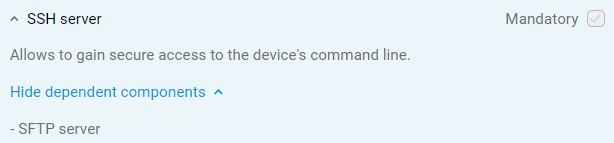
SFTP sunucusu bileşeni yüklendiğinde, SSH sunucusu bileşeni otomatik olarak yüklenir.
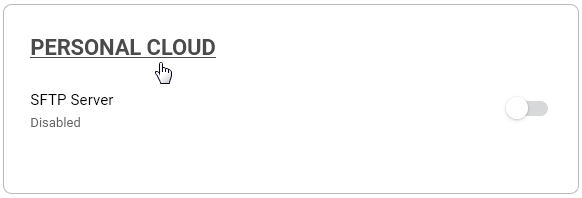
SFTP sunucusu bileşenini yükledikten sonra, Router'ın web arayüzünün Uygulamalar sayfasına gidin, Kişisel bulut bölümünü bulun ve başlığa tıklayın.
Ana sunucu ayarlarının ve kullanıcı yönetimi seçeneklerinin SFTP Ayarları bölümünde sunulduğu pencereyi göreceksiniz.
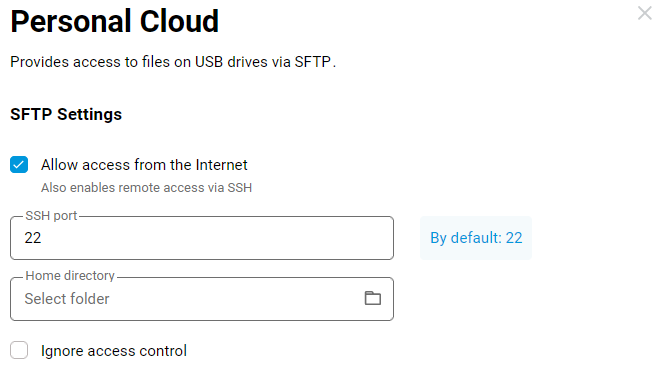
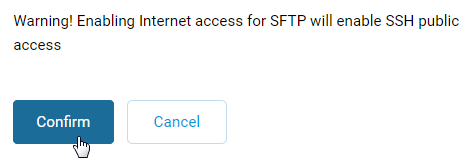
SFTP sunucusuna harici arayüzden erişmek isterseniz, İnternet'ten erişime izin ver seçeneğini etkinleştirin. Şu mesajı göreceksiniz: Uyarı! SFTP için internet erişimini etkinleştirmek, SSH genel erişimini etkinleştirecektir. Onayla seçeneğine tıklayın.
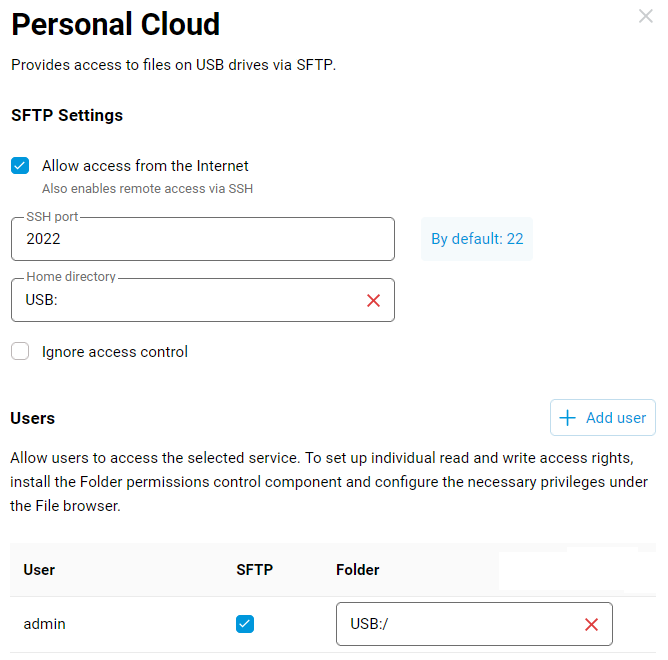
Dahili SSH sunucusunun kullandığı port numarasını SSH portu alanında bulabilirsiniz. Sunucu, varsayılan olarak bağlantı için standart TCP port numarası olan 22'yi kullanır. Gerekirse port numarasını değiştirebilirsiniz (örneğin, 2022'yi kullanabilirsiniz). Standart portlar İnternet'te genellikle saldırılara maruz kaldığından, güvenliği artırmak için bunu yapmanızı öneririz.
'Erişim denetimini yoksay' seçeneği etkinleştirilirse, SFTP sunucusuna bağlantı, yetkilendirme olmaksızın tüm kullanıcılar tarafından kullanılabilir olacaktır. Anonim erişim kullanmamanızı, bunun yerine SFTP sunucusuna yetkilendirmeli erişim hakları ayarlamanızı öneririz (bu durumda, SFTP sunucusuna bağlanırken kullanıcının bir kullanıcı adı ve şifre girmesi gerekecektir).
Önemli
Kimlik doğrulama kullanırken, istemci için USB sürücünün klasörlerine yönelik erişim haklarını yapılandırmanız gerekir; aksi takdirde, SFTP sunucusuna bağlanmak mümkün olmayacaktır.
'Kullanıcılar' alt bölümünde, SFTP sunucusuna erişim izni verilecek hesapları seçin. Burada 'Kullanıcı ekle' düğmesine tıklayarak yeni hesaplar ekleyebilirsiniz.
Belirtilen protokol üzerinden uzaktan erişime izin vermek istediğiniz kullanıcı için SFTP seçeneğini etkinleştirin. Ardından Dizin seç seçeneğine tıklayın ve USB sürücüde belirli bir klasör belirtin. Örneğin, her hesap için kişisel bir klasör seçebilirsiniz. Göreve bağlı olarak, kullanıcı için okuma ve yazma veya yalnızca okuma erişim hakları ayarlayabilirsiniz. Bunu USB sürücüde klasör izni denetimi talimatını izleyerek yapabilirsiniz.
Önemli
SFTP sunucusuna erişmek için port veya güvenlik duvarı yönlendirme (forwarding) kuralları oluşturmaya gerek yoktur. Sistem gerekli kuralları otomatik olarak oluşturacak ve erişime izin verecektir.
Uygulamalar sayfasına geri dönün. Varsayılan olarak, SFTP sunucusu devre dışıdır. Sunucuyu etkinleştirmek için anahtarı AÇIK konuma getirin.
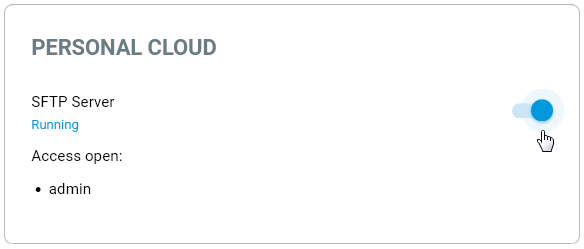
Artık, SFTP sunucusuna erişim haklarına sahip bir hesap kullanarak (örneğimizde admin kullanıyoruz), Router'ın USB portuna bağlı bir sürücünün dosyalarına İnternet'ten erişebilirsiniz.
Mobil cihazınızda veya bilgisayarınızda SFTP sunucusuna güvenli ve şifreli bir bağlantı için SFTP protokol desteğine sahip bir SFTP istemcisi veya dosya yöneticisi kullanmanız gerekir. Örneğin, Cx Explorer, File Manager+ gibi mobil uygulamaları veya FileZilla Client, WinSCP vb. bilgisayar programlarını kullanabilirsiniz.
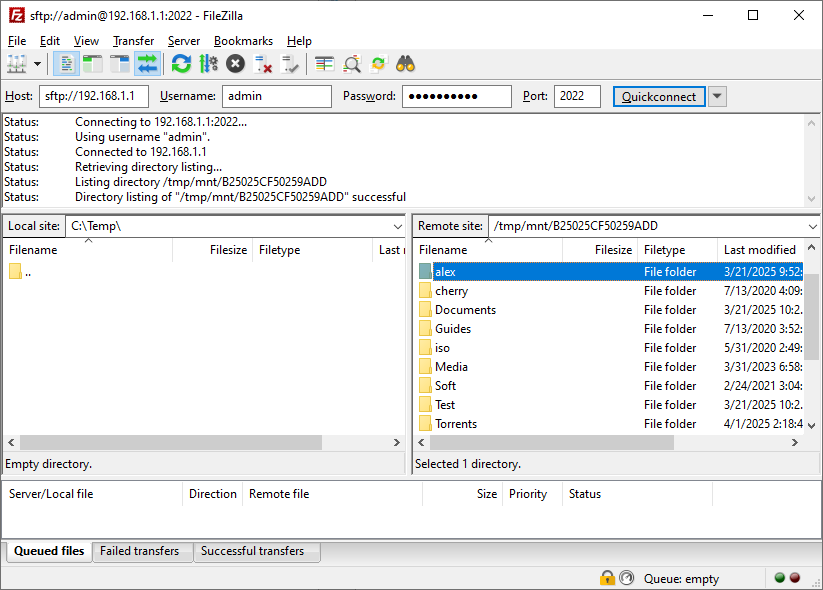
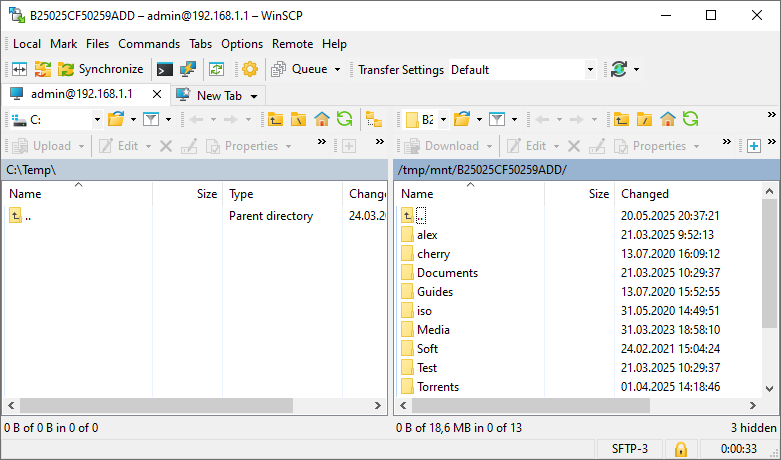
İşte bir Keenetic cihaz üzerindeki SFTP sunucusuna bağlantı örneği.
Önemli
Örneğimizde, SFTP sunucusunun özel IP adresini kullanıyoruz. Sunucuya İnternet'ten erişiminizi yapılandırırsanız, Ana Bilgisayar alanına, Router'ın harici arayüzündeki genel bir IP adresini veya KeenDNS ya da DynDNS ile kaydedilmiş Router'ın alan adını belirtmeniz gerekir.
Android mobil cihazınızda Cx Explorer uygulamasını çalıştırın.
Ağ sekmesinde bir bağlantı ekleyin.
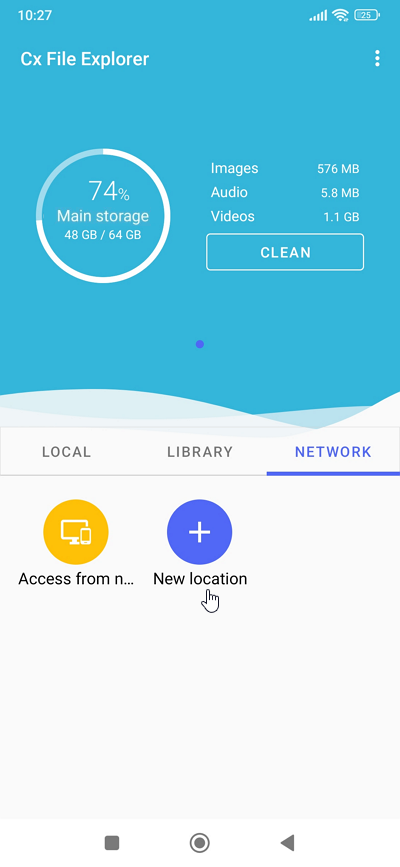
Uzak sekmesine gidin ve SFTP protokolünü seçin.
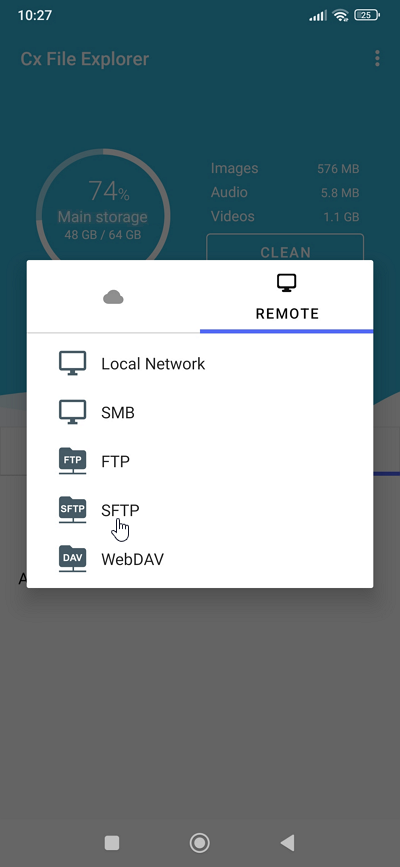
Ana Bilgisayar alanına Router'ın IP adresini (İnternet'ten erişim için WAN IP adresi, yerel ağdan erişim için ise LAN IP adresi), SSH port numarasını ve Router kullanıcı hesabının kullanıcı adı ile şifresini belirtin.
Önemli
Router'a üçüncü taraf uygulamalar aracılığıyla bağlanmak için, yalnızca SFTP sunucusuna erişime izin veren ayrı bir kullanıcı hesabı oluşturmanızı öneririz. Güvenlik nedeniyle, Router'ın yönetici hesabını kullanmayın; kısıtlı haklara sahip bir kullanıcı hesabı belirtin.
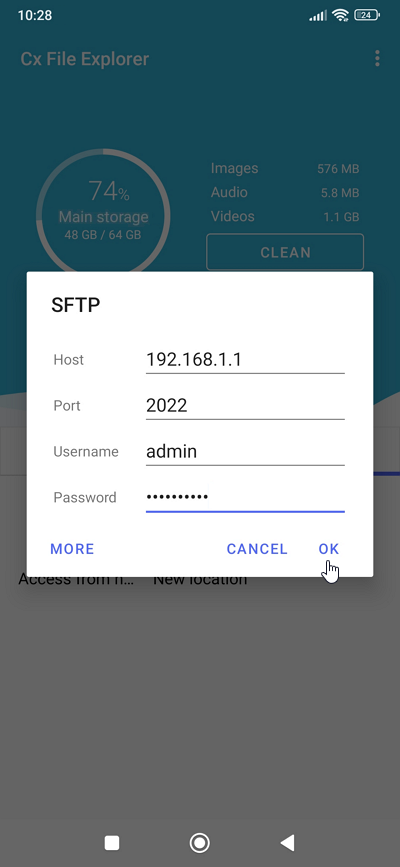
Devam etmek için Tamam'a basın.
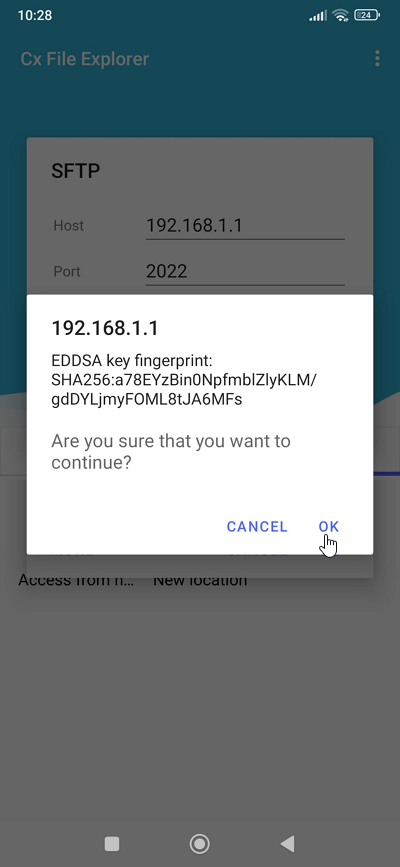
Bağlantı başarılı olursa, USB sürücüdeki klasörleri ve dosyaları göreceksiniz.
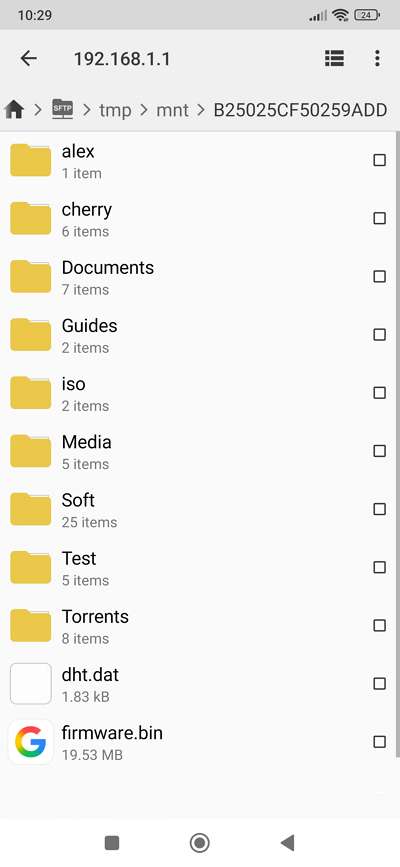
Ayrıca bilgisayarınızda SSH FTP protokol desteğine sahip herhangi bir dosya yöneticisi veya istemci de kullanabilirsiniz.
İşte FileZilla ve WinSCP programlarını kullanarak bir bağlantı örneği: