SNMP sunucusunu ayarlama
KeeneticOS, Keenetic cihazının durumu hakkında SNMPv1/2c protokolü aracılığıyla bilgi alınmasını sağlayan bir SNMP sunucusu içerir. Çalışabilmesi için SNMP sunucusu adlı özel bir bileşenin yüklenmesi gerekir. Bu bileşeni, Genel Sistem Ayarları sayfasındaki İşletim Sistemi Güncellemesi ve Bileşen Seçenekleri bölümünde Bileşen seçenekleri'ne tıklayarak yükleyebilirsiniz.

Bileşeni yükledikten sonra, service snmp komutunu kullanarak cihazın Komut satırı arayüzü (CLI) aracılığıyla SNMP sunucusunu başlatmanız gerekir.

Sunucuyu no service snmp komutuyla devre dışı bırakabilirsiniz

Komutu çalıştırdıktan sonra, system configuration save komutunu kullanarak parametreleri cihazın kalıcı belleğine kaydetmeniz gerekir

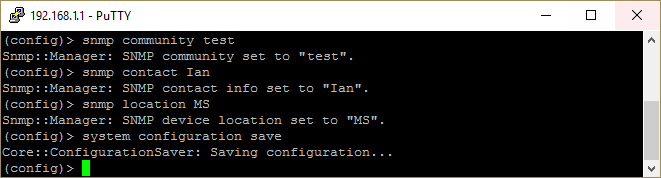
Ayrıca sunucu ayarlarında community, contact ve location parametrelerini de belirleyebilirsiniz.
snmp community — yeni bir SNMP community adı ayarlar, varsayılan değer public'dir. Community, erişildiğinde bu metin alanı için basit güvenlik ve doğrulama sağlar.
snmp contact — ilgili kişi adını ayarlar (varsayılan olarak tanımlı değildir). Kolaylık olması için, bu ekipmandan sorumlu kişiyi, örneğin soyadını belirtebilirsiniz.
snmp location — ekipmanın konumunu ayarlar (varsayılan olarak tanımlı değildir). Kolaylık olması için şehir, sokak, ilçe, oda numarası vb. belirtebilirsiniz.
Windows'taki ücretsiz iReasoning MIB Browser uygulamasını kullanarak SNMP çalışmasını kontrol edelim (Linux işletim sistemlerinde standart snmp paketini kullanabilirsiniz). Bağlantı ayarlarında IP adresini, portu (varsayılan) ve SNMP community'yi (Read Community) — public — belirtmeniz gerekir.

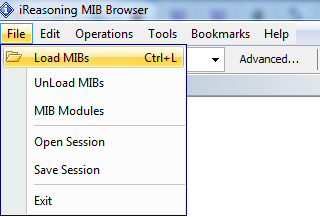
Eksik MIB dosyalarını indirin. Dosya menüsüne gidin ve MIB'leri Yükle'ye tıklayın.
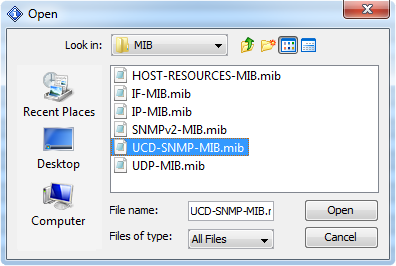
Bundan sonra, bilgi almak için belirli bir OID talep etmeyi deneyebilirsiniz. Örneğin, Contact ve Location'da belirtilen bilgileri kontrol edelim ve cihazın çalışma süresine bakalım.

Ayrıca, SNMP Walk modunu kullanarak cihaz tarafından desteklenen tüm olası OID'leri alabilirsiniz.

Desteklenen MIB dosyaları MIBs.zip dosyasında bulunabilir.
Cihaz için kullanılabilen OID'ler, İndirme Merkezi içerisinde yer alan CLI Komut Referans Kılavuzu'nda bulunabilir.
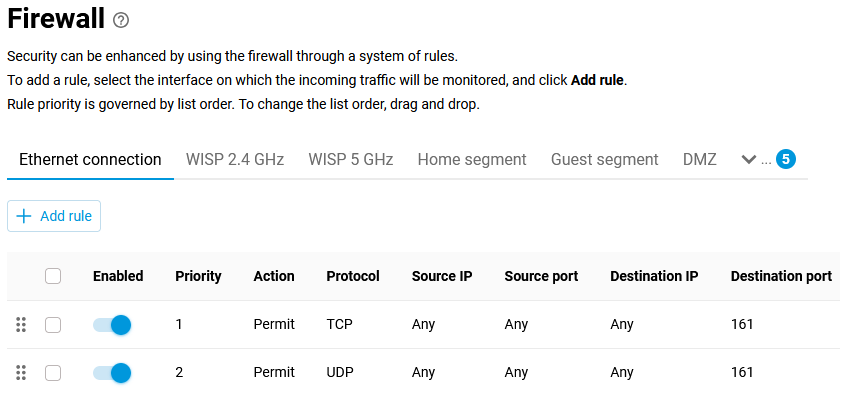
Yukarıdaki örneğin cihaza yerel bir ağdan erişim için olduğunu lütfen unutmayın. Harici bir ağdan (İnternet) cihaz durum bilgilerini almak için SNMP'yi yapılandırmak isterseniz, trafiğin TCP ve UDP port 161 üzerinden geçmesi için cihazda ek olarak izin kuralları oluşturmanız gerekir.
Önemli
Varsayılan SNMP topluluğu: public değerini başka bir değerle değiştirdiğinizden emin olun. Bu, İnternet üzerinde çalışırken cihaz güvenliği için gereklidir.
Ardından gerekli bilgileri almak için bir sorgu çalıştırın. Örneğin (snmp paketi yüklü bir Linux işletim sisteminden çalıştırılan sorgu):
~ $ snmpget -v2c -ckeenetic 86.87.88.89 .1.3.6.1.2.1.1.3.0
iso.3.6.1.2.1.1.3.0 = Timeticks: (21111146) 2 days, 10:38:31.46
Tüm arayüzleri ve verilerini görüntülemek için aşağıdaki adımları izleyin.
MIB Tarayıcısında, MIB Ağacı > mgmt > mib-2 > interfaces > ifTable yolunu izleyin.
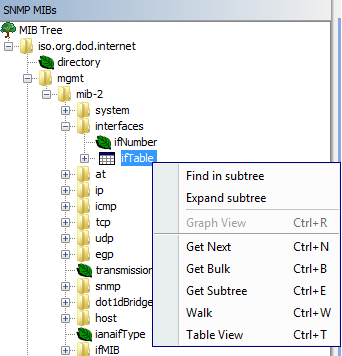
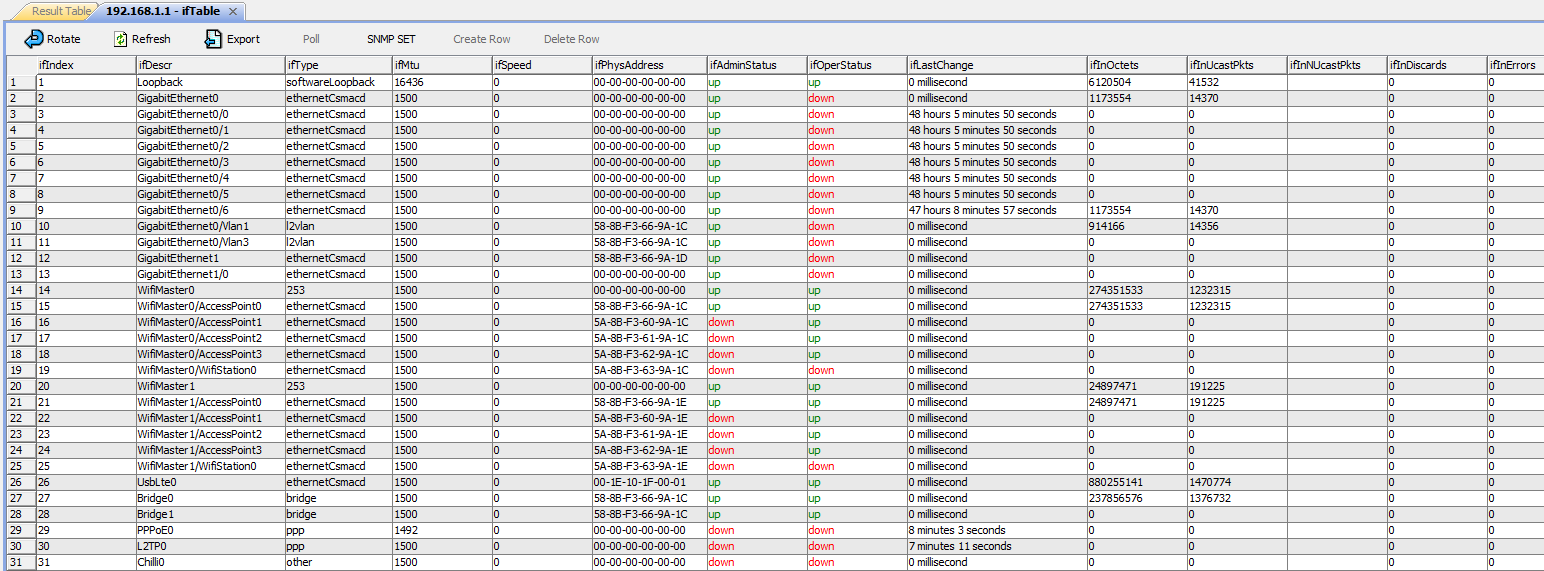
Arayüzler için istatistikleri görüntüler. ifTable üzerinde sağ tıklayın ve ardından Tablo Görünümü'nü seçin. Bundan sonra, cihazda yapılandırılmış tüm arayüzlerin tam bir tablosunu ve cihazda bulunan çeşitli trafik sayaçlarını görebilirsiniz. Örneğin, trafik hem dahili switch'in portları hem de PPPoE, L2TP ve diğer arayüzler aracılığıyla kullanılabilir. Bu arayüzlerin adları ifDescr sütununda mevcuttur. Trafik istatistikleri ifInOctets/ifOutOctets sütunlarında mevcuttur.
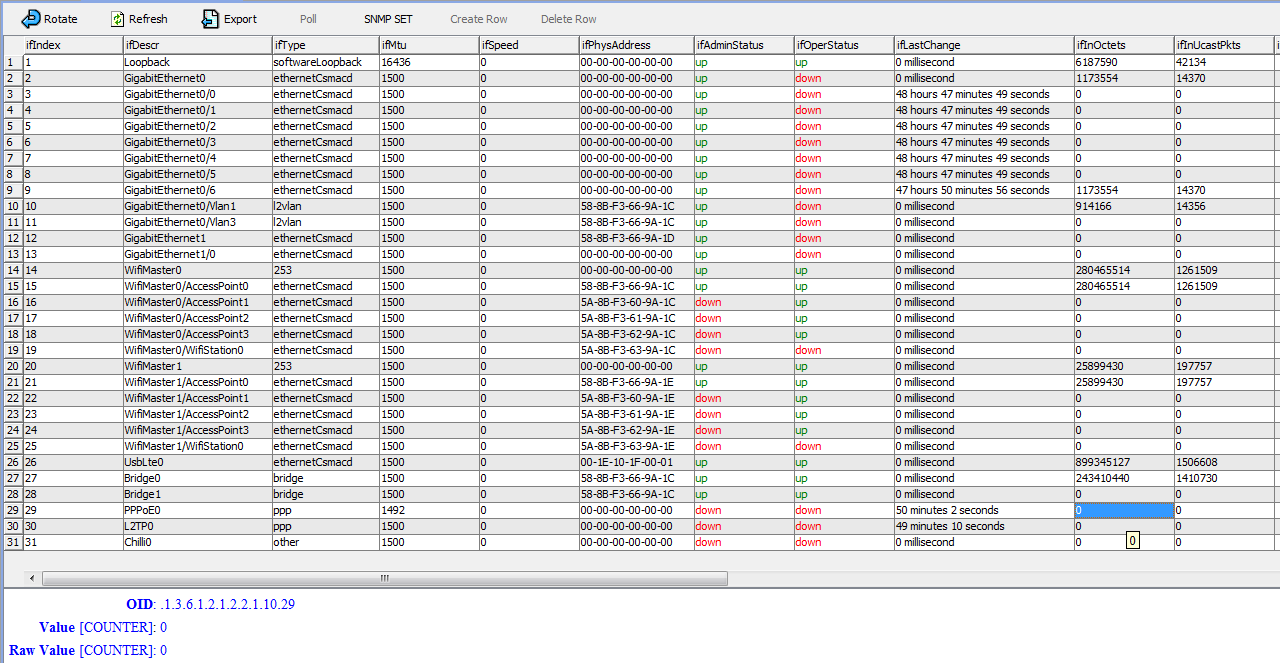
Belirli bir arayüz için özel OID'yi öğrenmek üzere tablodan ilgili hücreyi bulun ve tıklayın. Ardından, istenen arayüz için bu parametrenin OID'si tablonun alt kısmında gösterilecektir. Aşağıda PPPoE arayüzü için, gelen (In) trafik sayacı ifInOctets (OID .1.3.6.1.2.1.2.2.1.10.29) için bir örnek bulunmaktadır.
interfaces dalının, 4 GB trafiğe ulaşıldığında sıfırlanan 32-bit trafik sayaçları içerdiğini lütfen unutmayın. 64-bit sayaçlar içeren başka bir dal daha vardır. MIB Ağacı > mgmt > mib-2 > ifMIB > ifMIBObjects > ifXEntry yoluna gidin.
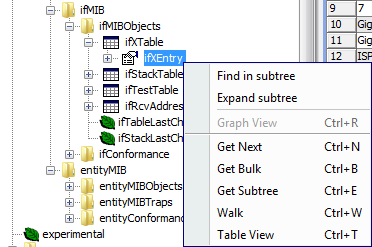
Tablo Görünümü'ne tıklayarak tüm arayüzlerin ve portların tablosunu açın. İSS için ifHCInOctets parametresi, arayüze gelen (In) baytların değeri (OID .1.3.6.1.2.1.31.1.1.1.8.12) olacaktır ve ifHCOutOctets arayüzden giden baytların değeri olacaktır.
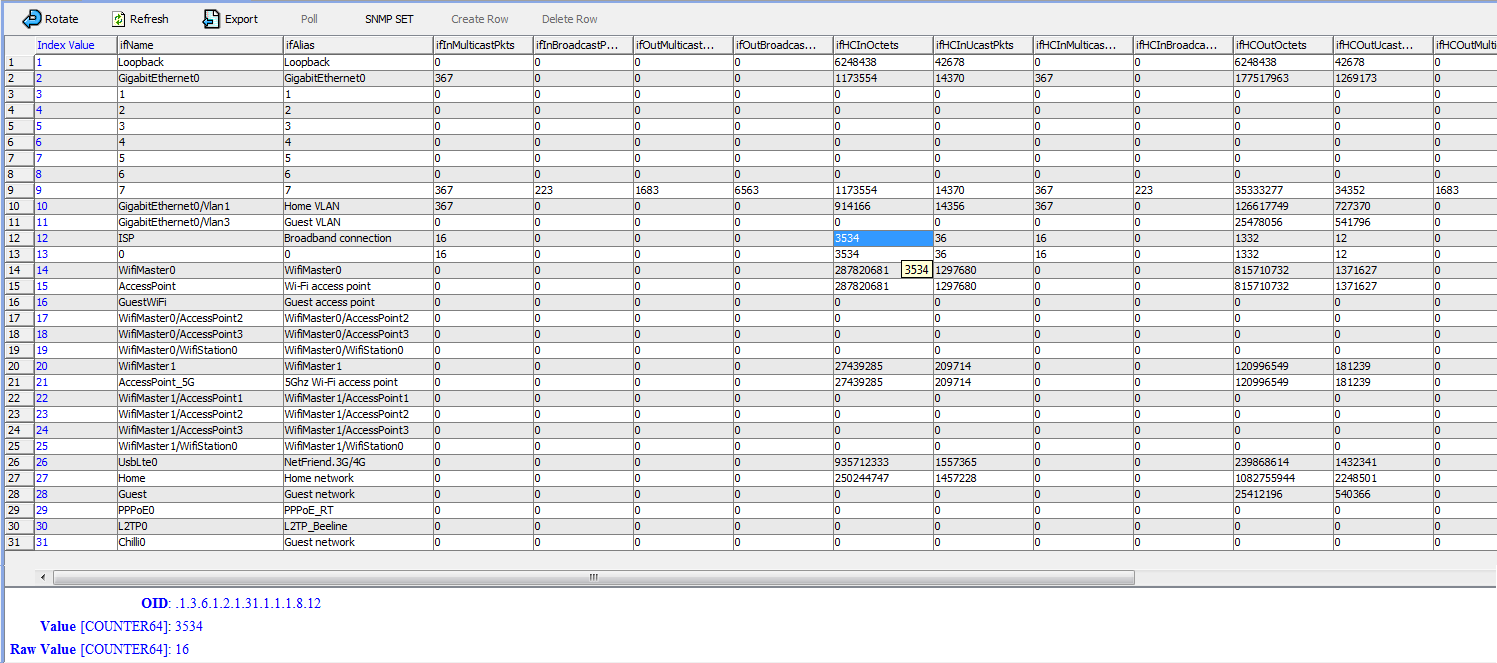
Ayrıca, snmp paketi yüklü bir Linux işletim sisteminden arayüz OID'sini görüntüleyebilirsiniz. Örneğin:
~ $ snmpwalk -v 2c -c public -O fn 192.168.1.1 |grep ISP
.1.3.6.1.2.1.31.1.1.1.1.9 = STRING: ISP