Herkese Açık DNS Sunucularını Kullanma
Soru: İnternet alan adı adreslerinin İSS tarafından sağlanan DNS sunucuları aracılığıyla değil de halka açık DNS sunucuları aracılığıyla tanımlanması için Keenetic cihazımda hangi ayarları yapmam gerekir?
İnternet'te düğümlere adresleriyle (ör. 2.11.115.99) veya keenetic.com gibi karşılık gelen alan adlarıyla erişilebilir. Alan adları ve adresleri arasındaki uygunluk, hiyerarşik bir Alan Adı Servisleri (DNS) yapısında saklanır. Genellikle, bir İSS kullanıcılarına kendi alan adı sunucusunu otomatik olarak sağlar ancak bazı durumlarda, İnternet'te bulunan ve tüm kullanıcıların kullanımına açık olan, herkese açık sunucular olarak adlandırılan sunucuları kullanmak gerekebilir.
KeeneticOS cihazında, DNS Proxy işleminden sorumlu modül, İSS'den alınan DNS sunucusu adreslerini toplar ve belirtilen bölgelere (arayüzlere) göre manuel olarak yapılandırır ve alan adı adresi belirlemesi için en uygun olana bir istek gönderir. Alan adının adresi daha önce alınan bir sorgu sonucunda zaten belirlenmişse, daha hızlı yanıt sağlayan cihaz önbelleğinde saklanabilir.
Şimdi de İnternet'teki DNS sunucularını kullanmak için yapılabilecek Keenetic yönlendirici ayarlarına bakalım.
Herkese Açık DNS Sunucularını Doğrudan Yönlendiriciye Bağlı İstemcilerde Kullanma
Bu tür bir yapılandırmanın iki çeşidi vardır — ev ağı istemcilerinde veya yönlendiricide.
Bilgisayarlarda, IP protokolü parametreleri manuel olarak yapılandırılır ve gerekli DNS sunucusu adresleri, örneğin aşağıdaki ekran görüntüsünde olduğu gibi, ağ arayüzünün yapılandırmasında belirtilir. Bilgisayarın ağ arayüzü, yönlendiriciden otomatik olarak bir IP adresi ve varsayılan ağ geçidi adresi alır ancak DNS sunucuları olarak herkese açık SafeDNS sağlayıcısının sunucu adreslerini kullanır.
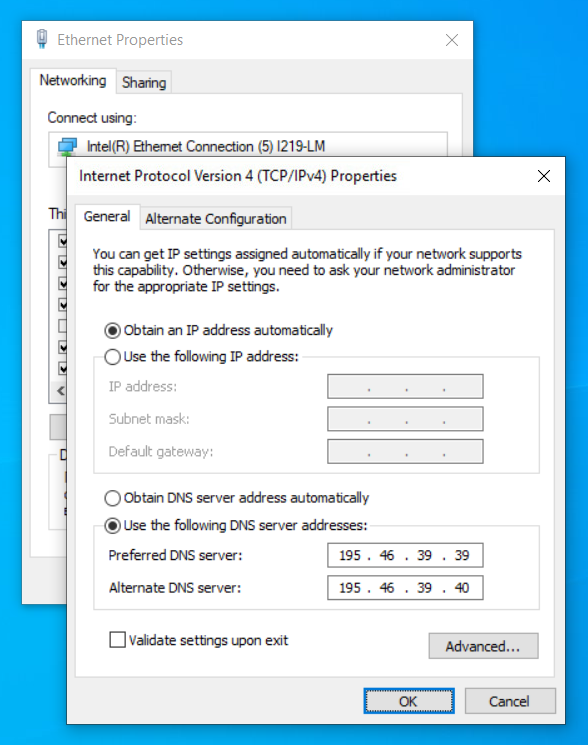
Ağdaki çok sayıda istemci cihazda ayar yapmanız gerektiğinde veya yönlendiriciye her seferinde farklı cihazlar bağlandığında ve bunlar için aynı erişim koşullarını sağlamanız gerektiğinde bu yöntem kullanışsız olabilir.
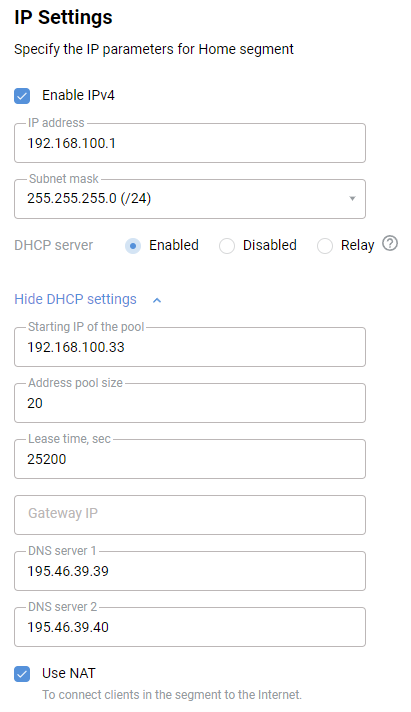
Gerekli genel DNS sunucusu adreslerini, yönlendiricinin web arayüzünde 'Ağlarım ve Wi-Fi' sayfasındaki DHCP ayarlarının 'IP Ayarları' bölümünde belirleyebilirsiniz ve istemcileri ağına bağladığınızda, yapılandırma otomatik olarak gerçekleştirilecektir.
Doğrudan bilgisayarlarınızda herkese açık DNS sunucuları kullanırsanız, my.keenetic.net adıyla yönlendiriciye erişemeyeceğiniz gibi, yönlendiricide DNS sorgu önbelleğe alma, en uygun sunucunun otomatik seçimi ve diğer DNS Proxy özelliklerinden de yararlanamayacağınız unutulmamalıdır.
Yönlendiricide İSS Tarafından Sağlanan DNS Sunucuları Yerine Herkese Açık DNS Sunucularını Belirtme
Bu yapılandırma, İSS'nizin sunucularını kullanmaktan kaçınmanıza, bunları belirli bir kullanım durumu için uygun olan herhangi bir herkese açık DNS sunucusu adresiyle değiştirmenize olanak tanır. Yapılandırma iki adımda yapılır.
Adım 1: İSS sunucularının kullanımını devre dışı bırakma
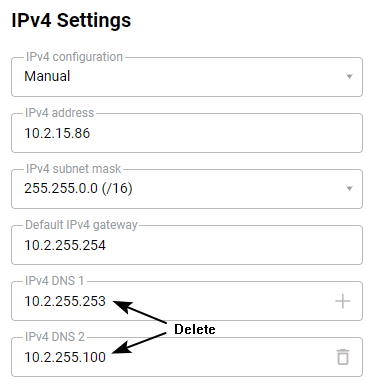
Bazen İSS'ler, yapılandırmaya manuel olarak eklenebilmeleri için kendi DNS sunucularının adreslerini sağlarlar. Bu durumda, bağlantı parametrelerinde belirtilen DNS sunucusu adreslerini silmeniz gerekir. Örneğin, web arayüzünde 'Kablolu' sayfasında, 'IPv4 Ayarları' bölümündeki 'DNS 1' ve 'DNS 2' alanlarındaki sunucuları silin.
Önemli
İnternet'e kimlik doğrulama, örn. PPTP/L2TP/PPPoE, kullanarak erişirken, İSS'niz tarafından sağlanan ayrıntılara dikkat edin. Alan adı biçiminde sunucu adresi içeriyorlarsa, kimlik doğrulama için kullanılan bağlantıdaki DNS sunucularını devre dışı bırakmamalısınız - genellikle bir 'Kablolu' bağlantısı, çünkü bu, İnternet erişimi sağlayan sunucunun adresini belirlemeyi imkansız hale getirebilir. Bu makalenin Not 1 bölümüne bakın.
Not
KeeneticOS 3.1 sürümünden başlayarak, web arayüzünde İSS'nizden otomatik olarak alınan DNS sunucularını yoksaymak (devre dışı bırakmak) için bir seçeneği etkinleştirebilirsiniz.
Ayrıntılı bilgiyi “İSS'nizin DNS'ini yok sayma” talimatlarında bulacaksınız.
Ayrıca, yönlendiricinin komut satırı arayüzü (CLI) aracılığıyla otomatik olarak alınan DNS sunucularını DNS Proxy yapılandırmasından da kaldırabilirsiniz:
— IPoE tipi arayüzler. Bu arayüzler, DNS sunucu adreslerini almak için DHCP (Dinamik Ana Bilgisayar Yapılandırma Protokolü, bir dinamik ana bilgisayar yapılandırma kuralları seti) kullanır. ISP adlı arayüz için yapılandırmayı devre dışı bırakmak için (bu, Ethernet WAN bağlantısı için yönlendiricide yapılandırılmış arayüzdür), lütfen aşağıdaki yapılandırma yöntemlerine bakın:
(config)>interface ISP(config-if)>ip dhcp client no name-serversDhcp::Client: ISP DHCP name servers are disabled.
Bu durumda, İSS'den alınan DNS adresi, DNS sunucuları listesinden kaybolacaktır.
ISP arayüzünde DNS sunucusu alımını etkinleştirmek için şu komutları çalıştırın:
(config)>interface ISP(config-if)>ip dhcp client name-serversDhcp::Client: ISP DHCP name servers are enabled.
— Kimlik doğrulamalı arayüzler (PPTP/L2TP/PPPPoE). Bu tür arayüzlerdeki IP parametreleri genellikle sunucudan IPCP (İnternet Protokolü Kontrol Protokolü) aracılığıyla iletilir. Böyle bir arayüzde İSS'den DNS sunucu adreslerini almayı devre dışı bırakmak için, interface {interface_name} komutunu kullanarak ayarlarına gitmeniz ve ipcp no name-servers komutunu çalıştırmanız gerekir. Örneğin, bir PPTP0 arayüzü için komutlar şöyle görünebilir:
(config)>interface PPTP0(config-if)>ipcp no name-serversNot using remote name servers.
— Modem arayüzleri. Bir USB modem aracılığıyla hücresel bir ağ kullanılması durumunda, cihazdaki bağlantı türüne bağlı olarak, DNS sunucu adresleri ya DHCP (Ethernet portu emülasyon modunda veya NDIS'de çalışan modemler için) ya da IPCP (RAS bağlantıları için) ile atanabilir. Yapılandırmayı gerçekleştirmek için, ilgili arayüzü yönetmek üzere komut satırına gidin ve modem türüne karşılık gelen komutu verin.
— QMI modemler için, şu komutları kullanın:
(config)>interface UsbQmi0(config-if)>mobile no name-serversUsbQmi::Interface: "UsbQmi0": automatic name servers via QMI are disabled.
— Bir OpenVPN-tipi bağlantıda sağlanan DNS sunucularının kullanımını devre dışı bırakmak istiyorsanız, o bağlantının yapılandırmasına bir satır eklemeniz gerekir:
pull-filter ignore "dhcp-option DNS"DNS Proxy modülünün yapılandırma dosyasının içeriğini kontrol ederek sağlayıcıdan otomatik olarak alınan DNS sunucularının bağlantısının başarıyla kesilip kesilmediğini kontrol edebilirsiniz. Bunu yapmak için cihaza şu komutu verin:
(config)> more temp:ndnproxymain.conf
rpc_port = 54321
rpc_ttl = 30000
rpc_wait = 10000
timeout = 7000
bantime = 300000
proceed = 500
ban_threshold = 3
stat_file = /var/ndnproxymain.stat
stat_time = 10000
static_a = my.keenetic.net 78.47.125.180
Görüntülenen çıktıda dns_server girdisi olmamalıdır.
Adım 2: Gerekli sunucu adreslerini manuel olarak belirtin
Bu işlem, cihazın web arayüzünde 'İnternet Güvenliği' sayfasındaki 'DNS Yapılandırması' sekmesinden gerçekleştirilebilir.
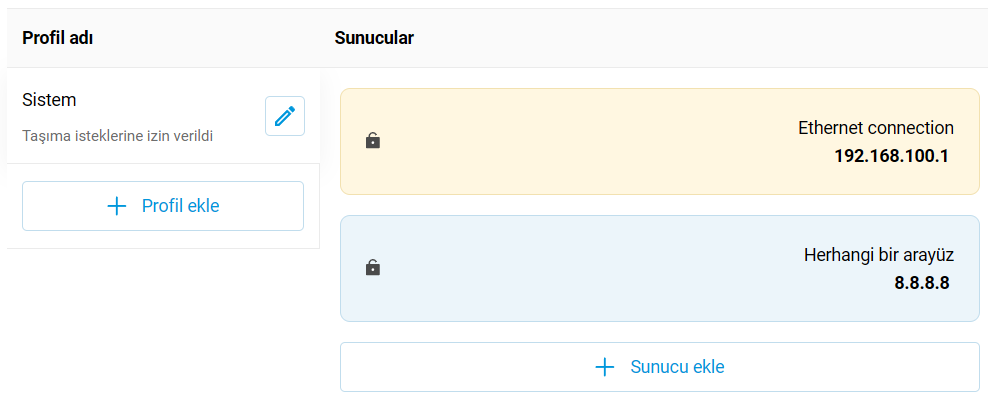
İnternet'te çalışırken kullanılacak genel amaçlı sunucuları belirtmek için 'Alan Adı' alanını doldurmamalı ve 'Bağlantı' alanının varsayılan değerini değiştirmemelisiniz.
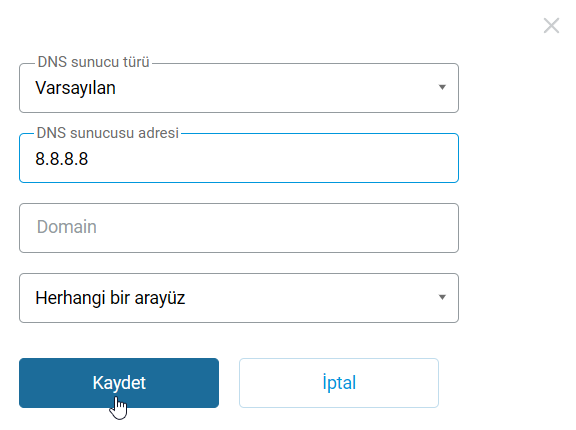
DNS sunucusu adreslerini CLI aracılığıyla şu komutu kullanarak belirleyebilirsiniz:
(config)> ip name-server {server address}Biçimi, yönlendiriciniz için Keenetic Komut Referans Kılavuzu'nda daha ayrıntılı olarak açıklanmıştır (kılavuz İndirme Merkezi bölümünde bulunabilir).
DNS sunucusu adreslerini belirttikten sonra, DNS Proxy yapılandırma dosyası şöyle görünecektir:
(config)> more temp:ndnproxymain.conf
rpc_port = 54321
rpc_ttl = 30000
rpc_wait = 10000
timeout = 7000
bantime = 300000
proceed = 500
ban_threshold = 3
stat_file = /var/ndnproxymain.stat
stat_time = 10000
dns_server = 195.170.55.1 .
dns_server = 141.1.27.249 .
dns_server = 80.252.130.254 .
dns_server = 141.1.1.1 .
static_a = my.keenetic.net 78.47.125.180
Şu anda kullanılan DNS sunucuları hakkındaki bilgileri şu komutu kullanarak görüntüleyebilirsiniz:
(config)> show ip name-server

server:
 address: 192.168.100.1
 port:
 domain:
 global: 65522
Not 1
Ağ yapılandırmaları erişim sağlayıcıları arasında farklılık gösterir. Belirli durumlarda DNS sunucu adreslerinin otomatik olarak alınmasının devre dışı bırakılması, çalışmayan tünel bağlantılarına, ek hizmetlerin arızalanmasına vb. neden olabilir. İSS'niz tarafından sağlanan DNS sunucularının kullanımını devre dışı bırakmadan önce, bağlantınızın kimliğini doğrulamak için kullanılan sunucuların alan adlarını içermediklerinden emin olun. Aksi takdirde, sunucunun adı yerine IP adresini kullanmanın mümkün olup olmadığını kontrol etmelisiniz. Kimlik doğrulama sunucusunun adresini kendiniz belirlemek için (Windows işletim sistemlerinde yerleşik olan) nslookup programını kullanabilirsiniz, örneğin:
$> nslookup vpn.myisp.com
Server:  UnKnown
Address:  192.168.1.1
Non-authoritative answer:
Name:    vpn.myisp.com
Addresses:  208.48.81.134
          64.15.205.100
          64.15.205.101
          208.48.81.133
Yukarıdaki örnekte, sunucu adı birden çok adrese işaret etmektedir; bu durumda, bağlantınızda hangisini açıkça ayarlayabileceğinizi görmek için İSS'nize danışmanızı öneririz.
Not 2
Herkese açık DNS sunucularının kullanılması, özellikle de bunları yönlendiricinizdeki DNS Proxy ayarlarında belirtirseniz, bazı durumlarda İnternet'teki kaynakların yanıt süresini azaltabilir. Bunu çeşitli faktörler etkileyebilir: sunucuların bağlantınızın İnternet erişim noktasına göre konumu, bu sunuculara giden kanalların genişliği ve tıkanıklığı, günün saati ve diğerleri.
Bazı herkese açık DNS sunucuları WikiLeaks.org, www.lifewire.com adreslerinde listelenmiştir. Herkese açık sunucuların özel bir seçkisi theos.in blogunda bulunabilir.
Mevcut olanlar arasından en uygun sunucuları belirlemek için DNS Benchmark gibi özel yazılımları kullanabilirsiniz.
Not 3
Herkese açık DNS sunucuları kullanıldığında, tarayıcılarda ve İnternet bağlantısı kullanan diğer programlarda hatalı davranışlar meydana gelebilir. Ayrıca bu makaledeki bilgileri yetkisiz amaçlar için kullanmamanızı öneririz.
Ayrıca, herkese açık DNS sunucularını kullanırken, cihazınızdan gönderilen sorgularla ilgili bilgilerin bu sunucuları işleten kişilerin erişimine açık olabileceğini lütfen unutmayın.
Not 4
Sorgularınızın hangi DNS sunucusundan geçtiğini belirlemenize yardımcı olması için http://www.whatsmydnsserver.com/ veya https://www.dnsleaktest.com adresinde çevrimiçi bir test çalıştırabilirsiniz.
Not 5
SafeDNS, AdGuard DNS vb. İnternet filtrelerini kullanırken, İSS'nizden aldığınız DNS sunucu adreslerini devre dışı bırakırsanız ve manuel olarak DNS sunucu adresleri eklemezseniz, Keenetic cihazının kendisinin ve 'Filtreleme Yok' İnternet filtresi profiline sahip ev ağı cihazlarının alan adlarını çözümleyemeyeceğini lütfen unutmayın. Özellikle, Keenetic İnternet'in kullanılabilirliğini algılayamaz ve ilgili gösterge her zaman kapalı olur. Aynı zamanda, 'Filtreleme Yok' dışında bir profile sahip ev ağı cihazları, kullanımda olan İnternet filtresinin DNS adreslerini kullanarak adları çözümleyebilecektir.
Not 6
IPv6 üzerinden İSS'den gelen DNS sunucularını devre dışı bırakmak için yönlendiricinin komut satırı arayüzünde (CLI) şu komutu çalıştırın:
(config)>no interface ISP ipv6 name-servers autoIp6::Nd::Node: Ignore name servers provided by the interface network. (config)>system configuration saveCore::ConfigurationSaver: Saving configuration...
Bir IPoE (Ethernet, Kablolu, ISP) bağlantısı örneği verdik. Kimlik doğrulamalı bir bağlantı (PPPoE, PPTP, L2TP) veya bir USB modem aracılığıyla kullanıyorsanız, İnternet'e bağlandığınız arayüzü kullanın.
Komutlarda arayüz adlarını kullanırken harflerin büyük/küçük harf durumunu dikkate aldığınızdan emin olun. Örneğin, ISP, PPTP0 ve L2TP0 arayüzlerinin adları yalnızca büyük harflerle belirtilmeliyken, PPPoE0 veya UsbModem0 arayüzleri hem büyük hem de küçük harfler içerir.
IPv6 DNS eklemek için şu komutları çalıştırın:
(config)>ipv6 name-server 2606:4700:4700::1111Dns::Manager: Name server 2606:4700:4700::1111 added, domain (default). (config)>system configuration saveCore::ConfigurationSaver: Saving configuration...
Örneğimizde, Cloudflare'den herkese açık bir DNS sunucusu eklenmiştir.
Not 7
Web arayüzünün farklı menü öğelerinde Keenetic'ye herkese açık DNS sunucuları ekleyebilirsiniz. Daha fazla bilgi için lütfen 'Özel DNS sunucuları ekleme yolları' makalesine bakın.