Kullanıcılar ve erişim (admin şifresinin değiştirilmesi)
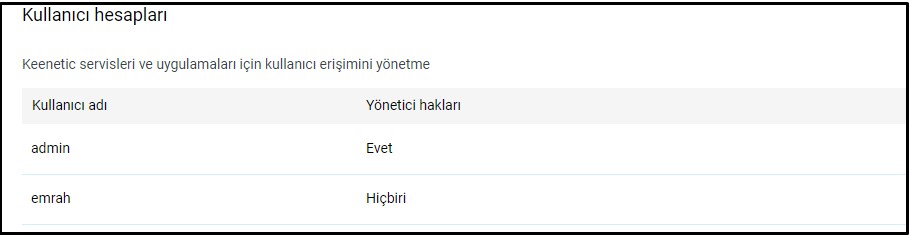
‘Kullanıcılar ve erişim’ sayfasından diğer Keenetic router kullanıcıları için yönetici şifresi ve hesapları oluşturabilirsiniz.
Kullanıcı hesaplarının Keenetic’te kurulumu yapılmış olan servislere ve uygulanmalara erişiminin kontrol edilmesi gerekmektedir.
Önemli
Keenetic router’da varsayılan olarak admin hesabı önceden ayarlanmış durumundadır. ‘Admin’ kullanıcı adının ayrılmış olduğu hesap silinemez ve adı değiştirilemez. Bunun yanı sıra, ‘admin’ hesabının, komut satırı arayüzüne (TELNET ve SSH) erişim hakkı ve router ayarlarına tam (Okuma/Yazma) erişimi engellenemez.
Router'daki tüm hesap bilgileri (kullanıcı adı ve parola) büyük/küçük harfe duyarlıdır.
Wi-Fi Sistemini yönetmek için yalnızca yerleşik admin hesabı kullanılabilir.
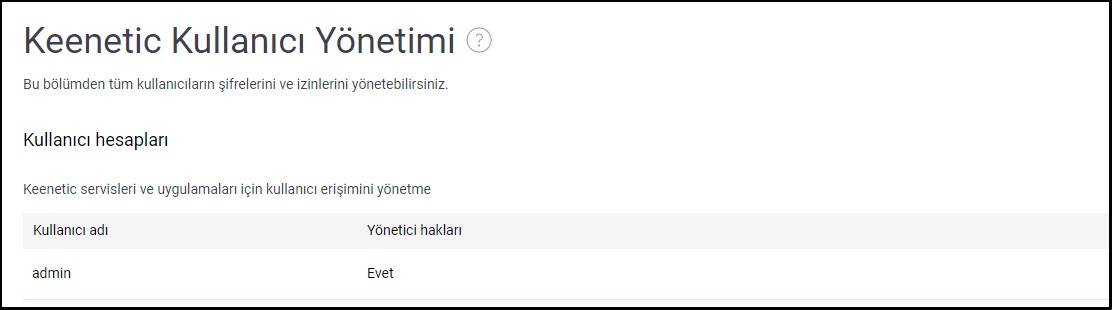
‘Kullanıcı hesapları’ kısmında admin şifresini değiştirmek için tıklayın.
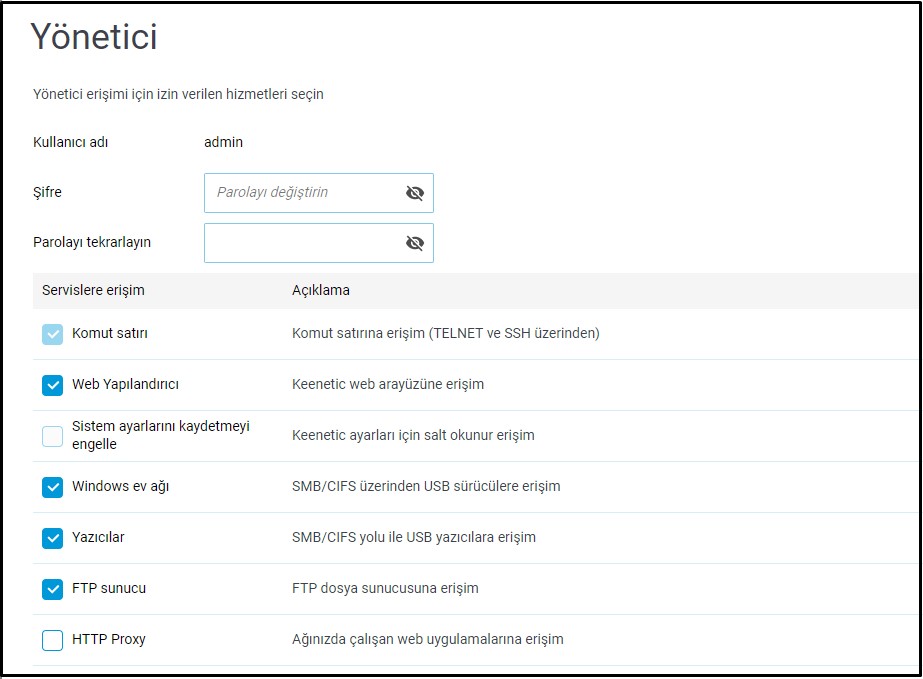
Açılan pencerede yeni admin şifresini hem ‘Şifre’ hem ‘Şifreyi tekrarla’ alanı dahil olmak üzere iki yere de girin ve ardından ‘Kaydet’e basın.
Önemli
Admin şifresini hatırla veya kaydet seçeneğini kullanın. Bu şifre, router’ın web yapılandırıcısına bağlanırken ve ayarları değiştirirken gerekecek.
Router'ın yerleşik araçlarını kullanarak karmaşık bir parola oluşturmanızı öneririz. Kullanıcı Hesapları bölümündeki Parola ayarı ek güvenlik seçenekleri sunar: parolanın gücünün görsel olarak değerlendirilmesi, güvenli parolaların otomatik olarak oluşturulması ve parolayı panoya kopyalamak için bir düğme.
Router, kullanıcı adınızla eşleşen bir parola belirlemenize izin vermez.
Not
Erişim hakları listesi, router modeline ve KeeneticOS sisteminde kurulumu yapılmış bileşenlere göre değişebilir.
İpucu
Yönetici (admin) hesabının, Router'ın Web arayüzüne erişimini gereksiz yere devre dışı bırakmayın. Erişim yalnızca Web Arayüzüne Erişim Nasıl Yeniden Sağlanır talimatı izlenerek Router'ın komut satırı arayüzünden geri yüklenebilir.
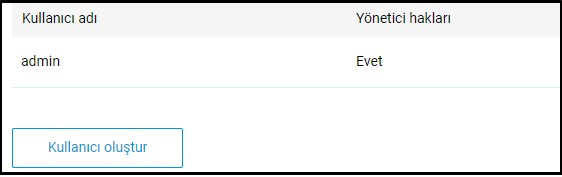
Yeni bir hesap oluşturmak için ‘Kullanıcı oluştur’a tıklayın.
Görünen Yeni Kullanıcı penceresinde, Kullanıcı adı alanına yeni hesabın adını girin.
Önemli
Bir kullanıcı adının maksimum uzunluğu 64 karakteri geçmemelidir. Yalnızca sayılardan oluşan bir kullanıcı adı kullanmayın.
Sistemin hatalı çalışmasına yol açabileceğinden, Router'ın işletim sistemi tarafından yanlış yorumlanabilecek sistem (hizmet) adlarını (ör. user, home, root, guest, vpn, vb.) kullanmanızı önermiyoruz. Yine de, sayılarla veya diğer karakterlerle birleştirildiklerinde kabul edilebilirler (ör. user01, vpnuser, homeuser, root_007, guestvpn, vb.).
Kullanıcının parolasını Parola alanına yazın veya karmaşık bir parolayı otomatik olarak oluşturmak için Parola Oluştur'a tıklayın. Aşağıda, kullanıcıya erişim izni vermek istediğiniz servisleri ve uygulamaları işaretleyin. Ardından Kaydet'e tıklayın.
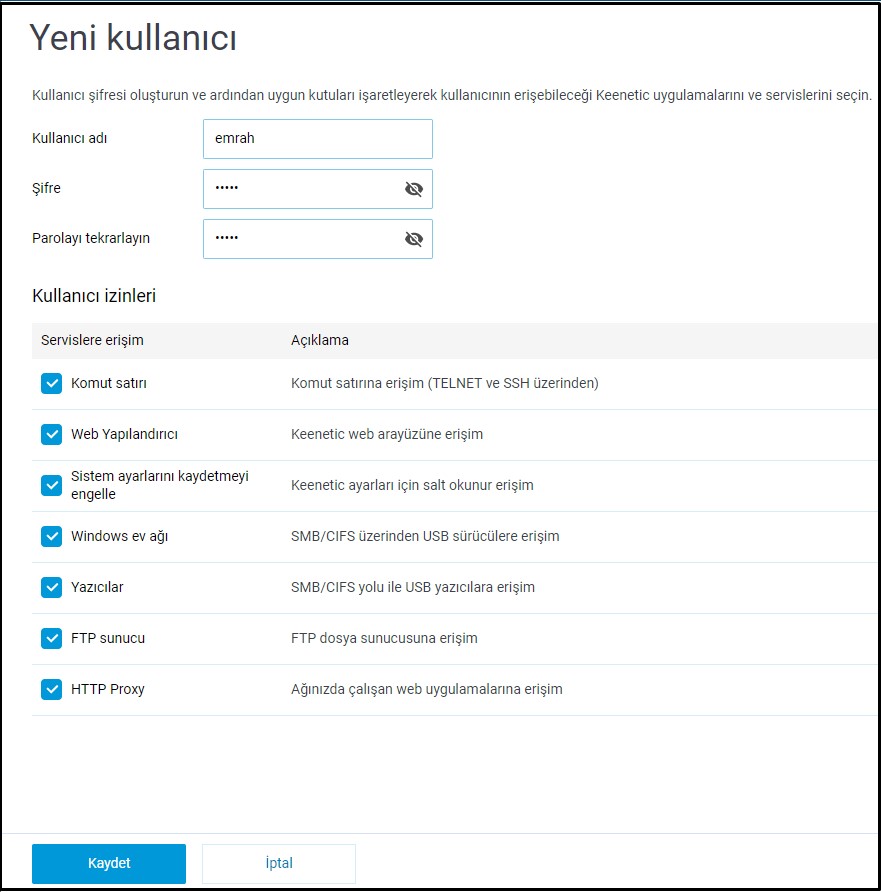
Bu örnekte bir ‘kullanıcı’ hesabı oluşturuldu.
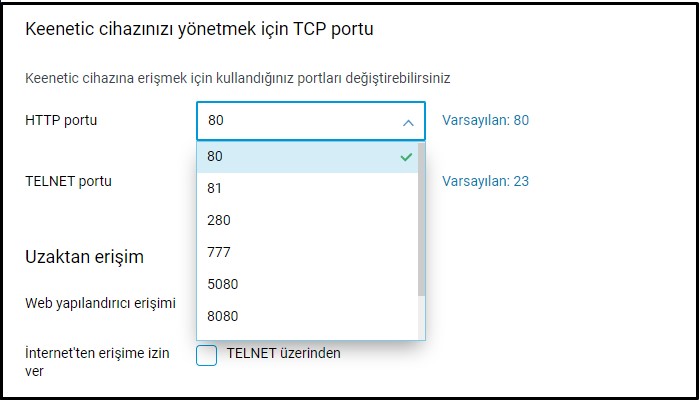
Kullanıcı yönetim ayarlarına ek olarak, ‘Kullanıcılar ve erişim’ sayfasında, web yapılandırıcısına ve router’ın komut satırı arayüzüne (CLI) bağlanmak için varsayılan TCP portlarını da değiştirebilirsiniz. 'HTTP port' ve 'TELNET port' alanlarında, varsayılan port sayısından farklı bir port sayısı (TCP/80 ve TCP/23) belirleyebilirsiniz.
Önemli
Web yapılandırıcısı için varsayılan portu değiştirdikten sonra, varsayılan portu IP adresi ile birlikte tarayıcınıza girmeniz gerekecek. Şu şekilde: IP_address:port_number
Örnek: 192.168.1.1:81
Komut satırı arayüzü için varsayılan portu değiştirdikten sonra, telnet komutunu kullanmanız gerekecek: Şu şekilde: telnet IP_address port_number
Örnek: telnet 192.168.1.1 223
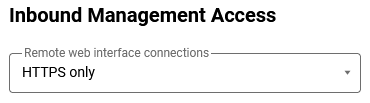
İnternet'ten Keenetic kontrolüne erişime izin vermeniz gerekirse, Gelen Yönetim Erişimi bölümünde protokolü (HTTP/HTTPS, TELNET veya SSH) belirtin.
Uzak web arayüzü bağlantıları ayarlarında Erişim yok, HTTP ve HTTPS ve Yalnızca HTTPS seçeneklerini belirleyebilirsiniz.
SSH ayarları, yalnızca SSH sunucusu sistem bileşeni kurulduktan sonra Web arayüzünde görünecektir. Daha fazla bilgi için bkz. Keenetic Komut Satırına SSH ile Uzaktan Erişim.
İpucu
İnternetteyken router’ınızın güvenliği konusunda endişeleriniz varsa aşağıdaki tavsiyelerimizi dikkate alabilirsiniz:
En az
8 karakterdenoluşan zor şifreler kullanmayı tercih edin. Şifrelerinizin random olmasına dikkat edin. Şifre oluştururken rakam ve harfleri birlikte kullanın. Farklı sitelerde veya farklı amaçlarla aynı şifreyi kullanmamaya dikkat edin.Karmaşık bir parolayı otomatik olarak oluşturmak için Parola Oluştur düğmesine tıklayın.

Parola alanında otomatik olarak oluşturulmuş karmaşık bir parola görünür. Görüntülemek için Parolayı Göster simgesine tıklayın. Parolayı panoya kopyalamak için Parolayı Kopyala düğmesine tıklayın.

Router’ın web yapılandırıcısını ve komut satırını gerekmedikçe İnternetten erişime açmayın. Keenetic’in yönetim birimine (ağ yapılandırıcısına ve adres satırına) İnternetten erişim, varsayılan (fabrika) ayarlarında engelli durumdadır. Bu varsayılan ayar, cihaz ve yerel ağ güvenliği sebebiyle uygulanmaktadır.
Uzak web arayüzü bağlantıları alanını Yalnızca HTTPS olarak ayarlayın. Bunu yaparak, Router'ın Web arayüzüne erişim güvenliğini artırırsınız. Cihaza daha sonra alan adı ve bir güvenlik sertifikası ile güvenli bir bağlantı üzerinden uzaktan erişilebilir.
Keenetic router’larda şifre koruma fonksiyonu (kaba kuvvet koruması) bulunur. Bu özelliği mutlaka kullanın, devre dışı bırakmayın (varsayılan olarak bu koruma etkin konumdadır).
Router’ınızın güvenliğini sağlamada genellikle yukarıdaki ipuçları yeterlidir ancak dilerseniz aşağıdaki önlemleri de alabilirsiniz:
Firewall kurallarını kullanarak aygıta sadece belirli bir IP adresinden ve sadece belirli servisler için erişime izin vermeyi seçebilirsiniz.
İnternetten router’a İnternet erişimini kullanırken, varsayılan port sayısını değiştirebilirsiniz. Örneğin, web yapılandırıcısının standart port sayısı olan
80’i280olarak değiştirebilirsiniz.Yeni bir kullanıcı hesabı oluşturun. Bu kullanıcı hesabını admin hesabıyla aynı erişim haklarına sahip olacak şekilde oluşturun ve sadece siz kullanın. Admin hesabı için, komut satırı erişimi (CLI) hariç tüm erişim haklarını kaldırabilirsiniz.