5G/4G/3G Bağlantı Tanılaması için Öneriler
5G/4G/3G USB modemim, Keenetic yönlendiricime (mobil İnternet bağlantısı için) bağlanmazsa ne yapmalıyım? 5G/4G/3G USB modem sık sık bağlantıyı keserse veya kararsız çalışırsa ne yapmalıyım?
USB modeminizin desteklenen modeller listesinde olduğundan emin olun.
Önemli
KeeneticOS ile entegre olmayan USB modemlerin doğru çalışmasını garanti etmiyoruz.
Yönlendiricinizin KeeneticOS yerleşik işletim sisteminin en son sürümüne sahip olduğundan emin olun: KeeneticOS Çevrimiçi güncelleme ve USB modemin orijinal (veya en azından resmi) aygıt yazılımı sürümüne sahip olduğundan emin olun.
Yönlendiriciyle birlikte verilen güç adaptörünü kullanın.
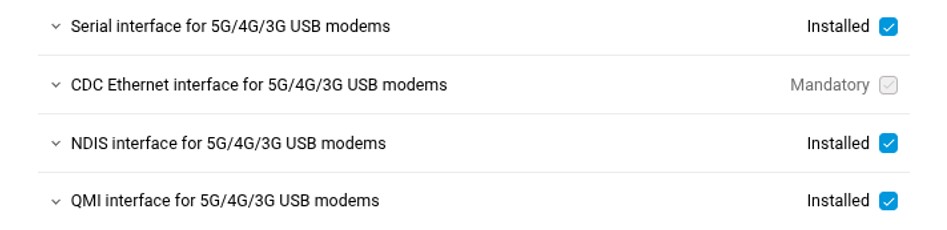
Uyumlu USB modemler için yönlendiricide 4 bileşenin kurulu olduğundan emin olun:
5G/4G/3G USB modemler için seri arabirim — Seri arabirime sahip bir USB modem aracılığıyla 5G/4G/3G ağ bağlantısını etkinleştirir; RAS (UsbModem) modu desteği;
5G/4G/3G USB modemler için CDC Ethernet arabirimi — CDC Ethernet türünde bir USB modem aracılığıyla 5G/4G/3G ağ bağlantısını etkinleştirir; CdcEthernet modu desteği;
5G/4G/3G USB modemler için NDIS arayüzü — NDIS arayüzüne sahip harici veya dahili (bazı Keenetic modellerinde) bir USB modem aracılığıyla 5G/4G/3G ağ bağlantısını etkinleştirir; NDIS modu desteği (UsbLte);
5G/4G/3G USB modemler için QMI arayüzü — QMI protokolünü destekleyen harici veya dahili (belirli Keenetic modellerinde) USB modem aracılığıyla 5G/4G/3G ağ bağlantısını etkinleştirir; QMI modu desteği (UsbQmi).
Bunu web yapılandırıcısında, Genel Sistem Ayarları sayfasında Güncellemeler ve Bileşen Seçenekleri altında Bileşen seçenekleri öğesine tıklayarak yapabilirsiniz. Belirtilen bileşenleri (USB modemler ve genişletme modülleri bölümünden) kurun veya zaten kurulu olduklarından emin olun.
Yönlendirici sistem bileşenlerini kurma hakkında daha fazla bilgi için KeeneticOS bileşenlerini kurma/kaldırma makalesine bakın.
Bir 5G/4G/3G bağlantısını tanılamak için aşağıdaki adımları izleyin:
Ping Kontrolü İnternet kullanılabilirlik mekanizmasını devre dışı bırakmayı deneyin.
USB modemin doğru çalıştığından, güvenilir bir 3G/4G ağ kapsama alanı içinde (örneğin pencere pervazında veya pencereye yakın bir yerde) olduğundan ve bir bilgisayarın veya dizüstü bilgisayarın (PC) USB bağlantı noktasına bağlandığında aynı yerde kararlı bir şekilde çalıştığından emin olun. Güvenilir sonuçlar almak için bu şekilde birkaç saat çalışın. Böyle bir kontrol, sorunun yalnızca yönlendirici aracılığıyla USB modemle çalışırken mi gözlemlendiğini yoksa gözlemlenmediğini mi anlamanızı sağlar. Hem PC hem de yönlendirici aracılığıyla çalışırken de düşük bağlantı kalitesi yaşıyorsanız, sorun muhtemelen servis sağlayıcınızın meşgul ağıdır.
USB modemin yönlendirici ve PC üzerinden çalışmasını karşılaştırırken, USB modemin mekandaki yeri değişmemelidir, sinyal seviyesi ve dolayısıyla veri aktarım hızı ve bağlantı kararlılığı buna bağlı olabilir. Örneğin, yönlendirici masaüstünün altındaki zemindeyse ve PC pencereye daha yakınsa, bu durumda karşılaştırma yanlış olacaktır.
Modemde kullanılan SIM kartın engellenmediğinden ve SIM kartın bir PIN kodu istemediğinden emin olun (bu, kartı modemden geçici olarak takarak cep telefonu menüsünden veya modemi bir PC'ye bağlayarak modem yardımcı programını kullanarak yapılabilir).
USB modeminizi uzatma kabloları kullanmadan doğrudan Keenetic yönlendiriciye bağlayın.
Kablonun içinde voltaj düşüşü meydana gelebileceğinden ve bu durum modemin çalışmasını olumsuz etkileyebileceğinden
2 metredendaha uzun bir USB kablosu kullanmayın. Çok uzun bir kablo önemli bir voltaj düşüşüne neden olur. Mesele şu ki, bir USB bağlantı noktasının çıkışındaki akım kesin olarak sabittir (USB 2.0 standardına göre500 mA'yakadar ve USB 3.0'da -900 mA'yakadar). Kablo uzunluğu nedeniyle voltaj düşüşü meydana gelebilir. Bu durumda, yönlendirici5Vçıkış verir, ancak modem daha azını alır ve bu nedenle doğru çalışamaz. Bu nedenle2 metredendaha uzun uzatma kabloları kullanılmasını önermiyoruz.İpucu
En son Keenetic modellerinin tümünde, USB bağlantı noktasındaki voltaj
5,2 V'ayükseltilmiştir ve USB 2.0 bağlantı noktasındaki akım şimdi USB 3.0 standardına eşittir. Ayrıca, sönümleme kapasitörleri de eklendi.USB modemi yüksek kaliteli (korumalı) bir USB uzatma kablosu kullanarak Keenetic cihazınıza bağlayın ve Wi-Fi vericisinin ve diğer elektromanyetik parazitlerin etkisini ortadan kaldırmak için yönlendiriciden uzağa, güvenilir 3G/4G kapsama alanına (pencereye daha yakın) taşıyın. Kablonun içinde voltaj düşüşü meydana gelebileceğinden ve bu durum modemin çalışmasını olumsuz etkileyebileceğinden,
2 metredendaha uzun bir USB kablosu kullanmayın.Kural olarak, kaliteli USB kabloları ve uzatma kabloları, standart bir Ethernet kablosu kadar kalın bir tel kesitine sahiptir. Şu ilkeyle hareket edin — '
kablo ne kadar kalınsa o kadar iyidir' ve yüksek frekanslı paraziti azaltmak için tel ve konektör için koruma varlığını göstermesi gereken kablo veya uzatma kablosunun özelliklerine dikkat edin.Faydalı sinyali iyileştirmek ve gürültüyü azaltmak için USB modemi olası yüksek frekanslı parazit kaynaklarından uzağa yerleştirin. Yakındaki diğer cihazlardan gelen parazitler modem üzerinde olumsuz bir etkiye sahip olabilir. Örneğin, harici bir USB 3.0 sabit sürücü olası bir parazit kaynağı olabilir.
Tam bağlantı tanılaması yapmak için USB modem arayüzünde hata ayıklama modunu etkinleştirin.
Mümkünse, aynı koşullarda başka bir USB modemle çalışmayı kontrol edin. Düşük kaliteli bir 3G/4G modem yönlendirici aracılığıyla yanlış çalışabilir, hızı sınırlayabilir veya bağlantıyı kesebilir.
Keenetic yönlendiricilerdeki 4G/LTE sinyal kalitesi parametreleri hakkında bilgi bulmak ve alınan sinyal seviyesini ve bağlantı kalitesini iyileştirmek için mevcut seçenekler hakkında daha fazla bilgi edinmek için lütfen şu makaleye bakın: LTE sinyal kalitesi parametreleri.
Huawei USB modemler için, Keenetic ayarlarında, 2G (GSM) / 3G (UMTS) / 4G (LTE) ağ çalışma modunu kilitleyebilirsiniz. Ayrıntıları Huawei USB modemlerde GSM/3G/LTE modunu değiştirme makalesinde bulabilirsiniz.
Hatalar nedeniyle, USB modemin maksimum
12 Mbit/skanal hızına sahip (yeni tam hızlı USB cihazı) USB1.0 uyumlu bir cihaz olarak başlatılması mümkündür, bunun sonucunda modem bağlantı hızı düşük olacaktır. Yönlendiricinin sistem günlüğünde şu mesajları görebilirsiniz:[I] 14:03:19 kernel: usb 1-1: new high-speed USB device number 14 using ehci-platform [E] 14:03:20 kernel: usb 1-1: device descriptor read/64, error -71 [E] 14:03:20 kernel: usb 1-1: device descriptor read/64, error -71 [I] 14:03:23 kernel: usb usb1-port1: attempt power cycle [I] 14:03:24 kernel: usb 1-1: new high-speed USB device number 16 using ehci-platform [E] 14:03:24 kernel: usb 1-1: device not accepting address 16, error -71 [I] 14:03:25 kernel: usb 1-1: new high-speed USB device number 17 using ehci-platform [E] 14:03:25 kernel: usb 1-1: device not accepting address 17, error -71 [E] 14:03:25 kernel: usb usb1-port1: unable to enumerate USB device [I] 14:03:26 kernel: usb 2-1: new full-speed USB device number 5 using ohci-platform [I] 14:03:26 kernel: usb 2-1: not running at top speed; connect to a high speed hub [I] 14:03:26 kernel: usb 2-1: New USB device found, idVendor=19d2, idProduct=1405 [I] 14:03:26 kernel: usb 2-1: New USB device strings: Mfr=1, Product=2, SerialNumber=3 [I] 14:03:26 kernel: usb 2-1: Product: ZTE Technologies MSM [I] 14:03:26 kernel: usb 2-1: Manufacturer: ZTE,Incorporated [I] 14:03:26 kernel: usb 2-1: SerialNumber: MF90PLUSZTED0000CP0 [I] 14:03:26 kernel: cdc_ether 2-1:1.0 usb0: register 'cdc_ether' at usb-ohci-platform-1, ZTE CDC Ethernet Device T: Bus=02 Lev=01 Prnt=01 Port=00 Cnt=01 Dev#= 5 Spd=12 MxCh= 0 D: Ver= 2.00 Cls=02(comm.) Sub=00 Prot=00 MxPS=64 #Cfgs= 1 P: Vendor=19d2 ProdID=1405 Rev=50.99 S: Manufacturer=ZTE,IncorporatedBu genellikle düşük kaliteli bir USB uzatma kablosu, adaptör kullandığınızda veya USB konektöründe bir sorun olduğunda meydana gelir. USB kablosunu değiştirin veya modemi uzatma kablosu olmadan doğrudan yönlendiricinin USB bağlantı noktasına bağlayarak test edin.
Bağlantı hala çalışmıyorsa veya aşırı derecede kararsızsa, lütfen Keenetic yönlendiricinizden
self-test.txtsistem dosyasını destek@keenetic.com.tr adresine gönderin. Bu dosya bir sistem günlük dosyası ve diğer tanılama bilgilerini içerir. Bu dosyayı kaydetme hakkında Kendi kendini sınama dosyasını kaydetme makalesinde bilgi bulabilirsiniz.Ayrıca,
self-test.txtdosyasıyla birlikte, lütfen modeminizin tam modelini bize bildirin veya daha iyisi, USB modeminizin adıyla birlikte bir fotoğrafını çekip bize gönderin. USB modemler genellikle farklı revizyon sürümleriyle üretilir ve bu nedenle belirli modelleri kullanırken özel özellikler olabilir.