Transmission BitTorrent İstemci Ayarlarını Geri Yükleme
Dahili Transmission BitTorrent istemcisini kullanırken, bazen istemcinin artık başlatılamadığı (Transmission web arayüzünün çalışmadığı), bir torrent dosyası eklediğinizde hata oluştuğu veya indirmenin gerçekleşmediği durumlar olabilir.
Bu tür olayların en olası nedeni, dahili BitTorrent istemcisinin settings.json yapılandırma dosyasının bozulmasıdır. Bu durum bir arıza sonucunda meydana gelebilir.
Tekrar çalışır duruma getirmek için torrent istemcisi ayarlarını varsayılan ayarlara sıfırlamanız gerekir.
Verilen seçeneklerden birini izleyin:
Ayarları sıfırlamak için Router'ın komut satırı arayüzünden (CLI) aşağıdaki komutları çalıştırın:
(config)>
torrent reset(config)>system configuration save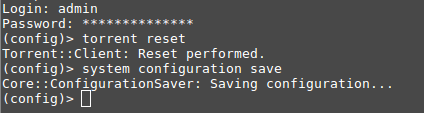
Yukarıdaki komutlar çalıştırıldığında,
settings.jsonyapılandırma dosyası fabrika ayarlarına sıfırlanacaktır.Önemli
Ayrıca, Transmission web arayüzündeki Yapılandır menüsünde yapılandırılan Torrentleri indirmek için varsayılan yol, Tamamlanmamış dizini kullan, Dil ve diğer parametreler varsayılan ayarlara sıfırlanacaktır.
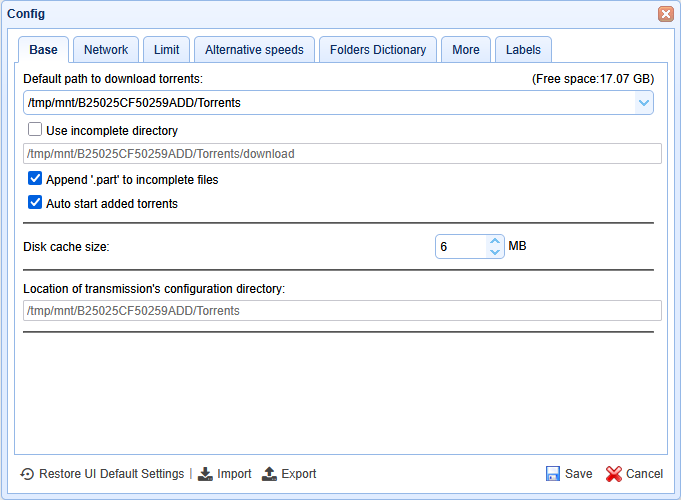
Sıfırladıktan sonra Transmission'ı yeniden yapılandırmanız ve tekrar denemeniz gerekecektir.
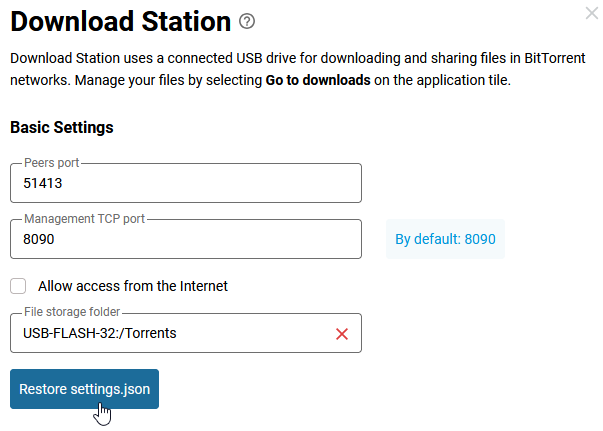
Keenetic Router web arayüzünde,
settings.jsonyapılandırma dosyasını fabrika ayarlarına geri yükleyebilirsiniz.Bunu yapmak için Uygulamalar sayfasına gidin, İndirme İstasyonu'na tıklayın ve ardından görünen pencerede settings.json dosyasını geri yükle düğmesine tıklayın.

Ağ üzerinden (Explorer veya Dosya Yöneticisi kullanarak) USB sürücüye bağlanın.
Üzerindeki
settings.jsonyapılandırma dosyasını bulun ve silin (bazı durumlardadht.datvestats.jsondosyalarını da silmeniz gerekebilir).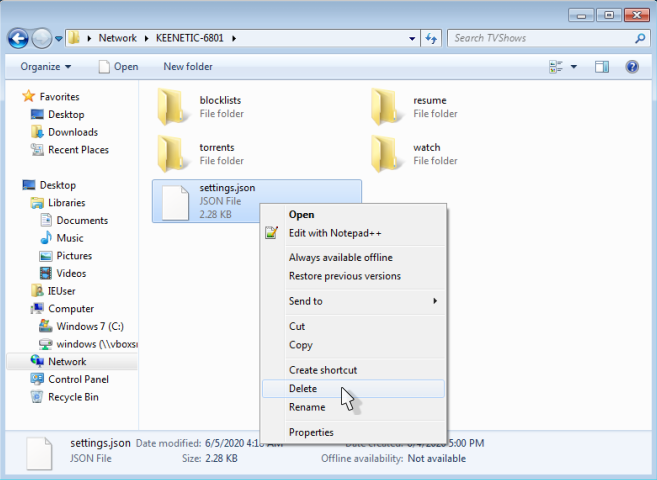
Ardından, Router'ın web arayüzündeki Uygulamalar sayfasında, İndirme İstasyonu'nu kapatıp tekrar açın. Router daha sonra yeni bir
varsayılan yapılandırma dosyasıolansettings.jsondosyasını oluşturacaktır. Transmission torrent istemcisinin çalışmasını kontrol edin.settings.jsonyapılandırma dosyasını, USB sürücüyü Router'dan çıkarıp doğrudan bilgisayarınıza bağlayarak silebilirsiniz.Router kasası üzerindeki USB sürücüleri güvenli bir şekilde çıkarmak ve içlerinde depolanan bilgilerin zarar görmemesini sağlamak için tasarlanmış olan FN düğmesini kullanın. Sürücüyü çıkarmadan önce çalışmasını durdurun. Ardından FN düğmesine basın. İşlem başlayacak ve Router üzerindeki USB göstergesi yanıp sönmeyi durdurduğunda, sürücüyü güvenle çıkarabilirsiniz. Sürücü bilgisayara takıldığında, sürücüdeki
settings.jsonyapılandırma dosyasını bulun ve silin (bazı durumlardadht.datvestats.jsondosyalarını da silmeniz gerekebilir).Ardından USB sürücüyü Router'a takın ve torrent istemcisinin çalışmasını test edin.