L2TP/IPsec VPN sunucu (Server)
Keenetic router’lar, ev ağı kaynaklarına erişim için L2TP/IPsec protokolü üzerinden bir VPN-sunucuya bağlanma fırsatı sunmaktadır.
Bu tür tünel uygulamalarda, IP-telefon veya güvenlik kamerası görüntü akışlarının gizliliği konusunda endişelenmenize gerek yoktur. L2TP/IPsec asgari düzeyde konfigürasyon ile gerek akıllı telefonlardan, tabletlerden veya bilgisayarlardan ev ağına son derece güvenli erişim sağlamaktadır. Android, iOS ve Windows işletim sistemlerinde, bu tip VPN için kullanışlı yerleşik tip istemci mevcuttur. Ayrıca çoğu Keenetic model, L2TP/IPsec kullanılarak gerçekleştirilecek veri aktarımına yönelik donanım hızı sunmaktadır
Önemli
IPsec VPN sunucunun çalıştırılacağı Keenetic router, bir global IP adresi ile İnternete bağlanmalı ve KeenDNS alan adı kullanılacağı zaman Direkt Erişim modunda konfigüre edilmelidir. Bu koşulların herhangi biri karşılanmadığında ilgili sunucuya İnternetten bağlantı sağlamak mümkün olmayacaktır.
Sunucu konfigürasyonu için 'L2TP/IPsec VPN sunucu' sistem bileşenini kurmak gereklidir. Bunun için ‘Yönetim’ menüsünde bulunan ’sistem ayarları’ menüsüne tıklayın ve açılan sayfada ‘Bileşen seçeneklerine’ tıklayın.

Ardından ‘Uygulamalar’ sayfasına gidin. Bu sayfada ‘L2TP/IPSec VPN sunucusu’ panelini göreceksiniz. 'L2TP/IPsec VPN sunucusu' linkine tıklayın.
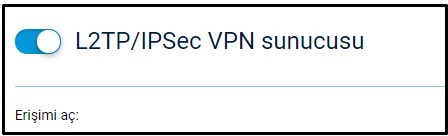
Karşınıza çıkan 'L2TP/IPsec VPN sunucusu' penceresinden ‘Paylaşılan IPsec anahtarı’ alanına güvenlik anahtarını girin. VPN bağlantısını konfigüre ederken bu güvenlik anahtarının istemci üzerinden belirtilmesi gerekecektir.
Önemli
Bu anahtar IPsec VPN sunucu (Sanal IP) tarafından da kullanılmaktadır.
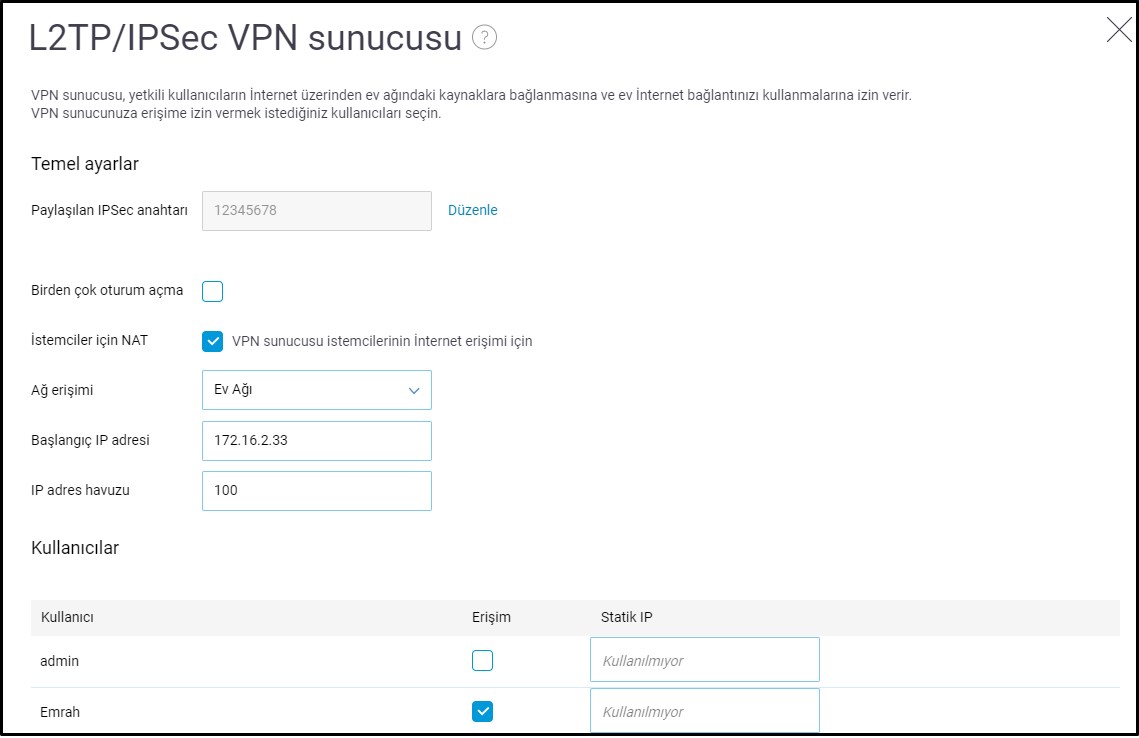
Birden fazla oturum açma' parametresi, aynı bilgileri kullanarak sunucuyla birden fazla eş zamanlı bağlantı oluşturma özelliğini kontrol eder. Düşük güvenlik seviyesi ve görüntüleme dezavantajları sebebiyle önerilen bir durum değildir. Ancak, ilk konfigürasyon esnasında veya aynı kullanıcıya ait birden fazla aygıttan tünel kurulumuna izin vermek istediğinizde bu seçeneği etkin konumda bırakabilirsiniz.
Önemli
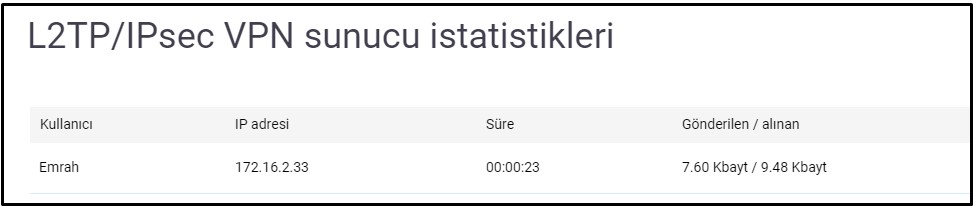
Birden fazla oturum açma' seçeneği devre dışı bırakılacaksa, ‘Bağlantı istatistikleri’ linkine tıklayarak bağlantı durumunu ve etkin oturumlarla ilgili ek bilgileri görüntüleyebilirsiniz istemciye statik IP adresi atayabilirsiniz. Bunu ‘Kullanıcılar’ bölümünde yer alan L2TP/IPsec VPN sunucu konfigürasyonundan yapabilirsiniz.
'İstemciler için NAT’ seçeneği sunucu ayarlarında varsayılan olarak etkin konumdadır. Bu ayar, VPN sunucu istemcilerinin İnternete erişimine olanak tanımak için kullanılmaktadır. Yerleşik tip Windows istemcisinde bu özellik varsayılan olarak etkin konumdadır ve tünel oluşturulduğunda İnternet istekleri tünel üzerinden gönderilir.
Önemli
‘İstemciler için NAT’ özelliğini sunucu üzerinden devre dışı bırakmanıza rağmen varsayılan routing ilkesini Windows istemci üzerinden yeniden konfigüre etmezseniz, bilgisayara tünel kurulumu tamamlandıktan sonra İnternet erişimi çalışmayabilir.
Gerekirse ‘Ağ erişimi’ alanında yer alan sunucu ayarlarında, Ev segmentinden farklı bir segment belirtebilirsiniz. Bu durumda belirtilen segment ağı tünel üzerinden kullanıma hazır olacaktır.
Toplam olası eş zamanlı bağlantı sayısı, IP adresi havuz boyutu ayarından ayarlanmaktadır. Başlangıç IP adresinde olduğu gibi bu ayarın gereksiz yere değiştirilmesi önerilmektedir.
Önemli
'Başlangıç IP adresi', 'Ağ Erişimi' alanında belirtilen segmentin ağ aralığına düşerse, belirtilen yerel segmentten bu tür bir VPN istemcisine erişime izin vermek için ARP-Proxy işlevi etkinleştirilir.
Örneğin, ev ağı 192.168.1.0 ve ağ maskesi 255.255.255.0 ise ve DHCP sunucusu ayarı olarak 'Havuz Başlangıç Adresi': 192.168.1.33, 'IP adresi havuzu': 120 seçilmişse, VPN sunucusunun 'Başlangıç IP adresi'ni, 192.168.1.1 ~ 192.168.1.254 aralığına düşen 192.168.1.154 olarak ayarlayabilir ve ev ağından VPN istemcilerine yerel cihazlara erişimle aynı şekilde erişebilirsiniz.
‘Kullanıcılar’ bölümünde, L2TP/IPsec sunucusuna erişim sağlamasına izin vermek istediğiniz kullanıcıları seçin. Buradan kullanıcı adını ve şifreyi belirterek yeni bir kullanıcı da ekleyebilirsiniz.
Sunucu konfigürasyonu tamamlandıktan sonra ayarı ‘Etkin’ konuma getirin.
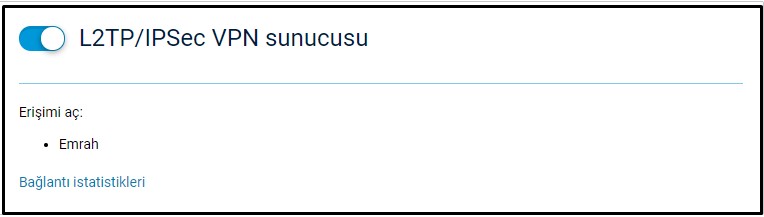
‘Bağlantı istatistikleri’ linkine tıklayarak bağlantı durumunu ve etkin oturumlarla ilgili ek bilgileri görüntüleyebilirsini z.
İstemcilere VPN sunucu yerel ağının yanı sıra tersi yönde de (örneğin VPN-tünelin iki tarafı arasında veri alışverişi yapabilmek için VPN sunucu ağından VPN istemci uzak ağına) erişim sağlamak istediğinizde 'VPN ile routing ağları' başlıklı yazıda yer alan talimatlara bakınız.
Not
İstemci olarak sunucuya bağlanmak için şunu kullanabilirsiniz:
Keenetic router’larda — 'L2TP/IPsec istemci (Client)';
Bir Windows 10 bilgisayarı — Windows'tan L2TP/IPsec VPN sunucusuna bağlanma;
Bir Android mobil cihazı — Android'den L2TP/IPsec VPN Sunucusuna Bağlanma;
Bir iOS mobil cihazı — iOS'tan bir L2TP/IPsec VPN sunucusuna bağlanma.