Windows'tan OpenConnect VPN Sunucusuna Bağlanma
Bir router'ın yerel ağına uzaktan bağlanmak için, KeeneticOS 4.2.1 sürümünden başlayarak artık bir OpenConnect VPN tüneli kullanmak mümkündür.
Öncelikle, OpenConnect VPN Sunucusu makalesinde gösterildiği gibi router'daki OpenConnect VPN sunucusunu yapılandırmanız ve ardından VPN istemcisini yapılandırmaya devam etmeniz gerekir.
Aşağıda, bir Windows işletim sisteminden sunucuya nasıl bağlanılacağına dair bir örnek verilmiştir.
OpenConnect sunucusuyla bir bağlantı kurmak için, bir VPN istemcisi olarak hizmet verecek olan OpenConnect VPN for Windows yazılımını bilgisayarınıza indirip yüklemeniz gerekecektir.
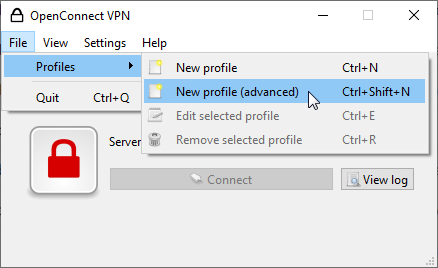
1. Programı başlatın. Yeni bir VPN bağlantı profili oluşturmak için Dosya > Profiller menüsüne gidin ve Yeni profil (gelişmiş) öğesine tıklayın:
2. VPN bağlantı ayarlarında Ad, Ağ Geçidi ve VPN protokolü alanlarını doldurun ve UDP'yi devre dışı bırak seçeneğini etkinleştirin:
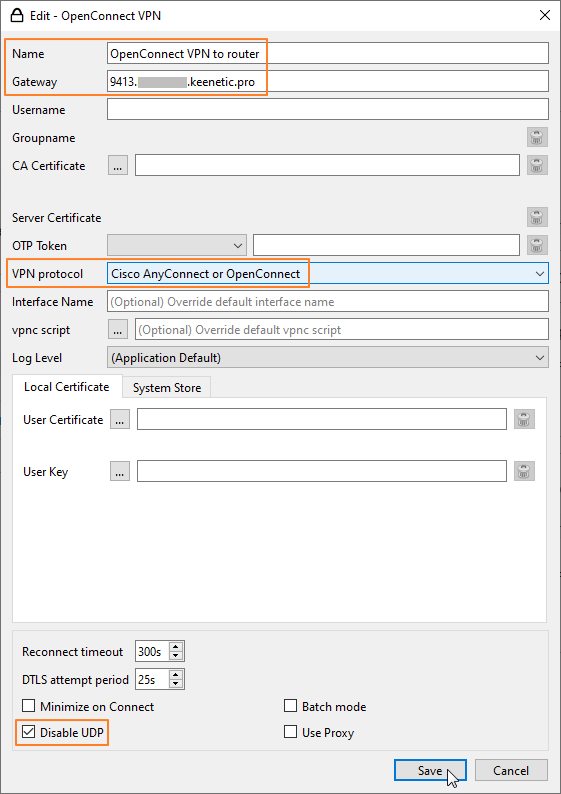
Ad alanında, VPN bağlantısının adını belirtin. Ağ Geçidi alanına, VPN sunucusu adresini girin.
İpucu
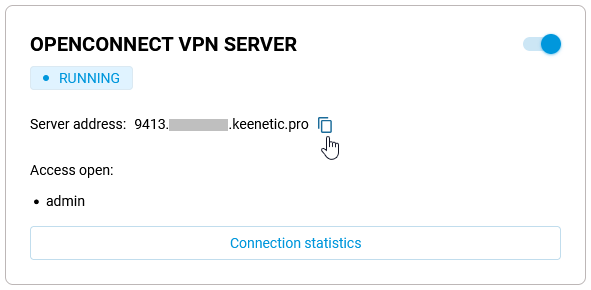
Adresi girerken hata yapmamak için, adresi VPN sunucusunun çalıştığı router'ın web arayüzünden kopyalamanızı öneririz (Uygulamalar menüsüne gidin, OpenConnect VPN Sunucusu kutucuğunda Sunucu adresi gösterilecektir). Örneğin:
VPN protokolü bölümünde, Cisco AnyConnect veya OpenConnect seçeneğinin seçili olduğundan emin olun. Bizim durumumuzda UDP protokolü kullanılmadığından ve VPN bağlantısı TCP protokolü üzerinden kurulduğundan, UDP'yi devre dışı bırak seçeneğini işaretleyin.
Ayarları kaydetmek için Kaydet düğmesine tıklayın.
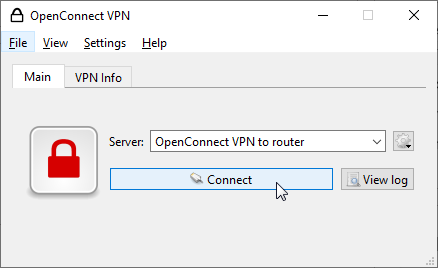
3. Programın ana penceresinde, VPN bağlantısını başlatmak için Bağlan'a tıklayın:
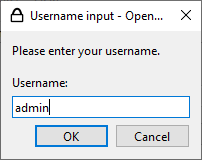
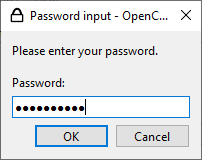
Ardından, VPN sunucusunda yetkilendirme için, OpenConnect VPN sunucusuna bağlanma yetkisi olan router hesabının kullanıcı adını ve parolasını sırasıyla Kullanıcı adı ve Parola alanlarına girin.
İpucu
Üçüncü taraf uygulamalar aracılığıyla router'a bağlanmak için yalnızca OpenConnect VPN sunucusuna erişim iznine sahip ayrı bir kullanıcı hesabı oluşturmanızı öneririz. Güvenlik nedenleriyle, router yönetici hesabını kullanmayın; sınırlı haklara sahip bir kullanıcı hesabı belirtin.
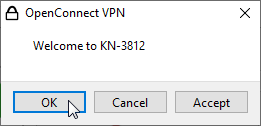
Sunucu adresi ve hesap doğru belirtilirse, OpenConnect VPN bağlantısı kurulacaktır. Programda ...'a Hoş Geldiniz gibi bir mesaj göreceksiniz. Devam etmek için Tamam veya Kabul Et'e tıklayın.
Bağlantı başarılı olduğunda, VPN durumunu gösteren yeşil bir simge göreceksiniz:
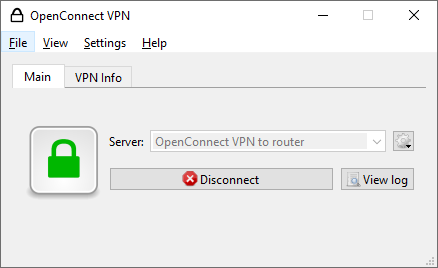
VPN bağlantısını sonlandırmak için Bağlantıyı Kes'e tıklayın.