USB Sürücüye Entware Deposunu Kurma
Keenetic üzerine OpenWRT paketlerini kurmak için öncelikle bir harici USB flash sürücü hazırlamanız ve üzerine Entware depo paket sistemini kurmanız gerekir.
Flash sürücüyü PC'nize bağlayın ve bölümlerini hazırlayın. OPKG paket yöneticisinin çalışması için diskin EXT dosya sistemiyle biçimlendirilmesi gerekir. Modern ve güncel günlüklü ext4 dosya sistemini kullanmanızı öneririz. Diski, USB Sürücülerde ext4 Dosya Sistemini Kullanma makalesinde gösterildiği gibi biçimlendirin.
Keenetic Router'ınızda, gerekli OPKG bileşenlerini kurun. Birincil ve zorunlu olan bileşen, Açık Paket desteği bileşenidir.
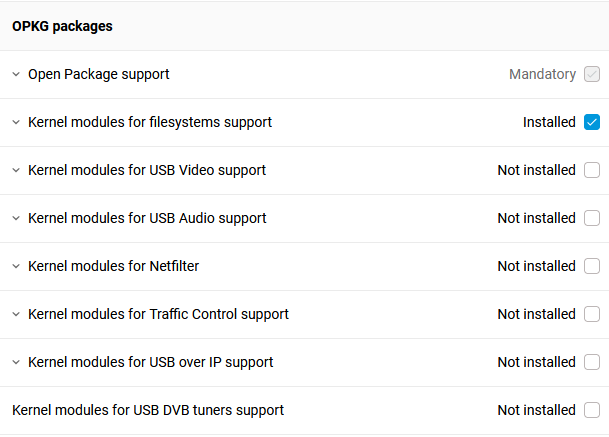
Şimdi, Entware paket sistemi deposunu kurmanız gerekiyor.
Not
Giga (KN-1010) modeli için kurulumda mipsel arşivini kullanın — EN_mipsel-installer.tar.gz
Örneğimizde, mipsel arşivini kuracağız. Arşiv adınız, platform/CPU türüne bağlı olarak değişebilir (mipsel, mips, aarch).
ext4 dosya sistemine sahip USB sürücüyü Router'ın USB Portuna takın. Sürücü, Uygulamalar sayfasında USB Cihazları altında görünmelidir.
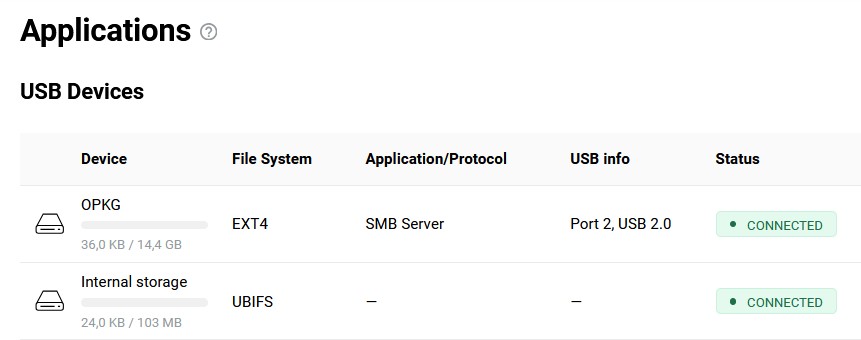
Ağ üzerinden sürücüye bağlanmak için bir dosya yöneticisi kullanın (Windows'ta Explorer kullanabilirsiniz). Router'ın ayarlarında, ağ üzerinden bağlandığınız USB disklere erişebilmek için SMB sunucusu uygulamasının önceden etkinleştirilmiş olması gerekir.
mipsel-installer.tar.gzdosyasını koyacağınız disk bölümünün kök dizininde birinstalldizini oluşturun.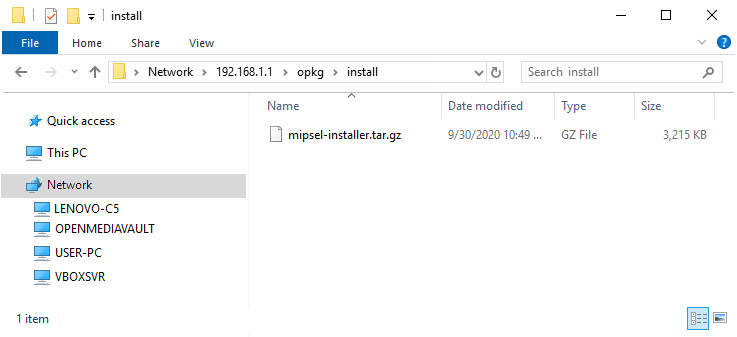
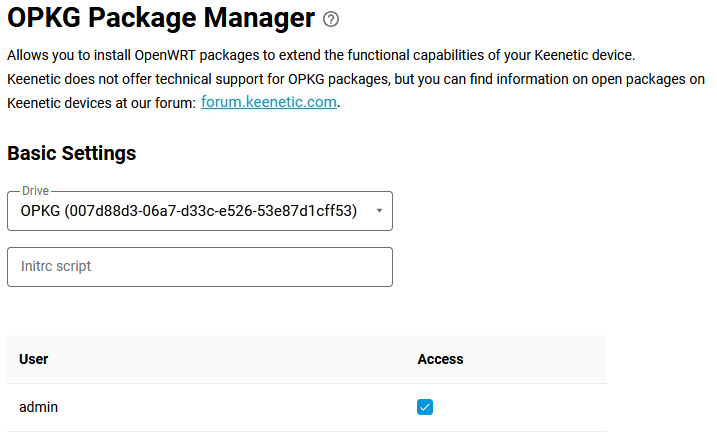
OPKG Paket Yöneticisi sayfasına gidin ve Sürücü alanında hazırlamış olduğunuz ext4 sürücüsünü seçin.
Kaydet'e tıklayın.
Tanılama sayfasına gidin ve Router'ın Sistem Günlüğünü açın. Entware'in paket sistemi kurulurken aşağıdaki girdileri görmelisiniz:
Dec 7 11:48:53 ndm Opkg::Manager: disk is set to: OPKG:/.
Dec 7 11:48:53 ndm Opkg::Manager: init script reset to default: /opt/etc/initrc.
Dec 7 11:48:53 ndm Core::System::Configuration: saving (http/rci).
Dec 7 11:48:53 kernel EXT4-fs (sda1): re-mounted. Opts: (null)
Dec 7 11:48:53 ndm Opkg::Manager: /tmp/mnt/ee4d809f-d6ac-4f82-b5ef-d6940340ef39 mounted to /tmp/mnt/ee4d809f-d6ac-4f82-b5ef-d6940340ef39.
Dec 7 11:48:53 ndm Opkg::Manager: /tmp/mnt/ee4d809f-d6ac-4f82-b5ef-d6940340ef39 mounted to /opt/.
Dec 7 11:48:53 npkg inflating "mipsel-installer.tar.gz".
Dec 7 11:48:54 ndm Opkg::Manager: /tmp/mnt/ee4d809f-d6ac-4f82-b5ef-d6940340ef39 initialized.
Dec 7 11:48:54 ndm Opkg::Manager: invalid initrc "/opt/etc/initrc": no such file or directory, trying /opt/etc/init.d/.
Dec 7 11:48:54 ndm Opkg::Manager: /opt/etc/init.d/doinstall: [1/5] Starting "Entware" deployment...
Dec 7 11:48:54 ndm Opkg::Manager: /opt/etc/init.d/doinstall: Partition is OK.
Dec 7 11:48:54 ndm Opkg::Manager: /opt/etc/init.d/doinstall: Info: "ping google.com"...
Dec 7 11:48:56 ndm Opkg::Manager: /opt/etc/init.d/doinstall: Info: "ping google.com" ..... OK.
Dec 7 11:48:56 ndm Core::System::Configuration: configuration saved.
Dec 7 11:48:57 ndm Opkg::Manager: /opt/etc/init.d/doinstall: Info: "ping bin.entware.net"...
Dec 7 11:48:59 ndm Opkg::Manager: /opt/etc/init.d/doinstall: Info: "ping bin.entware.net" ..... OK.
Dec 7 11:49:01 ndm Opkg::Manager: /opt/etc/init.d/doinstall: [2/5] Basic packages installation...
Dec 7 11:49:01 ndm Opkg::Manager: /opt/etc/init.d/doinstall: Info: Installing "libgcc" package...
Dec 7 11:49:02 ndm Opkg::Manager: /opt/etc/init.d/doinstall: Info: The "libgcc" package has been installed.
Dec 7 11:49:03 ndm Opkg::Manager: /opt/etc/init.d/doinstall: Info: Installing "libc" package...
Dec 7 11:49:07 ndm Opkg::Manager: /opt/etc/init.d/doinstall: Info: The "libc" package has been installed.
Dec 7 11:49:08 ndm Opkg::Manager: /opt/etc/init.d/doinstall: Info: Installing "libpthread" package...
Dec 7 11:49:09 ndm Opkg::Manager: /opt/etc/init.d/doinstall: Info: The "libpthread" package has been installed.
Dec 7 11:49:10 ndm Opkg::Manager: /opt/etc/init.d/doinstall: Info: Installing "librt" package...
Dec 7 11:49:12 ndm Opkg::Manager: /opt/etc/init.d/doinstall: Info: The "librt" package has been installed.
Dec 7 11:49:13 ndm Opkg::Manager: /opt/etc/init.d/doinstall: Info: Installing "entware-release" package...
Dec 7 11:49:14 ndm Opkg::Manager: /opt/etc/init.d/doinstall: Info: The "entware-release" package has been installed.
Dec 7 11:49:15 ndm Opkg::Manager: /opt/etc/init.d/doinstall: Info: Installing "findutils" package...
Dec 7 11:49:16 ndm Opkg::Manager: /opt/etc/init.d/doinstall: Info: The "findutils" package has been installed.
Dec 7 11:49:17 ndm Opkg::Manager: /opt/etc/init.d/doinstall: Info: Installing "grep" package...
Dec 7 11:49:19 ndm Opkg::Manager: /opt/etc/init.d/doinstall: Info: The "grep" package has been installed.
Dec 7 11:49:20 ndm Opkg::Manager: /opt/etc/init.d/doinstall: Info: Installing "ldconfig" package...
Dec 7 11:49:22 ndm Opkg::Manager: /opt/etc/init.d/doinstall: Info: The "ldconfig" package has been installed.
Dec 7 11:49:23 ndm Opkg::Manager: /opt/etc/init.d/doinstall: Info: Installing "locales" package...
Dec 7 11:49:25 ndm Opkg::Manager: /opt/etc/init.d/doinstall: Info: The "locales" package has been installed.
Dec 7 11:49:26 ndm Opkg::Manager: /opt/etc/init.d/doinstall: Info: Installing "opkg" package...
Dec 7 11:49:28 ndm Opkg::Manager: /opt/etc/init.d/doinstall: Info: The "opkg" package has been installed.
Dec 7 11:49:29 ndm Opkg::Manager: /opt/etc/init.d/doinstall: Info: Installing "zoneinfo-asia" package...
Dec 7 11:49:31 ndm Opkg::Manager: /opt/etc/init.d/doinstall: Info: The "zoneinfo-asia" package has been installed.
Dec 7 11:49:32 ndm Opkg::Manager: /opt/etc/init.d/doinstall: Info: Installing "zoneinfo-europe" package...
Dec 7 11:49:33 ndm Opkg::Manager: /opt/etc/init.d/doinstall: Info: The "zoneinfo-europe" package has been installed.
Dec 7 11:49:34 ndm Opkg::Manager: /opt/etc/init.d/doinstall: Info: Installing "opt-ndmv2" package...
Dec 7 11:49:36 ndm Opkg::Manager: /opt/etc/init.d/doinstall: Info: The "opt-ndmv2" package has been installed.
Dec 7 11:49:37 ndm Opkg::Manager: /opt/etc/init.d/doinstall: Info: Installing "dropbear" package...
Dec 7 11:49:39 ndm Opkg::Manager: /opt/etc/init.d/doinstall: Info: The "dropbear" package has been installed.
Dec 7 11:49:40 ndm Opkg::Manager: /opt/etc/init.d/doinstall: Info: Installing "poorbox" package...
Dec 7 11:49:42 ndm Opkg::Manager: /opt/etc/init.d/doinstall: Info: The "poorbox" package has been installed.
Dec 7 11:49:43 ndm Opkg::Manager: /opt/etc/init.d/doinstall: Info: Installing "busybox" package...
Dec 7 11:49:49 ndm Opkg::Manager: /opt/etc/init.d/doinstall: Info: The "busybox" package has been installed.
Dec 7 11:49:50 ndm Opkg::Manager: /opt/etc/init.d/doinstall: Info: All basic packages were installed...
Dec 7 11:49:50 ndm Opkg::Manager: /opt/etc/init.d/doinstall: [3/5] Generating SSH keys...
Dec 7 11:49:50 ndm Opkg::Manager: /opt/etc/init.d/doinstall: Info: Generating "rsa" key...
Dec 7 11:49:58 ndm Opkg::Manager: /opt/etc/init.d/doinstall: Info: "rsa" key was created.
Dec 7 11:49:59 ndm Opkg::Manager: /opt/etc/init.d/doinstall: Info: Generating "ecdsa" key...
Dec 7 11:49:59 ndm Opkg::Manager: /opt/etc/init.d/doinstall: Info: "ecdsa" key was created.
Dec 7 11:50:00 ndm Opkg::Manager: /opt/etc/init.d/doinstall: Info: Generating "ed25519" key...
Dec 7 11:50:00 ndm Opkg::Manager: /opt/etc/init.d/doinstall: Info: "ed25519" key was created.
Dec 7 11:50:02 ndm Opkg::Manager: /opt/etc/init.d/doinstall: [4/5] Setting timezone, script initrc and starting "dropbear"...
Dec 7 11:50:02 dropbear[16931] Running in background
Dec 7 11:50:02 ndm Opkg::Manager: configured init script: "/opt/etc/init.d/rc.unslung".
Dec 7 11:50:02 ndm Core::System::Configuration: saving (http/rci).
Dec 7 11:50:02 ndm Opkg::Manager: /opt/etc/init.d/doinstall: Log on to start an SSH session using login - root, password - keenetic.
Dec 7 11:50:02 ndm Opkg::Manager: /opt/etc/init.d/doinstall: [5/5] "Entware" installed!
Dec 7 11:50:05 ndm Core::System::Configuration: configuration saved.
SSH ve Telnet için PuTTY terminal programını indirin.
PuTTY'yi başlatın, SSH bağlantı türünü seçin, Ev segmentindeki Router'ın IP adresini (varsayılan olarak
192.168.1.1) yazın, port222'yi belirtin ve Aç'a tıklayın.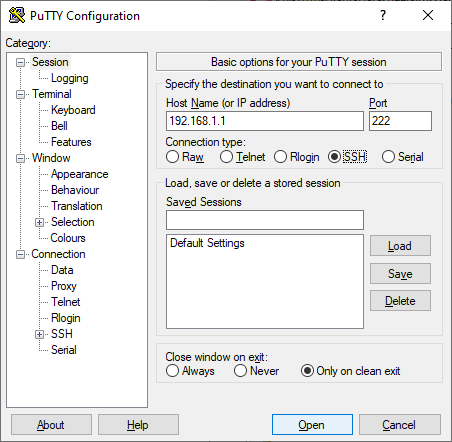
PuTTY ile çalışma hakkında daha fazla bilgi için Windows İçin Terminal Programı makalesine bakın.
Önemli
Router'a SSH sunucusu bileşeni kuruluysa
222numaralı port kullanılır. Kurulu değilse, Entware'e bağlanmak için22numaralı portu kullanın.Bağlantıyı kurmak için güvenlik anahtarının PuTTY önbelleğine eklenmesini onaylayın.
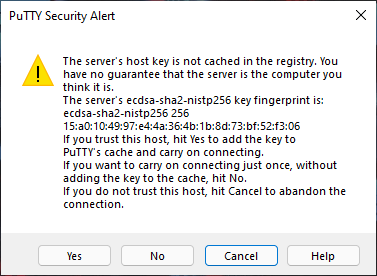
Oturum açılırken, Evet'e basarak onaylayın.
Ardından Güvenli Kabuk (SSH) protokolünü kullanarak Router ayarlarına gidin.
Oturum açmak için şunu girin:
login as:
rootroot@192.168.1.1's password:keenetic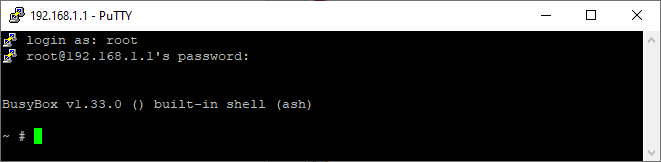
Parolanızı ayarlayabilirsiniz. Bunu yapmak için
passwdkomutunu girin:Yeni parola:
parolanızı girinParolayı yeniden yazın:
parolayı onaylayın~ #
passwdChanging password for root New password: Bad password: too weak Retype password: passwd: password for root changed by root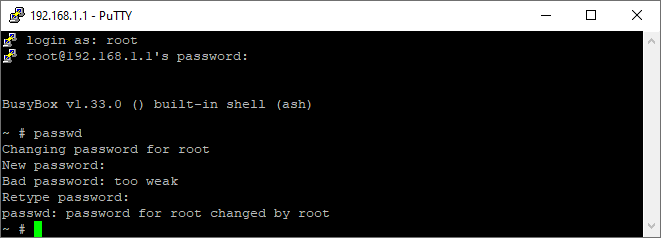
Başarılı yetkilendirmenin ardından BusyBox () yerleşik kabuğuna (ash) geleceksiniz. Şimdi
opkg updatekomutunu girerek opkg paketini güncellemeniz gerekiyor:/ #
opkg updateDownloading http://bin.entware.net/mipselsf-k3.4/Packages.gz Updated list of available packages in /opt/var/opkg-lists/entware Downloading http://bin.entware.net/mipselsf-k3.4/keenetic/Packages.gz Updated list of available packages in /opt/var/opkg-lists/keendev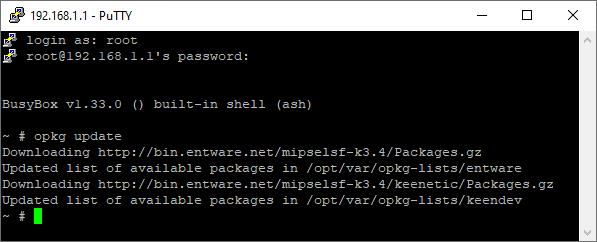
Şimdi gerekli OpenWRT paketini kurabilirsiniz.
Örneğin, Midnight Commander dosya yöneticisini kurmak için şu komutu çalıştırın:
opkg install mc
İpucu
Paketlerin listesini şurada bulabilirsiniz:
Keenetic için ek paket listesi burada bulunabilir:
Önemli
Teknik desteğimiz, harici paketlerin yapılandırılması ve kurulması konusunda danışmanlık hizmeti vermemektedir. Router'ın açık paketlerle çalışması hakkındaki sorular Topluluk Forumumuzda sorulabilir: Açık Paketler.
İşte Yardım Merkezimizde bir paket yükleme örneği: