Bir ağ cihazına ana bilgisayar adıyla erişme
Soru: DHCP isteğinde ana bilgisayar adından IP adresine otomatik eşleme ayarlamak için Keenetic'in dahili DNS sunucusunu kullanabilir miyim? Dinamik olarak atandığında değişebilen ve belirli bir IP adresine bağlı olmayan IP adresi yerine yerel ağdaki diğer herhangi bir ana bilgisayara ağ adıyla erişmem gerekiyor. Örneğin, Windows Explorer'ın adres çubuğuna '\\server' yazarak sunucudaki paylaşılan klasörlerin bir listesini görmek istiyorum.
Cevap: Evet, bu ayar Keenetic router'ınızda yapılabilir. Bu kurulum, özel bir WINS sunucusu oluşturmakla ilgili değildir. Bu işlem, router'ın komut satırı arayüzü (CLI) aracılığıyla yapılabilir.
Keenetic'in DHCP adresleri verirken statik DNS proxy girişleri eklemesine izin verebilirsiniz. Bu özellik varsayılan olarak devre dışıdır. Etkinleştirmek için şu komutu kullanın:
(config)> ip dhcp pool _WEBADMIN update-dnsBurada _WEBADMIN, Ev arayüzü için havuzun varsayılan adıdır, ancak sistemde daha önce değiştirildiyse kullanıcının adı farklılık gösterebilir. Havuzun tam adı self-test.txt dosyasında bulunabilir.
Ve ayarları kaydetmek için bir komut:
(config)> system configuration saveBu durumda, ana bilgisayarlara (veya terminallere) varsayılan ana bilgisayar adlarıyla (DHCP isteğindeki ana bilgisayar adı) erişmek mümkün olacaktır.
Önemli
Bu komut etkinleştirildiğinde, router'a DHCP üzerinden yeni bağlanan istemciler için geçerli olacaktır. Yukarıdaki ayarları yaptıktan sonra router'ı yeniden başlatmanızı öneririz.
Bir ağ cihazına ana bilgisayar adıyla erişimi kontrol etmeden önce, bir Windows bilgisayarda DNS önbelleğini temizlemek için komutu çalıştırın (bu, Windows komut isteminden yapılmalıdır):
ipconfig /flushdnsDaha sonra, ping komutunu kullanarak router'ın LAN'ındaki ağ ana bilgisayar adlarının otomatik olarak tanınıp tanınmadığını kontrol edin.
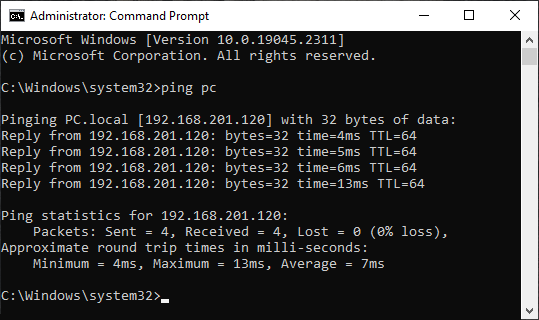
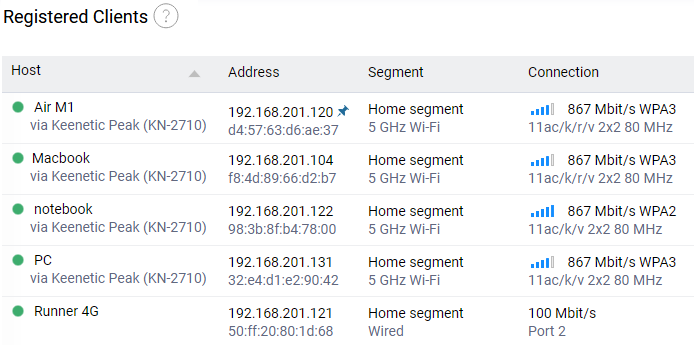
İşte bir örnek. Ağınızda sırasıyla 'PC' ve 'Notebook' ana bilgisayar adlarını kullanan bir PC ve bir dizüstü bilgisayarınız olduğunu varsayalım (örneğin ağınızda, 'SERVER' ana bilgisayar adına sahip bir sunucu olabilir). Router'da yukarıda belirtilen komutu etkinleştirelim ve yeniden başlatalım. Dizüstü bilgisayardan, bilgisayara ping atmak için ping pc komutunu çalıştırın.
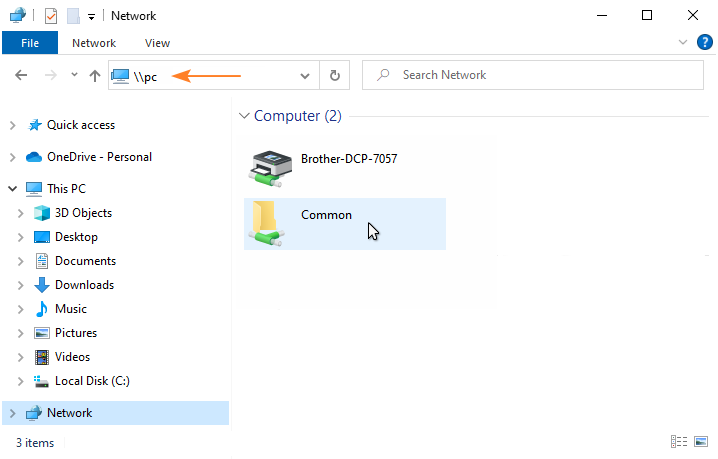
Windows Explorer'ın adres çubuğuna \\pc yazarak paylaşılan ağ kaynaklarının bir listesini göreceksiniz.
Şimdi bilgisayardan ping notebook komutunu çalıştırın.
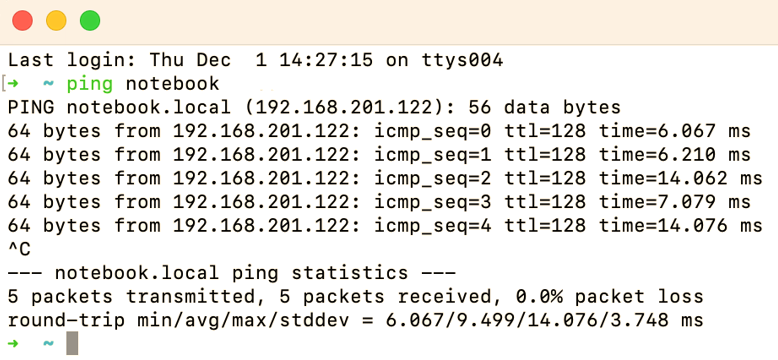
Gördüğümüz gibi, ana bilgisayar adı ve IP adresi eşlemesi otomatik olarak tetiklenir.
Bir DHCP isteğinde ana bilgisayar adı ve IP adresi eşleştirme mekanizmasını etkinleştirmenin yanı sıra, yerel ağdaki ana bilgisayarları DHCP isteklerinde otomatik olarak belirli bir domain adı atanacak şekilde yapılandırmak da mümkündür. Ayrıntılar için 'DHCP Seçenek 15'i Ayarlama' talimatlarına bakın.
Önemli
Keenetic, hostname parametresine erişecektir. Web arayüzünde, İstemci Listesi sayfasında başka bir parametre olan name parametresini ayarlayabilir ve değiştirebilirsiniz. Router CLI'sında, show ip dhcp bindings _WEBADMIN komutu bunların iki farklı alan olduğunu gösterir:
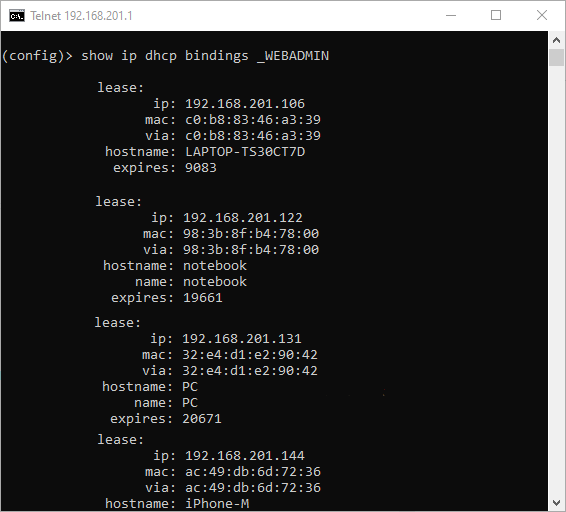
İstemci Listesinde bir ana bilgisayar kaydedildiğinde, hostname alanı bu durumda aynı olan name alanına kopyalanır. Ancak kullanıcı İstemci Listesi sayfasında ana bilgisayar adını değiştirir değiştirmez, bu değişiklik name alanına yazılır ve bu ada göre domain adı ve IP adresi eşleştirmesi yapılmaz. CLI'da ip host komutunu kullanarak istediğiniz ana bilgisayara başka bir DNS kaydı eklemeniz veya hostname parametresini doğrudan ana bilgisayarda değiştirmeniz gerekir.
Varsayılan ana bilgisayar veya terminal adı ayarlanmamışsa, Keenetic'te ip host komutunu kullanarak ayarlayabilirsiniz.
Bunu yapmak için aşağıdakileri yapmanız gerekir:
Router'a kaydolun ve istenen ana bilgisayara kalıcı bir IP adresi atayın. Ayrıca, web arayüzündeki İstemci Listesi sayfasından da kayıt olabilirsiniz. Kayıttan sonra, belirtilen istemci cihaz router'dan kalıcı olarak aynı IP adresini alacaktır.
Ardından router'ın komut satırı arayüzüne (CLI) bağlanın ve aşağıdaki komutları çalıştırın:
(config)>ip host <host_domain_name> <address>(config)>system configuration save
Ana bilgisayarın domain adını 2. seviye domain adı biçiminde*, localhost.localdomain şeklinde (örneğin, my.comp, test.local, host.test, pc.example) belirtmenizi öneririz.
(config)>ip host my.comp 192.168.1.33Dns::Manager: Added static record for "my.comp", address 192.168.1.33. (config)>system configuration saveCore::ConfigurationSaver: Saving configuration...
Yukarıdaki komutları kullanarak, ana bilgisayar domain adını ve IP adresini router'daki DNS tablosuna ekledik. Örneğimizde, my.comp, 192.168.1.33 IP adresine sahip ana bilgisayarın domain adıdır.
İpucu
* — ip host komutunda ana bilgisayar adının 2. seviye domain adı biçiminde kullanılması tavsiyesi, Windows işletim sisteminin bir özelliğiyle ilgilidir. 1. seviye domain adlarına erişirken, sistem LLMNR (Bağlantı-Yerel Çok Noktaya Yayın Ad Çözümlemesi) istekleri veya LLMNR devre dışıysa NBNS (NetBIOS Ad Hizmeti) gönderir ve ana bilgisayar ping doğrulaması sırasında algılanmaz. Bu nedenle, Windows'ta doğru çalışması için ip host girişlerinde 2. seviye domain adlarının kullanılması önerilir.
Keenetic router'ın yerel ağında, artık istenen ana bilgisayara/terminale domain adıyla erişmek mümkün olacaktır.
Windows'ta domain adına göre bir ana bilgisayara ping atma:
C:\Users\User> ping -n 5 my.comp

Pinging my.host [192.168.1.33] with 32 bytes of data:
Reply from 192.168.1.33: bytes=32 time=57ms TTL=64
Reply from 192.168.1.33: bytes=32 time=5ms TTL=64
Reply from 192.168.1.33: bytes=32 time=5ms TTL=64
Reply from 192.168.1.33: bytes=32 time=83ms TTL=64
Reply from 192.168.1.33: bytes=32 time=5ms TTL=64

Ping statistics for 192.168.1.33:
    Packets: Sent = 5, Received = 5, Lost = 0 (0% loss),
Approximate round trip times in milli-seconds:
    Minimum = 5ms, Maximum = 83ms, Average = 31ms
Linux'ta domain adına göre bir ana bilgisayara ping atma:
[comp@comp-lnx ~]$ ping -c 5 my.comp
PING my.host (192.168.1.33) 56(84) bytes of data.
64 bytes from 192.168.1.33 (192.168.1.33): icmp_seq=1 ttl=128 time=0.342 ms
64 bytes from 192.168.1.33 (192.168.1.33): icmp_seq=2 ttl=128 time=0.508 ms
64 bytes from 192.168.1.33 (192.168.1.33): icmp_seq=3 ttl=128 time=0.331 ms
64 bytes from 192.168.1.33 (192.168.1.33): icmp_seq=4 ttl=128 time=0.427 ms
64 bytes from 192.168.1.33 (192.168.1.33): icmp_seq=5 ttl=128 time=0.414 ms

--- my.host ping statistics ---
5 packets transmitted, 5 received, 0% packet loss, time 56ms
rtt min/avg/max/mdev = 0.331/0.404/0.508/0.066 ms
Önemli
Ping yardımcı programında ICMP Yankı İsteği paketleri ana bilgisayara ulaşmıyorsa, ana bilgisayar tarafında ICMP (İnternet Kontrol Mesaj Protokolü) için güvenlik duvarının izin filtreleme kuralının yapılandırmasını kontrol etmelisiniz.
Bu şema yalnızca Keenetic router'ın IP adresi, yerel ağ ana bilgisayarlarının tercih edilen DNS sunucusu olarak ayarlanmışsa çalışacaktır.
Keenetic router'larda, ip host komutunu kullanarak 64 adede kadar giriş ekleyebilirsiniz.
ip host komutunun tüm statik DNS girişlerini, router'ın sistem yapılandırma dosyası olan startup-config.txt dosyasında veya show dns-proxy komutunu kullanarak görebilirsiniz (bu komut, statik DNS girişleri dışında birçok bilgi görüntüler).