NextDNS ile İnternet Güvenliği
NextDNS hizmeti, istenmeyen içeriğe erişimi engeller, kötü amaçlı yazılımları bloklar ve DNS düzeyinde gizlilik sağlar. Trafiği otomatik olarak filtreler ve DNS isteklerini şifreler. Özel bir özelliği, çocukların İnternet'teki belirli kaynaklara erişimini denetlemeye olanak tanıyan ebeveyn kontrolü işlevidir. Güvenli arama ve yetişkinlere yönelik içeriğin (yetişkinlere yönelik, şiddet, korsanlık vb. içeren web siteleri) filtrelenmesiyle birlikte sözde çocuk filtresi desteklenir. Hizmet, alan adlarından oluşan Yasaklama Listeleri ve İzin Listeleri oluşturmanıza olanak tanır. Belirli siteleri ve oyunları doğrudan kara listeye alabilir veya tam tersi, tek tek adreslerin engelini kaldırabilirsiniz.
Ev ağınızdaki yönlendiricide NextDNS içerik filtresini etkinleştirdiğinizde, tüm bilgisayar ve mobil cihazlardaki içerik aynı anda otomatik olarak filtrelenir. Her yerel ağ ana bilgisayarı için filtrelemeyi ayrı ayrı kurmak da mümkündür.
Yönlendiricide NextDNS'in Etkinleştirilmesi
İçerik filtresini kullanmak için yönlendiriciye NextDNS sistem bileşenini yüklemeniz gerekir. Bunu, Genel Sistem Ayarları sayfasında, KeeneticOS Güncelleme ve Bileşen Seçenekleri bölümünde Bileşen seçenekleri öğesine tıklayarak yapabilirsiniz.

NextDNS hizmet ayarı, yönlendiricinin web arayüzündeki İnternet Güvenliği sayfasında mevcut olacaktır.
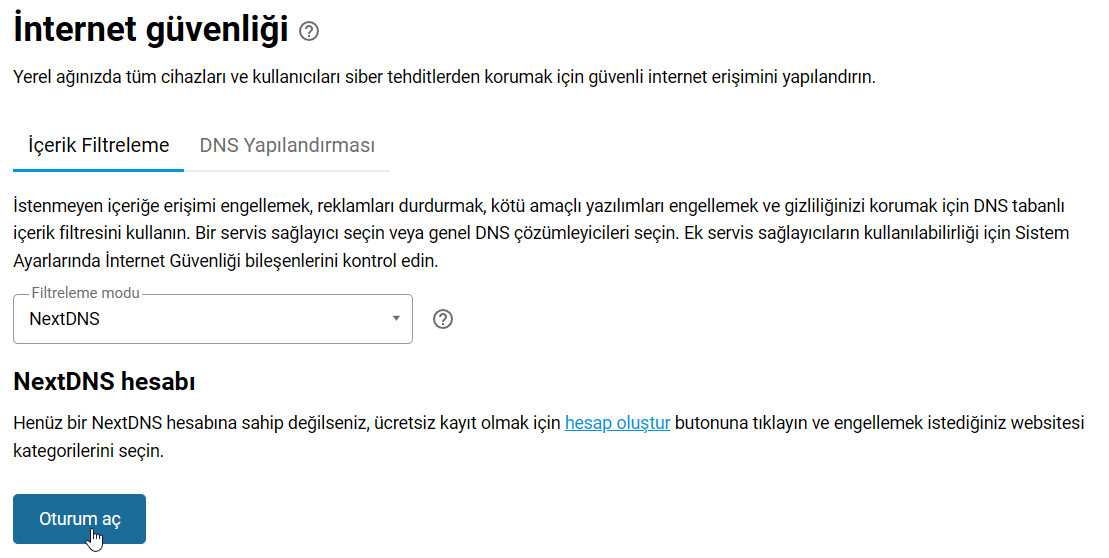
İçerik Filtresi sekmesinde, Filtre modu alanında NextDNS seçeneğini belirleyin.
İnternet filtresini kullanmak için NextDNS sitesinde bir hesap oluşturmanız gerekir.
Zaten bir hesabınız varsa, NextDNS Hesabı altındaki Oturum Aç düğmesine tıklayın ve oturum açın.
NextDNS Yapılandırma Panelinde Profil Ayarlama
İnternet filtresini kullanmak için öncelikle NextDNS web sitesinde bir hesap oluşturmanız gerekir.
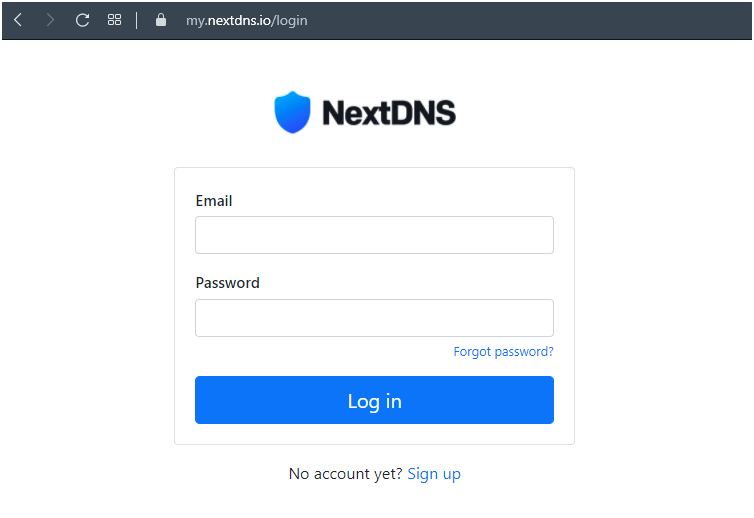
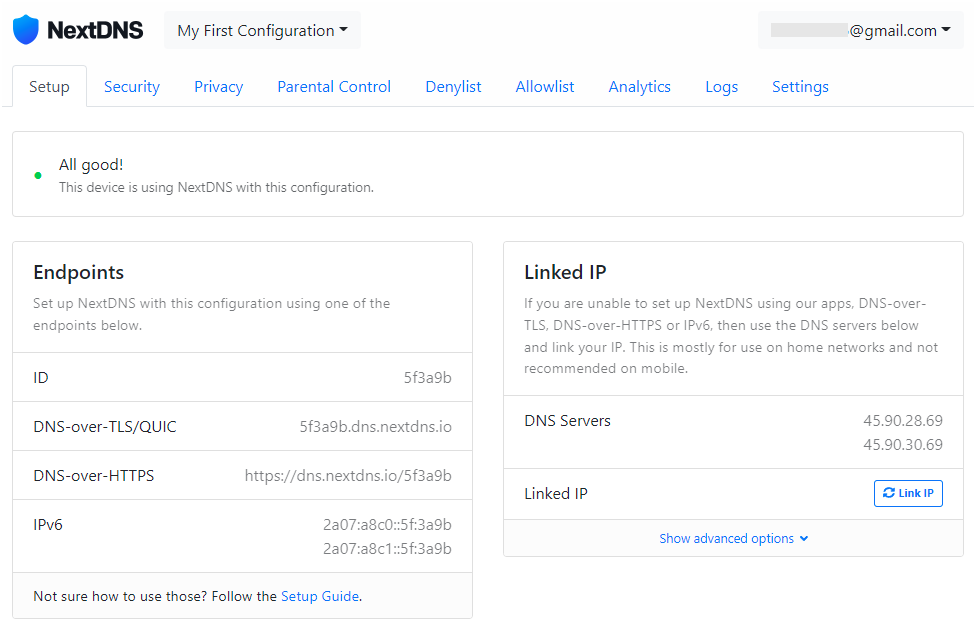
Bir hesap oluşturulduktan sonra, yapılandırma panelinde (NextDNS kişisel hesabı) otomatik olarak bir İlk Yapılandırmam profili oluşturulur.
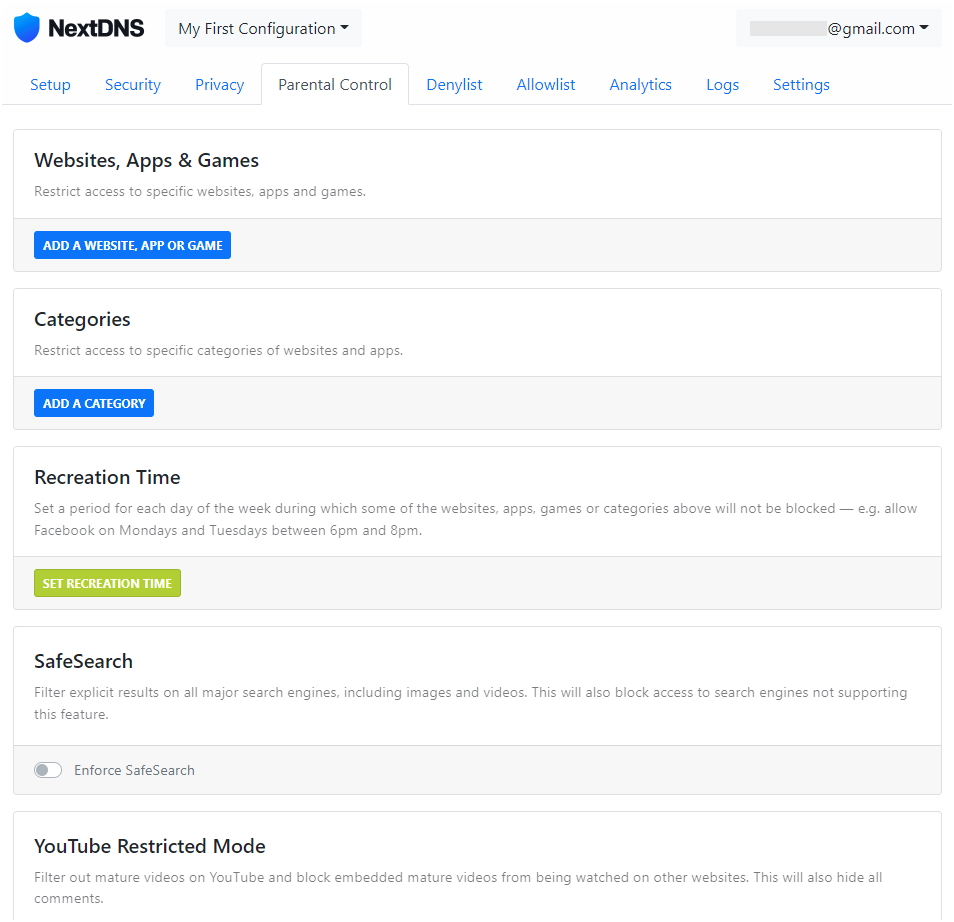
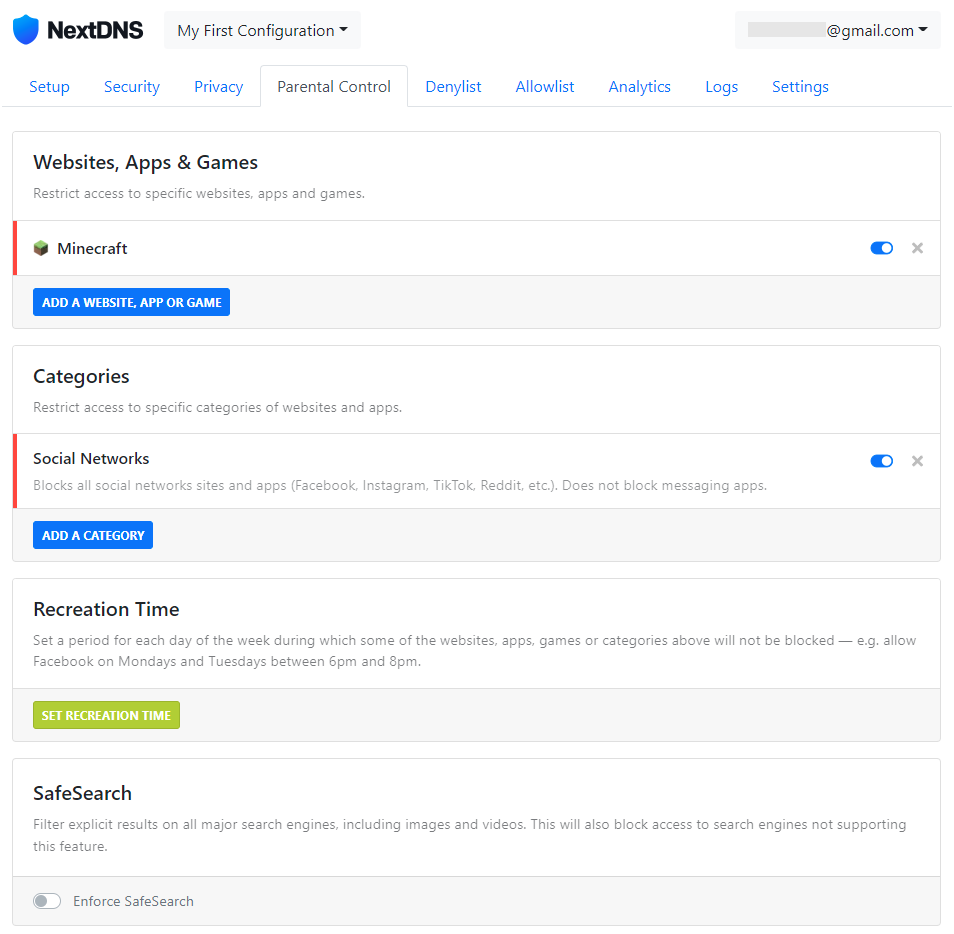
Ebeveyn Kontrolleri sekmesinde, Web Siteleri, Uygulamalar ve Oyunlar altında önerilen listedeki belirli web sitelerine, uygulamalara ve oyunlara erişimi engelleyebilir veya Kategoriler altında tüm bir içerik kategorisine erişimi engelleyebilirsiniz.
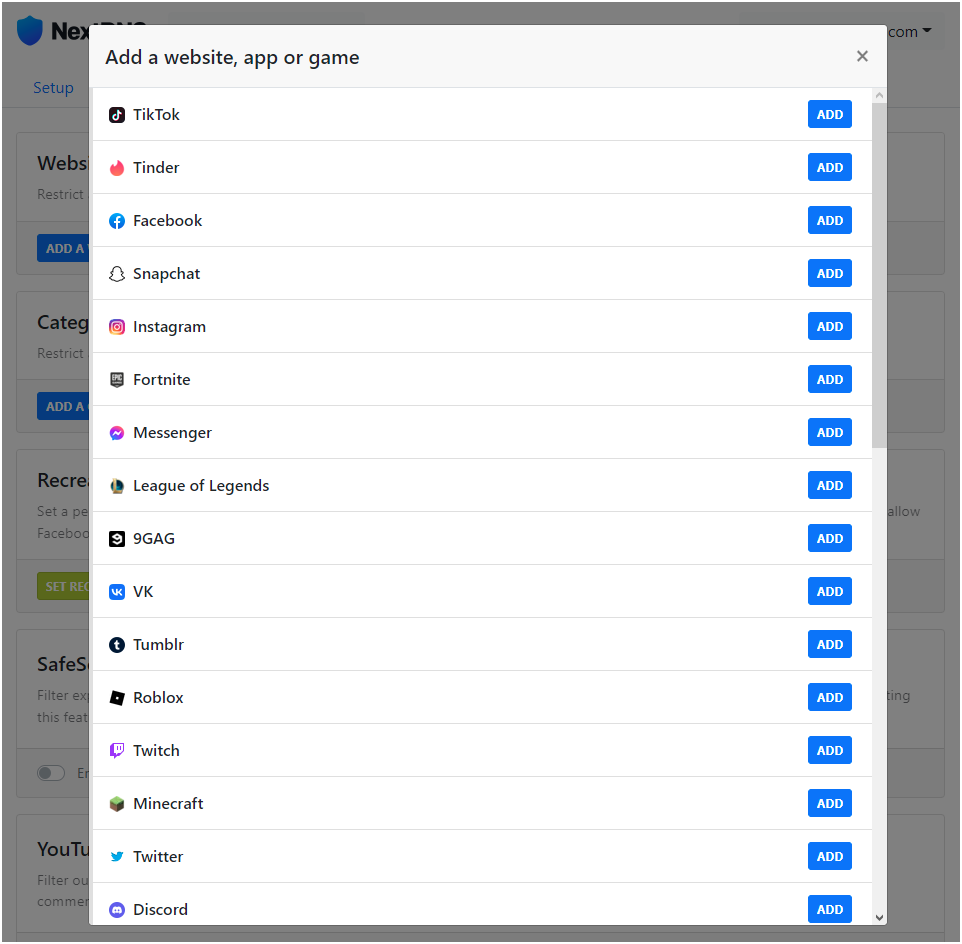
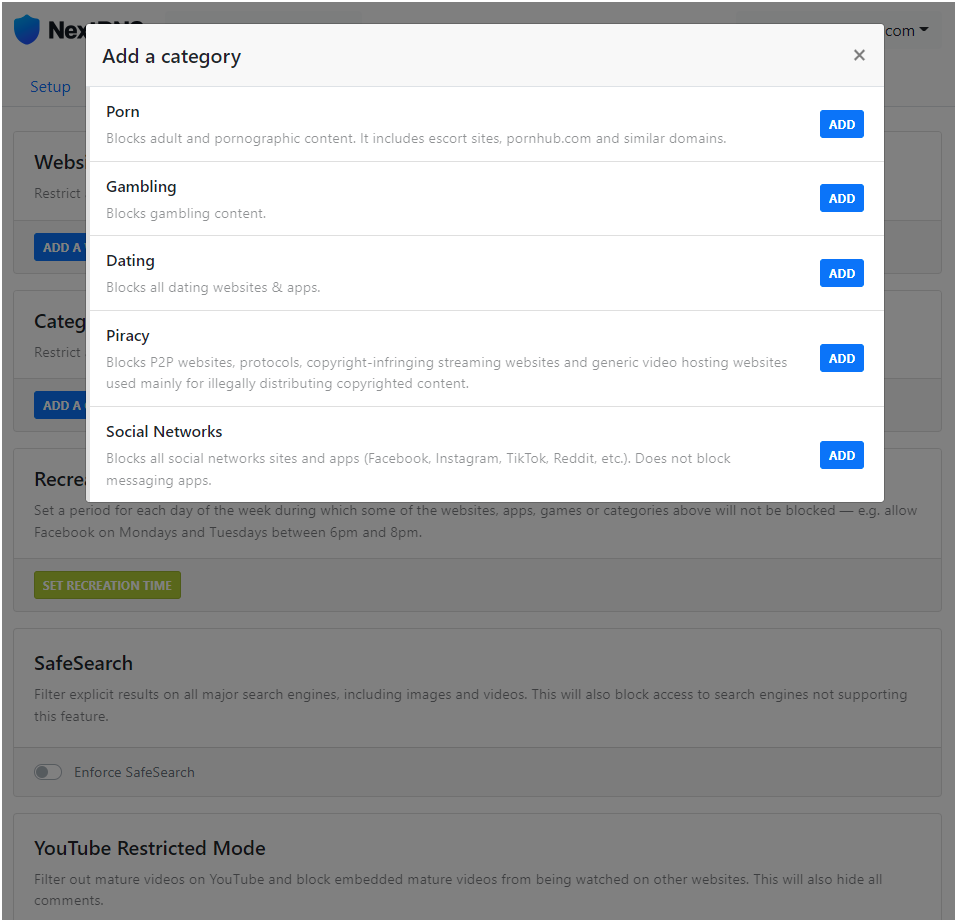
Örneğimizde, Minecraft web sitesi ve uygulaması ile Sosyal Ağlar kategorisi etkinleştirilmiştir:
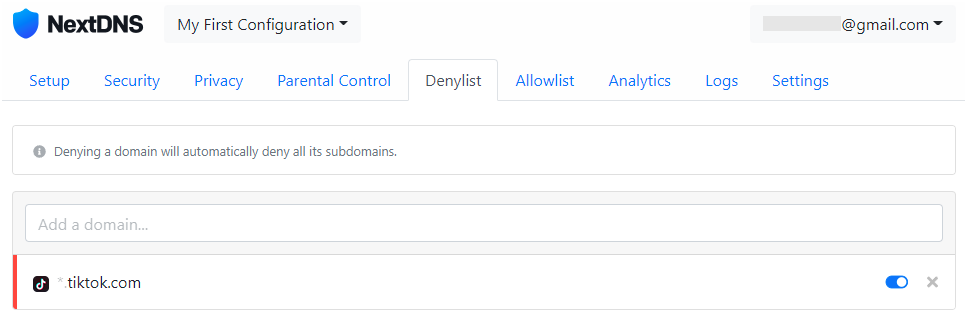
Yasaklama Listesi sekmesinde, tek tek alan adları ekleyerek bir engelleme listesi oluşturabilirsiniz. Örneğimizde, TikTok web sitesine bir yasaklama ekledik:
İzin Listesi sekmesinde, varsayılan olarak daha önce engellenen bazı kategorilere giren siteleri hariç tutmak için alan adı listesini kullanabilirsiniz. Örneğimizde, Sosyal Ağlar kategorisi daha önce devre dışı bırakılmıştı ve Facebook web sitesine erişim bu kategoriye giriyor, ancak İzin Listesi'ni kullanarak bir alan adı ekleyebilirsiniz ve bu alan adına erişime izin verilecektir:
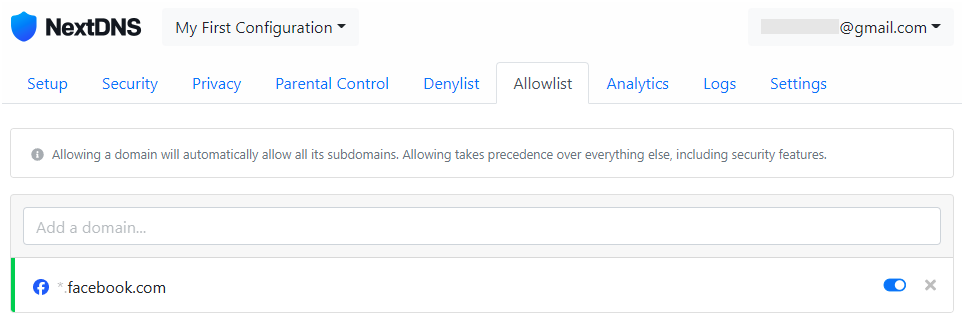
İlk Yapılandırmam profilindeki NextDNS yapılandırma panelinde gerekli ayarları yaptıktan sonra yönlendirici ayarlarına gidin.
Yönlendiricideki Yerel Ağ Cihazlarına NextDNS Profili Atama
İnternet Güvenliği sayfasında, İçerik Filtresi sekmesi altında, yapılandırılmış NextDNS profilini belirli bir LAN segmentine veya tek tek kayıtlı cihazlara atayabilirsiniz.
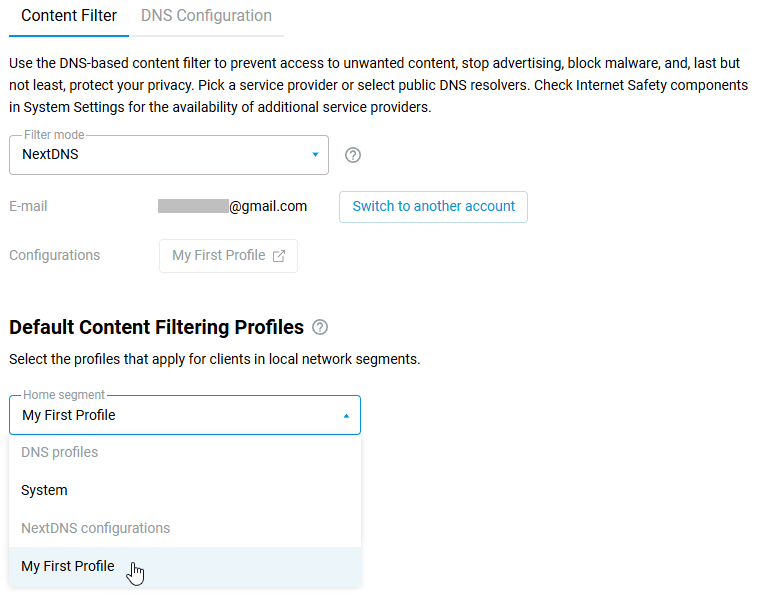
Varsayılan İçerik Filtreleme Profilleri altında, istenen ağ segmenti için önceden yapılandırılmış profili belirtin. Örneğimizde, Ev ağı segmenti için İlk Profilim seçilmiştir:
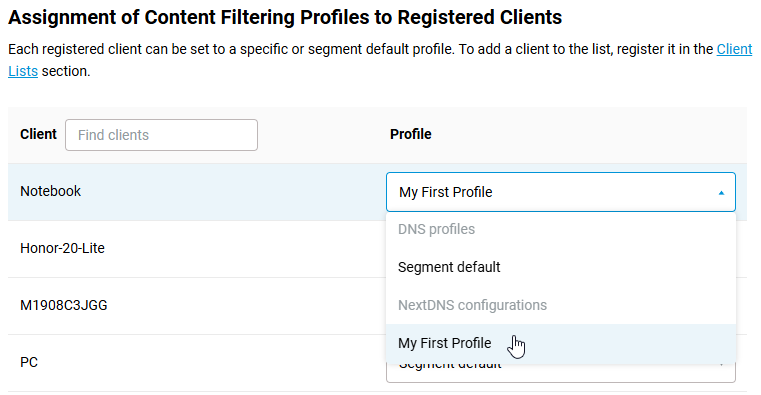
İçerik Filtreleme Profillerinin Kayıtlı İstemcilere Atanması altında, her kayıtlı cihaza ayrı bir profil atanabilir. Örneğin:
Belirli bir LAN cihazı için İnternet filtresini devre dışı bırakmak (veya kullanmamak) isterseniz, DNS ayarlarında 'Filtreleme yok' profili oluşturun ve istemciye atayın. Daha fazla bilgi için 'Filtreleme olmadan DNS profili oluşturma' bölümüne bakın.
Önemli
NextDNS etkinleştirildiğinde, DNS isteklerini müdahaleye karşı korumak ve ek gizlilik sağlamak için HTTPS üzerinden DNS protokol desteği otomatik olarak kullanılır. Bunu, yönlendiricinin komut satırı arayüzü (CLI) üzerinden show nextdns availability ve nextdns check-availability komutlarını çalıştırarak doğrulayabilirsiniz:
(config)> show nextdns availability
available: yes
port: 53
doh-supported: yes
doh-available: yes

(config)> nextdns check-availability
NextDns::Client: NextDNS DNS-over-HTTPS is available.
Daha fazla bilgi için 'DNS isteklerinin şifrelenmesi için DoT ve DoH proxy sunucuları' bölümüne bakın.