İndirme Merkezi (Torrent İstemcisi)
Bazı Keenetic cihazlarda, dahili İletim BitTorrent istemcisinin başlatılması ve çalışması için harici USB HDD ve SSD sürücülerini bağlamak için kullanılabilen USB portu bulunur. Bu özellik sayesinde bilgisayarlarınıza veya özellikle tablet / akıllı telefonlara ihtiyaç duymadan torrent dosyalarını Keenetic cihazınız sayesinde indirebilirsiniz. Torrent istemcisi cihazınıza takacağınız USB Disk sayasinde BitTorrent ağlarına 24 saat dosya indirip gönderebilirsiniz. Bu işlemi hem ev ağınızdan hem de Internet üzerinden yönetebilirsiniz.
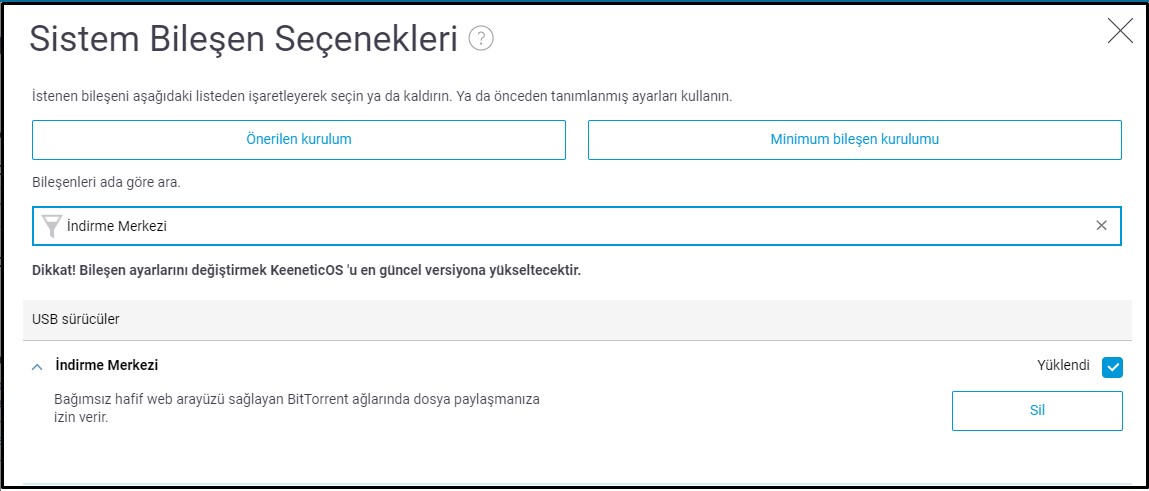
Cihazınızın üzerinde bulunan BitTorrent istemci programını çalıştırmak için “İndirme Merkezi” (Torrent İstemci) bileşeninin Keenetic'inize önceden kurulmuş olması gerekir. Bu işlemi, 'Genel sistem ayarları' sayfasında “Sistem Bileşen Seçenekleri” ne tıklayarak yapabilirsiniz.
Önemli
İndirme İstasyonu yalnızca Keenetic cihaza bir USB sürücü bağlı olduğunda çalıştırılabilir. Eşzamanlı istekler için çok kısa erişim sürelerine sahip oldukları için flash sürücü yerine harici bir sabit sürücü (SSD veya HDD) kullanılması tavsiye edilir. SSD diskler genellikle daha gelişmiş ve verimli denetleyiciler kullanır. Aygıt yazılımları daha gelişmiştir. Flash bellek ile çalışmak için niteliksel olarak farklı algoritmalara sahiptirler ve flash belleğin kendisi genellikle daha kalitelidir. Modern SSD'ler ve HDD'ler çoklu yazma ve çok iş parçacıklı erişimler için daha fazla tasarlanmıştır.
Ayrıca torrentler için exFAT dosya sistemine sahip bir USB sürücü kullanılmasını önermiyoruz.
Önemli
Dahili BitTorrent istemcisi Transmission'ın kararlı çalışması için, takas dosyası alanı olarak otomatik olarak takas bölümü bağlanmış bir disk bölümünün bağlanması gerekir.
Bu nedenle, bir USB sürücü bağlama yönergesine göre USB sürücüsünü Keenetic'e bağlayın. Ardından 'Uygulamalar' sayfasına gidin ve İndirme Merkezi (Torrent İstemcisi)' bağlantısını tıklayın.
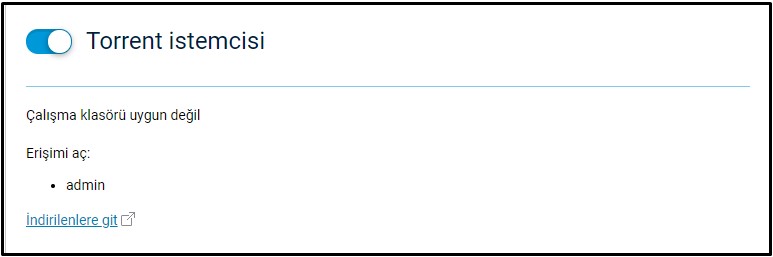
Ardından 'İndirme Merkezi (Torrent İstemcisi)' penceresi açılacaktır.
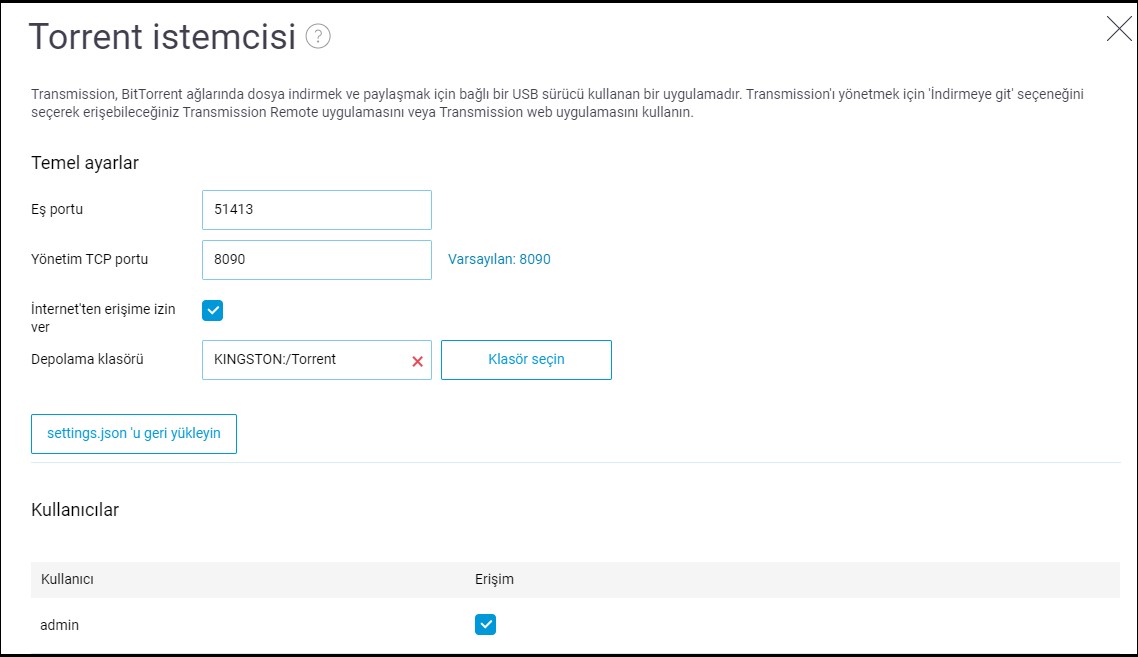
Eş portu' (gelen bağlantılar için TCP bağlantı noktası) ve Yönetim TCP portu' alanlarını varsayılan olarak bırakın. Gerekirse, İndirme Merkezi (Torrent İstemcisi)'ınızı web tarayıcınız üzerinden yönetmek için kullanacağınız Yönetim TCP portu numarasını (varsayılan: 8090) değiştirebilirsiniz.
İndirme Merkezi (Torrent İstemcisi) yönetimine İnternet üzerinden erişim sağlamak istiyorsanız, 'İnternetten erişime izin ver' seçeneğini etkinleştirin.
'Depolama klasörü' alanında, indirilen dosyaların depolanacağı diskteki klasörü seçin. 'Klasör seçin' düğmesine tıklayın ve tercih ettiğiniz klasörü veya üst dizini belirtin.
'Kullanıcılar' bölümünde, yerleşik İndirme Merkezi (Torrent İstemcisi)'ı yönetmek için erişim hakları atanacak hesapları seçin.
Yeni bir hesap oluşturmak için 'Kullanıcı oluştur' düğmesini tıklayın.
Keenetic'e bağlı bir ağ sürücüsüne ayrı erişim hakları ayarlamak istiyorsanız, lütfen USB sürücüsünde bir klasör izin denetimindeki talimatlara bakın.
Ardından 'Uygulamalar' sayfasına dönün. İndirme Merkezi (Torrent İstemcisi) varsayılan olarak kapalıdır. İndirme Merkezi (Torrent İstemcisi)'ı etkinleştirmek için anahtarı 'Açık' konumuna getirin.
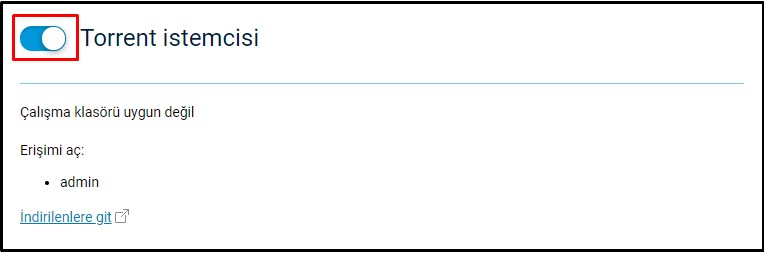
İndirme Merkezi (Torrent İstemcisi)'ı yapılandırıp etkinleştirdikten sonra, panelde 'İndirmelere git' bağlantısı görünür. Bu bağlantıyı tıkladığınızda web tarayıcınızda 'transmission’ WEB Yönetim' penceresi açılır.
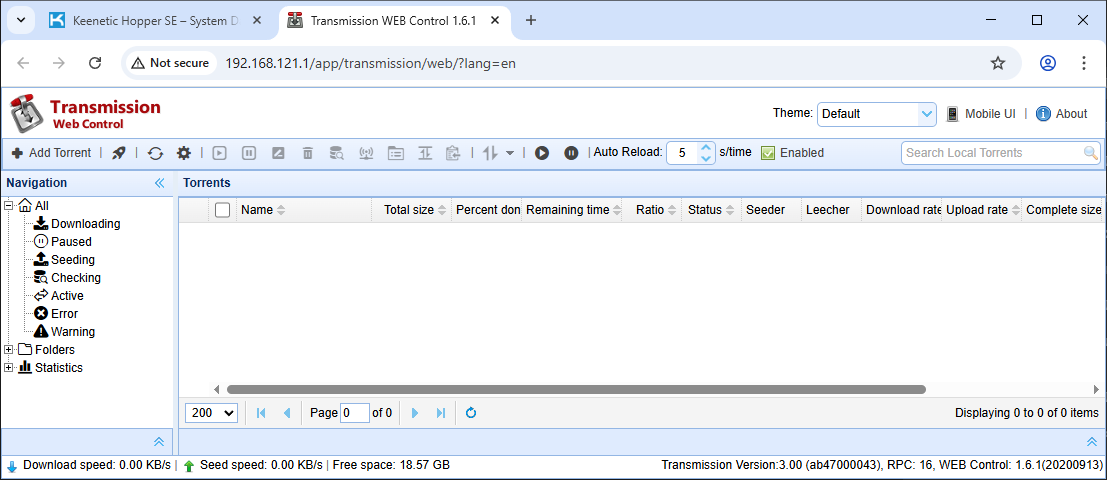
Bu pencereyi: <IP adresi>:<control_port> (ör. 192.168.1.1:8090) adresini yazarak web tarayıcınızda da açabilirsiniz.
Bir kimlik doğrulama penceresi göreceksiniz. Burada dahili Transmission BitTorrent istemcisinin ayarlarına erişimi olan bir hesabın kullanıcı adını ve parolasını girmelisiniz.
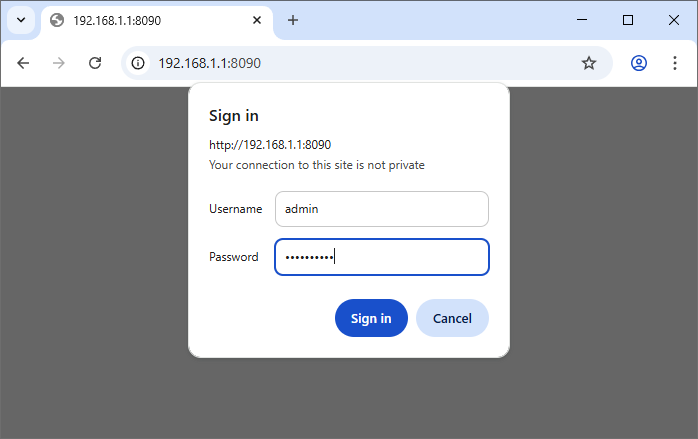
Kimlik doğrulama tamamlandıktan sonra, web tarayıcınızda 'Transmission WEB Kontrol' penceresi açılacaktır.
İletim BitTorrent istemci arabirimi makalesinde İndirme Merkezi (Torrent İstemcisi)'ı kullanmanın ayrıntılı bir açıklamasını bulabilirsiniz.
İnternet'ten Torrent web arayüzüne uzaktan erişim için, KeenDNS alan adı hizmetini kullanmanızı ve KeenDNS hizmetindeki talimatları izleyerek İletim web arayüzüne uzaktan erişim kurmanızı öneririz .
Önemli
Dahili BitTorrent istemcisi, Keenetic modeline bağlı olarak maksimum indirme ve dağıtım hızı sınırlarına sahiptir:
Ultra (KN-1810), Hero 4G (KN-2310), Hero DSL (KN-2410), Peak DSL (KN-2510):
15MB/snSkipper (KN-1910):
12MB/snCarrier DSL, Extra DSL (KN-2111), Omni DSL (KN-2011):
5MB/snCarrier (KN-1710), Omni (KN-1410):
3MB/sn
Bu sınırlamalar, cihazların üzerinde bulunan donanımlara bağlı olarak belirlendi, böylece yerleşik BitTorrent istemcisinin çalışması, Keenetic cihazının ana görevleri için ayırdığı kaynaklardan almaz, kararlı ve stabili çalışmasını etkilemez. BitTorrent Aktarım sadece dosyaları indirip dağıtan bir uygulama değildir, birden çok bağlantıyı (kaynak gerektiren) işleyen ve destekleyen tüm sistem ve USB arabirimiyle (daha fazla kaynak gerektirir) çalışır ve aynı anda yazma ve okuma için dosya sisteminde (daha fazla kaynak) birden fazla dosya sunar.
Bu değerlerin, garantili maksimum hızımızı (cihazların kutularında listelediğimiz bazı yönlendirme hızları gibi) temsil etmediğini, bunun yerine ideal laboratuvar koşullarında en yüksek hız sınırları olduğunu anlamak önemlidir. Router üzerindeki toplam yükü dikkate alan gerçek hızlar genellikle daha düşüktür.
Çok sayıda indirme (Download) işlemi başlatmak sistem performansını etkileyebilir, kanal genişliğindeki genel sınırlama nedeniyle, her biri kaynak alır (çok sayıda görev kullanırsanız, CPU yükü artar ve erişim ve hız doğal olarak azalacaktır). Maksimum 5 indirme ile çalışmak çok daha verimlidir (kuyruk uzunluğuna göre yapılandırılır). Sistemi daha az yükledikleri için dağıtım sayısı çok daha fazla olabilir.
İpucu
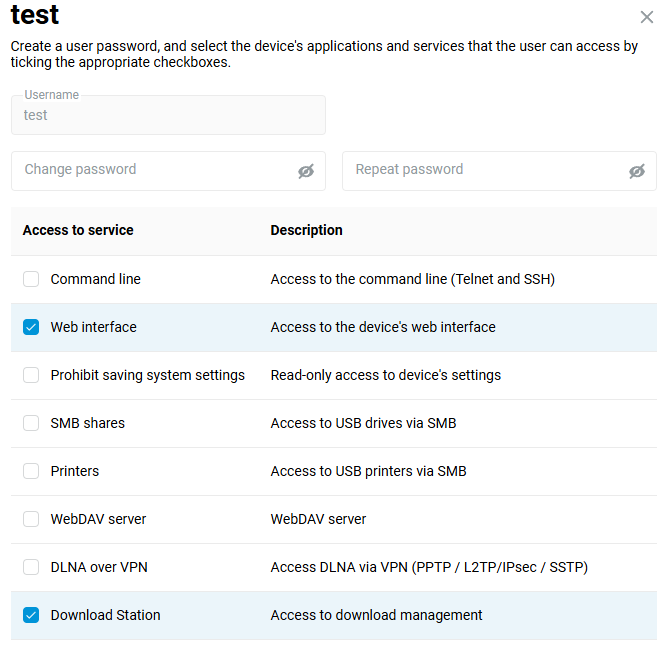
Router'ın web arayüzünde 'İndirmelere git' bağlantısı görünmüyorsa, 'Kullanıcılar ve erişim' sayfasında kullanıcı hesabı için 'İndirme İstasyonu' ve 'Web arayüzü' izinlerinin ayarlandığını kontrol edin. Bunun nedeni, yetkilendirmenin Router üzerindeki Nginx sunucusu aracılığıyla yapılması ve web yapılandırıcısına HTTPS üzerinden erişim için izin gerekmesidir. Örneğin:
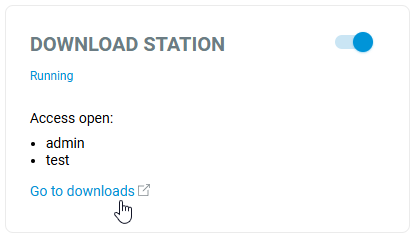
Bundan sonra, web'de 'İndirmelere git' bağlantısı görünecektir:
İndirme İstasyonu yönetimine erişimi bu talimata göre ayarladıysanız ancak erişemiyorsanız (Keenetic Router diski görmesine ve tanımasına rağmen İndirme İstasyonu başlamıyor,
adminkullanıcısı tüm haklara sahip ancak istemci yönetimi web sayfasına http://192.168.1.1:8090 erişimi yok — web tarayıcısı bu sayfayı gösteremiyor), aşağıdaki önerileri izleyin.'Depolama klasörü' nin doğru belirtilip belirtilmediğini kontrol edin.
Hesabını kullandığınız kullanıcının indirmelere erişebildiğinden emin olun.
Transmission yönetim arayüzü artık açılmıyorsa (
403 hatası) veya bir torrent dosyası eklerken bir hata varsa ve indirme gerçekleşmiyorsa, harici sürücüdeki '/transmission' klasörünü silmeyi ve yeniden kurmayı deneyin. Bazı durumlarda, sürücünün bağlantısını kestiğinizde zarar gören 'settings.json' yapılandırma dosyasını kaldırmak yeterlidir. Daha fazla bilgi için 'Transmission BitTorrent istemci ayarlarını geri yükleme' adlı makaleye bakın.
İndirme Merkezi (Torrent İstemcisi) kullanılırken Keenetic web arabirimi periyodik olarak kaybolur veya ciddi şekilde yavaşlarsa, NTFS dosya sistemiyle biçimlendirilmiş bir harici sürücü kullanılırsa bu sorun oluşabilir. NTFS dosya sistemi kaynaklar açısından çok talep kârdır. İletimin yoğun kullanımı ile Keenetic yönlendiricinin bellek ve işlemci yükü önemli ölçüde artar, bu da web arayüzünün hızını azaltır.
İsteğe bağlı olarak, zRam takas dosyasını etkinleştirebilirsinizveya harici bir sürücüde ext4 dosya sistemini kullanın. Ext4 dosya sistemini kullanma hakkında daha fazla bilgi için USB sürücülerde EXT4 dosya sistemini kullanma makalesine bakın.
Torrent, dahili Transmission istemcisi aracılığıyla indirilmiyorsa ve aynı torrent, bilgisayarınızdaki torrent istemcisinden başarıyla indiriliyorsa, lütfen aşağıdaki makaleye bakın: Transmission yerleşik torrent istemcisi aracılığıyla indirme yapılmaz.