Keenetic; IP ve DHCP ayarlarını değiştirme
Varsayılan olarak, bir Keenetic Router'ın IP adresi 192.168.1.1'dir (yönetim amaçlı kullanılır). Keenetic Router, DHCP aracılığıyla tüm ev ağı cihazlarına aynı aralıktan (192.168.1.x) IP adresleri atar.
Bir Router, sırayla, aynı '192.168.1.x' alt ağını kullanan daha üst düzey bir ağ cihazına (ör. bir DSL, kablo veya GPON modem) bağlanabilir. Router’ın LAN arayüzü ve WAN arayüzü aynı alt ağa sahip olur ve bu da bir çakışmaya neden olur. IP adresi çakışmasını önlemek için Keenetic'nın IP adresini ve DHCP ayarlarını değiştirebilirsiniz.
Bunu değiştirmek için 'Ağlarım ve Wi-Fi' sayfasındaki 'Ev segmenti' sekmesine gidin.
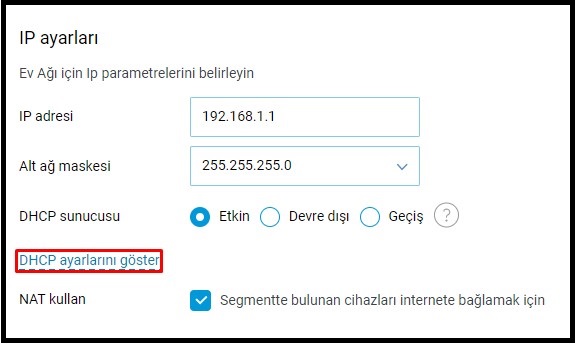
'IP Ayarları' bölümündeki 'IP adresi' alanında, Router'ınızın yeni yerel IP adresini belirtin. İleride ona bağlanmak için bu adresi kullanın.
İpucu
Ek parametreler girmek için 'DHCP ayarlarını göster'e tıklayın.
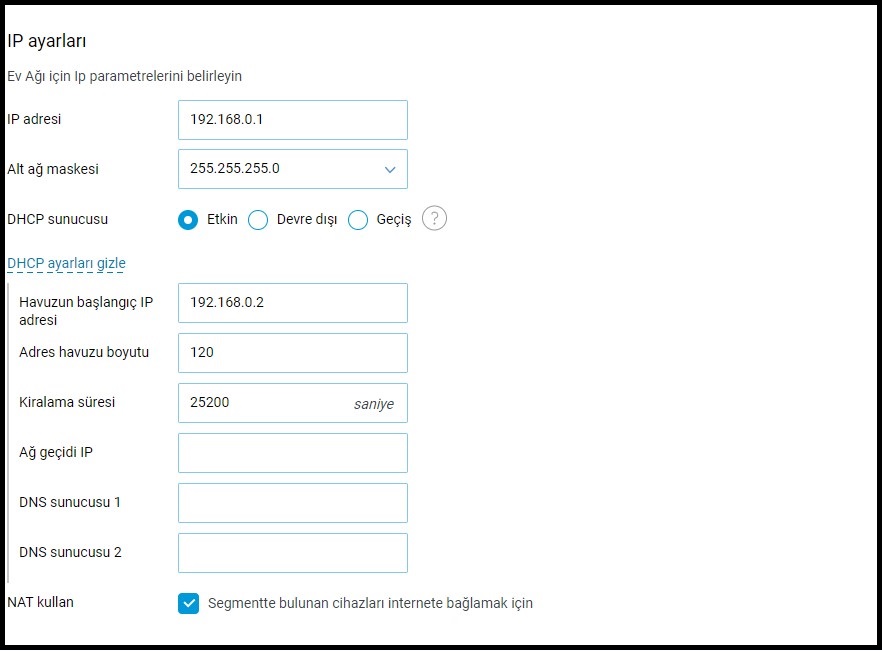
Havuz başlangıç IP adresi' kısmında, adres erişiminin başlangıç IP adresini belirtin. Bu IP adresi, yönlendiricinin yerel IP adresi ile aynı alt ağa ait olmalıdır.
Örneğin, Keenetic cihazınızın önceden ayarlanmış 192.168.1.1 IP adresini başka bir alt ağdan bir IP adresiyle değiştirelim: 192.168.0.1. 'IP adresi' alanına yeni adres olan 192.168.0.1'i girin ve 'Havuzun başlangıç IP'si' alanına aynı alt ağdan, yani 192.168.0.x'ten bir IP adresi belirtin (Keenetic'nin kendi IP adresi hariç). Örneğimizde adres 192.168.0.2'dir. Gerekirse IP adresi kiralama süresini de değiştirebilirsiniz.
Önemli
IP adresinizi değiştirip ayarı kaydettiğinizde Keenetic cihazınıza erişimi kaybedersiniz.
Keenetic'nin web arayüzüne bağlanmak için kullandığınız cihazda IP adresini yenilemeniz gerekir.
Keenetic cihazınıza bir ağ kablosu kullanarak bağlanıyorsanız, kabloyu birkaç saniyeliğine çıkarın ve ardından Router'ınıza yeniden bağlayın.
Wi-Fi üzerinden bağlanacaksanız, dizüstü bilgisayarınızda veya taşınabilir aygıtınızda kullandığınız Wi-Fi’ı manuel olarak kapatın ve ardından yeniden bağlanın.
Bu şekilde, Router'a yeniden bağlanma işlemini başlatmış olursunuz.
Önemli
Artık ağ konfigürasyon tanımlayıcısına bağlanırken yeni IP adresini kullanabilirsiniz.
Bağlantı sağlarken kullandığınız aygıta atanmış IP adresi ile ilgili bilgileri bu aygıttan görebilirsiniz.
Windows 10’da IP adresi ile ilgili bilgilerin nasıl edinileceğini dair bir örnek verelim.
Ağ kablosu ile bağlıysanız  simgesine veya Wi-Fi üzerinden bağlıysanız simgesine sağ tıklayın ve ardından 'Ağ & İnternet ayarları ögesini açın' seçin.
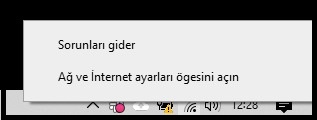
'Etkin ağları görüntüle’ kısmında açılan pencerede, bağlantı adına sol tıklayın.
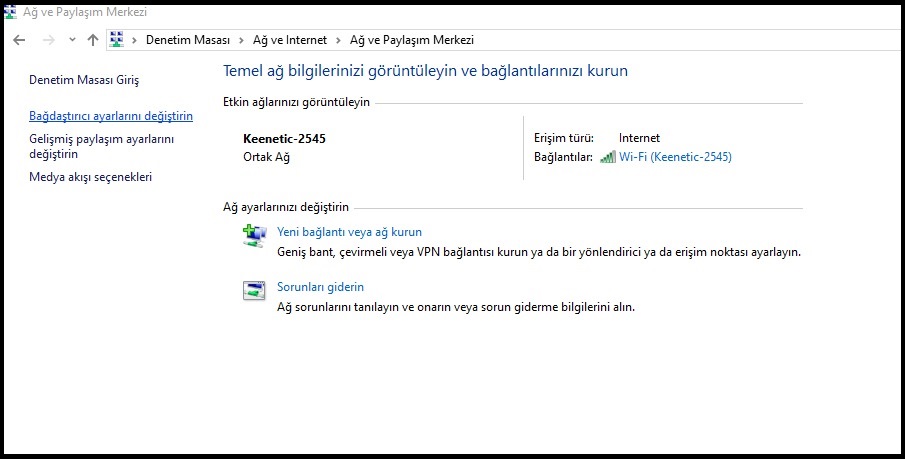
Bağlantı ile ilgili bilgi edinmek için 'Durum' penceresinde 'Ayrıntılar...' butonuna tıklayın.
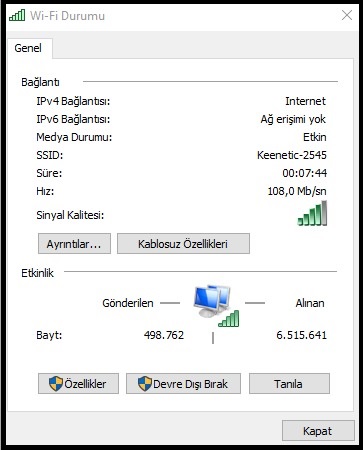
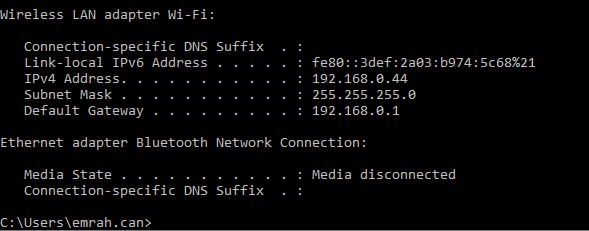
Ağ bağlantınızla ilgili bilgileri göreceksiniz. 'IPv4 Adresi' satırında, Keenetic Router'ınız tarafından DHCP aracılığıyla verilen IP adresini göreceksiniz.
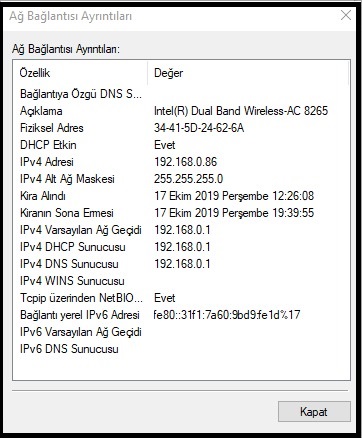
Benzer bilgiler, aşağıdaki komut verilerek Windows komut satırından da edinilebilir:
ipconfig