Bir Keenetic'a bağlı USB sürücüye Windows 10 yedeklemesi
Windows 10'da, farklı klasörlerin yedeklerini yapılandırabileceğiniz Yedekleme hizmeti (Windows Ayarları'nda bulunur) mevcuttur.
Yedekleme alanı olarak harici bir sürücü veya USB depolama cihazı (flash sürücü) kullanmanızı öneririz.
Arşivleme hizmeti, Dosya Geçmişi yedekleme mekanizmasını kullanır. Klasik yedekleme sistemlerinden farklı olarak Dosya Geçmişi aracının dosyalarınızı ve klasörlerinizi kopyalamak için tasarlandığını lütfen unutmayın. Bir sistem görüntüsü, kurtarma sürücüsü oluşturmanıza veya sürücünün tamamını yedeklemenize olanak sağlamaz. Dosya Geçmişi, Resimler, Müzik, Videolar, Belgeler, Masaüstü, bilgisayarınızda çevrimdışı olarak kullanılabilen OneDrive bulut depolama dosyalarının yanı sıra kullanıcı tarafından belirtilen diğer klasörlerde bulunan dosyaları hızlı bir şekilde kurmanıza ve kopyalamanıza olanak tanır.
Aşağıda, bir Windows 10 bilgisayarındaki kullanıcı verilerinin, bir Keenetic Router USB portuna bağlı harici bir sürücüye yedeklenmesini yapılandırma örneği verilmiştir.
Yedekleme dosyalarınızı saklamak için ayrı bir USB sürücü (harici sabit sürücü, flash sürücü) seçin. Sürücülerle çalışmak için bunu, bir USB Portu ile donatılmış bir Keenetic Router'a bağlayın. Daha fazla bilgi için USB cihaz bağlama kılavuzuna bakın.
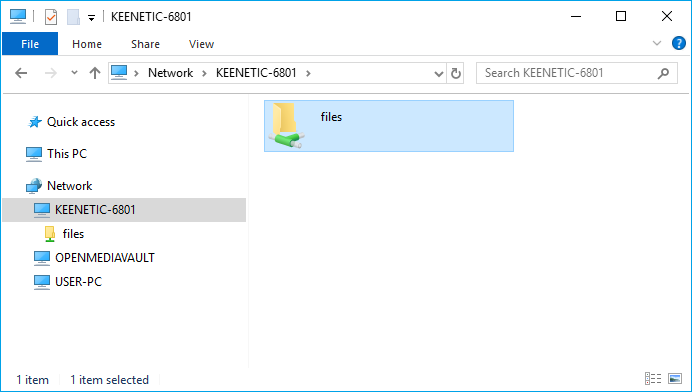
USB sürücünün, Ağ Ortamı (Ağ) aracılığıyla yerel ağ üzerinden bilgisayardan erişilebilir olduğundan emin olun. Örneğin:
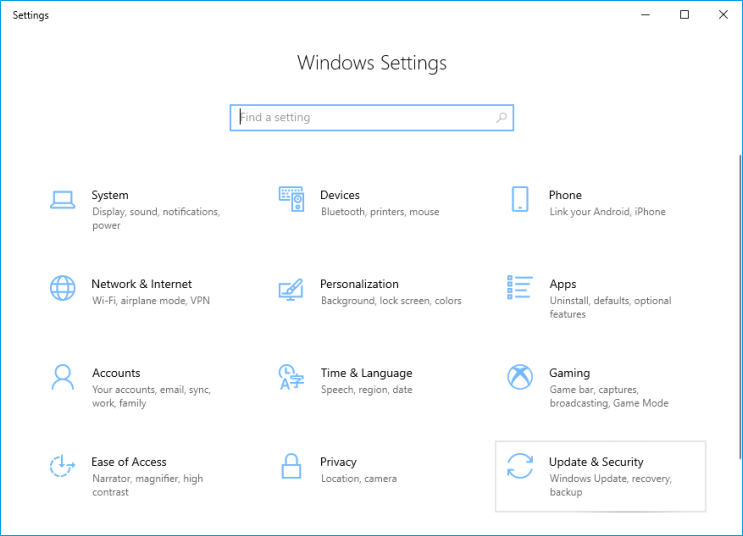
Ardından, Windows ayarlarını görüntülemek için Başlat > Ayarlar'a tıklayın ve Güncelleştirme ve Güvenlik'e gidin.
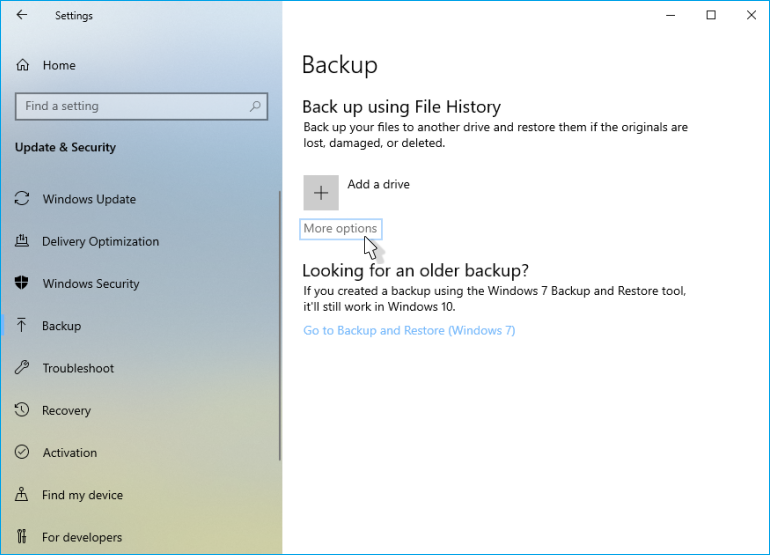
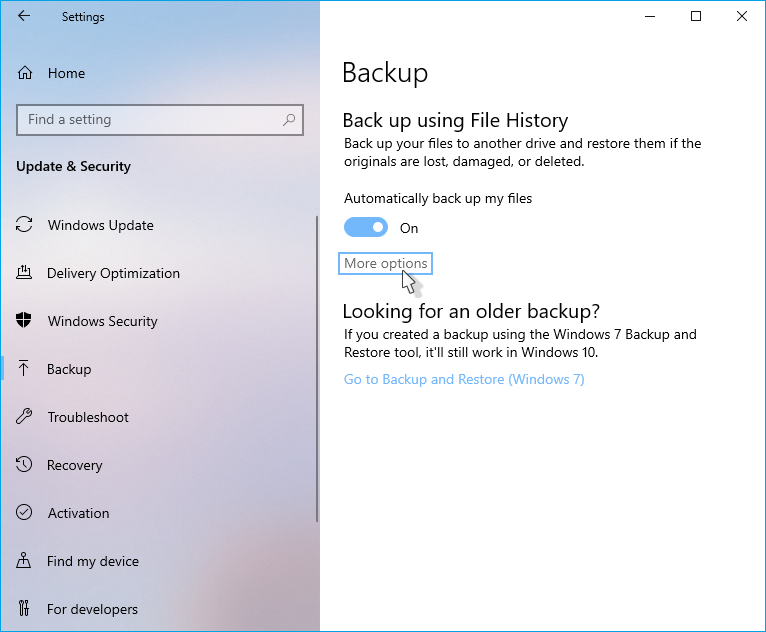
Yedekleme alt bölümüne gidin ve Diğer seçenekler'e tıklayın.
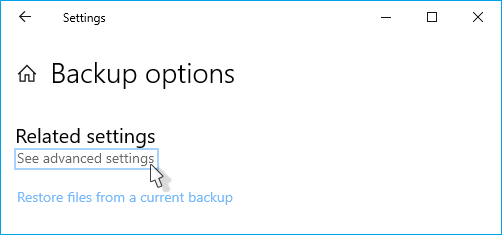
Ardından Gelişmiş ayarları gör'e tıklayın.
Windows ayarlarında Yedekleme hizmetinin basitleştirilmiş bir yapılandırması vardır. Ek yedekleme yapılandırması için Dosya Geçmişi mekanizmasını kullanabilirsiniz (Denetim Masası > Dosya Geçmişi menüsünden de erişilebilir).
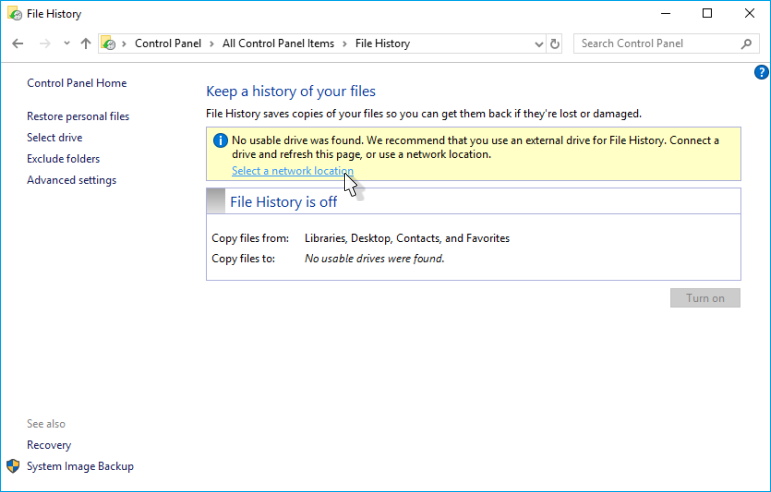
Burada yedeğinizi nerede saklayacağınızı seçebilirsiniz. Bizim örneğimizde bu, bir Keenetic Router'a bağlı ve yerel ağdaki (LAN) bilgisayarlar için bir ağ sürücüsü olarak kullanılabilen harici bir USB sürücüdür.
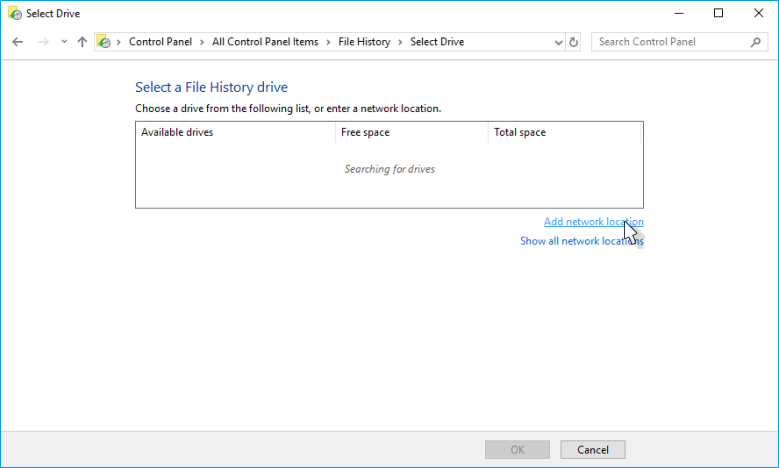
Bir ağ sürücüsü atamak için Bir ağ konumu seçin'e tıklayın ve görünen Sürücü Seç penceresinde Ağ konumu ekle'ye tıklayın.
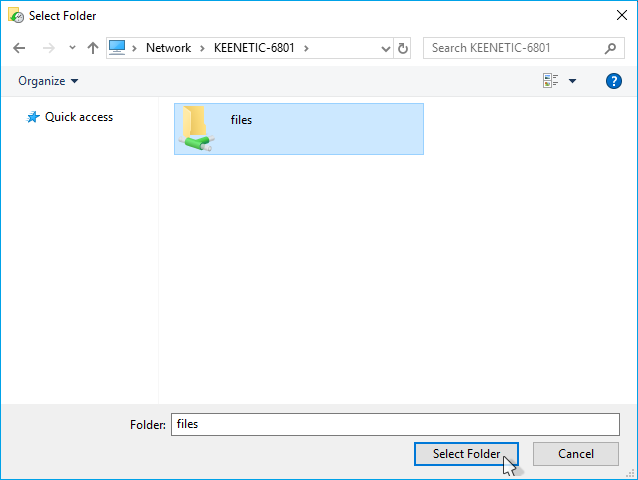
Klasör Seç penceresinde, Ağ Ortamı (Ağ) üzerinden USB sürücünün paylaşılan bir klasörünü belirtin.
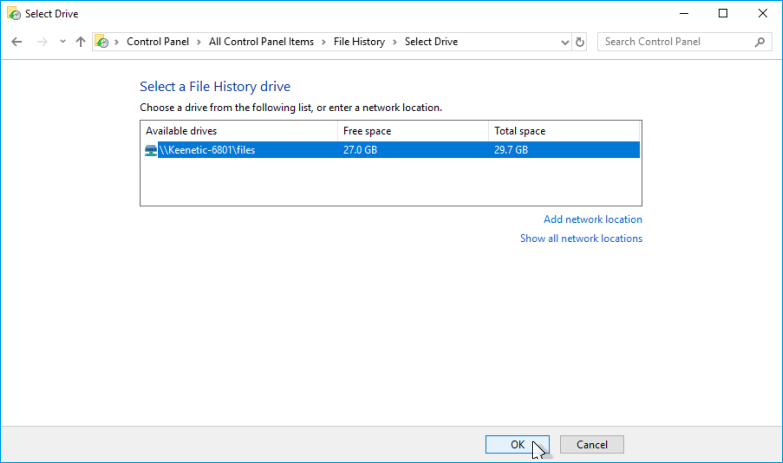
Dosya Geçmişi için sürücünün ağ konumunu seçtikten sonra Tamam'a tıklayın.
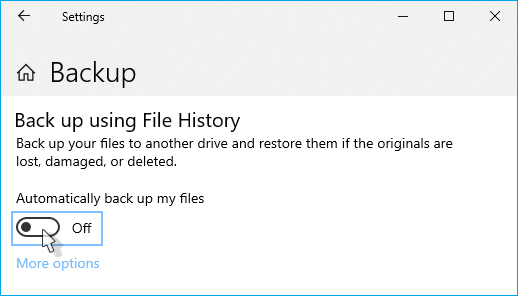
Ardından, dosya yedeklemesini etkinleştirmek için Aç düğmesine tıklayın.
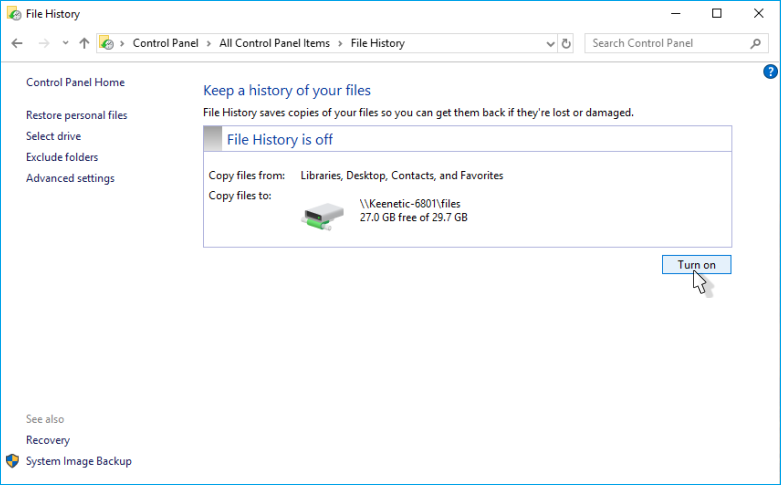
Varsayılan olarak, Dosya Geçmişi; Kitaplık klasörlerinizden (Resimler, Müzik, Videolar, Belgeler), Masaüstü, Kişiler ve Sık Kullanılanlar'daki dosyalarınızın kopyalarını kaydeder.
Yedekleme seçeneklerini değiştirmek için Ayarlar > Yedekleme penceresine geri dönün ve Diğer seçenekler'e tıklayın.
Yedekleme seçenekleri bölümünde, otomatik yedeklemeler yapmak için bir zamanlama ayarlayabilir, yedeklemeye dahil edilecek belirli klasörleri ekleyebilir ve hariç tutabilirsiniz.
Varsayılan olarak liste standart klasörleri içerir, ancak gerekirse başka klasörler ekleyerek listeyi genişletebilir ve yedeklemek istemediğiniz klasörleri hariç tutabilirsiniz (bunu yapmak için listeden bir klasör silmeniz gerekir).
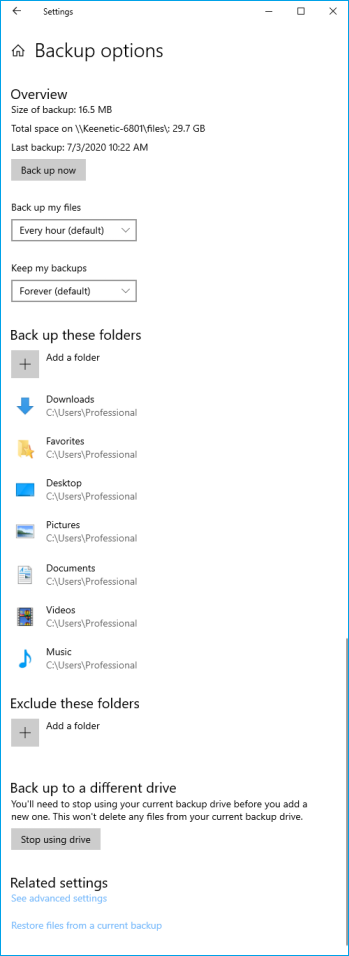
Yedekleme hizmetini yapılandırdıktan sonra, bu pencerede yedekleme boyutu, sürücüdeki kullanılabilir alan ve son yedeklemenin tarihi ile saati görüntülenecektir.
Kullanıcı verilerini yedekleme kurulumu bu şekilde tamamlanır.
USB sürücüye yapılan ağ yedeklemelerini DEVRE DIŞI BIRAKMAK için Yedekleme seçenekleri penceresindeki Sürücüyü kullanmayı durdur seçeneğine tıklayın.
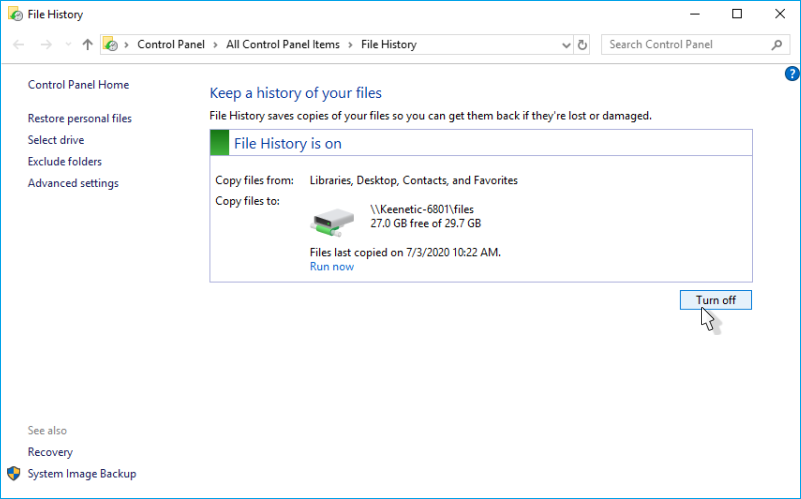
Veya Dosya Geçmişi işlevini kapatın.
Veya Yedekleme hizmeti ayarlarında otomatik dosya yedekleme işlevini kapatın.
Dosyaları GERİ YÜKLEMEK için Ayarlar > Yedekleme > Diğer seçenekler bölümüne gidin ve Yedekleme seçenekleri penceresinde, İlgili ayarlar altındaki Dosyaları geçerli bir yedekten geri yükle'ye tıklayın.

Dosya Geçmişi mekanizmasını kullanma ve dosyaları kurtarma hakkında daha fazla bilgi için Microsoft web sitesini ziyaret edin.