PingPlotter ve WinMTR Çalışmasının Özellikleri
Ağ bağlantılarını teşhis etmek için PingPlotter ve WinMTR programları kullanılırken bir router üzerinde neden paket kaybı tespit edilebilir?
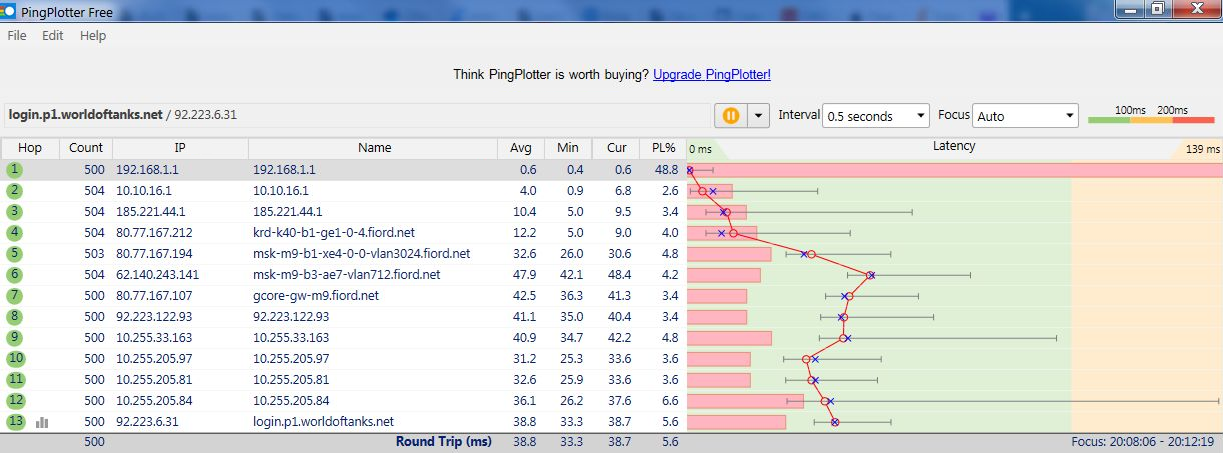
PingPlotter ve WinMTR'nin belirli özellikleri vardır ve bir router aracılığıyla elde edilen test sonuçları her zaman doğru olmayabilir.
PingPlotter ve WinMTR'nin işleyişini daha önce inceledik ve test sonuçlarını etkileyebilecek birkaç önemli ayrıntı belirledik:
Ping trafiği (
ICMP yankı isteğiveICMP yankı yanıtı) router üzerinde hiçbir şekilde kısıtlanmamaktadır.ICMP her zaman en düşük öncelikli trafik türü olarak kabul edilir. PingPlotter ve WinMTR'nin izleme için kullandığı ICMP paketleri, ekipman için en düşük önceliğe sahiptir, bu nedenle çok sık yoklanırlarsa basitçe atılırlar. Hem sunucunun kendisi hem de ara düğümler ping/tracert'e hiç yanıt vermeyebileceğinden, böyle bir kontrol sorunun nerede olduğunu garanti edemez; ancak bu bir soruna işaret etmez; bu sadece onların yapılandırmasıdır. Öncelik diğer görevlere verilir. Kayıplar, gönderilen ve alınan paket sayısı karşılaştırılarak son atlamada dikkate alınmalıdır. Gönderilen ve alınan paket sayısı eşitse, test edilen düğümde kayıp yoktur ve ara atlamalardaki kayıpların dikkate alınması gerekmez.
Test sonuçlarınız az miktarda bir paket kaybı yüzdesi gösteriyorsa bu durum, çoğu görev için genellikle büyük bir sorun teşkil etmez ve bu küçük kayıp yüzdesini göz ardı edebilirsiniz.
PingPlotter ve WinMTR,
ICMP yankı yanıtıpaketlerini 'kaybetmeyebilir' ancakICMP ttl aşıldıağ paketlerini kaybedebilirler. Bunun nedeni ping işlemi yapmak yerine UDP datagramları göndererek traceroute (tracert) gerçekleştirmeleridir.Router, 1000 ms'lik minimum bir
ICMP ttl aşıldıpaket geçiş aralığına sahiptir (router yapılandırmasındakiicmp_ratelimit 1000parametresi). Bu, ekipmanı başka bir IP adresine ICMP istekleri göndermeye zorlayabilen, kaynak IP adresi sahtekarlığı içeren saldırı türleri olduğundan, güvenlik nedeniyle yapılır.Yarım saniyelik bir aralıkta PingPlotter, test edilen düğüme olan atlama sayısına göre istek gönderir. Düğüm yeterince uzaktaysa, örneğin 10 atlama (hop) uzaktaysa, gerçek istek gönderme sıklığı 500 ms / 10 = her 50 ms'de bir olacaktır. PingPlotter bu isteklerin çoğuna yanıt almayacak ve grafikte kırmızı bir dikdörtgen çizecektir.
Örneğin, sağlayıcınızın en yakın ağ geçidini kontrol etmek için PingPlotter kullanarak sorunun oluşmayacağını doğrulayabilirsiniz.
Alternatif olarak, Windows komut satırında
ping -t 192.168.1.1komutunu çalıştırabilirsiniz. Ping kaybı yoksa, PingPlotter tarafından 192.168.1.1'de bildirilen kayıpların yararlı trafik paketlerinin kaybıyla hiçbir ilgisi yoktur.WinMTR'de varsayılan istek aralığı 1 saniyedir ve bu aralık azaltılmazsa herhangi bir sorun yaşanmayacaktır.
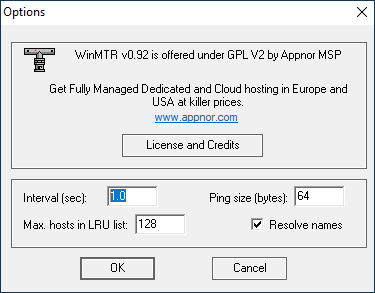
Router'ın komut satırı arayüzünü (CLI) kullanarak aşağıdaki komutla ICMP ttl aşıldı paketlerinin 1000 ms'de birden daha sık geçmesine izin verebilirsiniz:
system set net.ipv4.icmp_ratelimit <number>
burada
<number>milisaniye cinsinden izin verilen minimum aralıktır.Örneğin, şu komutu çalıştırın:
system set net.ipv4.icmp_ratelimit 10
Ancak atlamalarda (hop) yine de kayıplar meydana gelebilir, bu nedenle traceroute aralığının saniyede birden fazla olmayacak şekilde ayarlanması önerilir.
Önemli
system set net.ipv4.icmp_ratelimit 10komutunun kullanılması PingPlotter'a paket kaybı konusunda yardımcı olacaktır, ancak diğer tüm trafik için yönlendirme hızı açısından router'ın performansını düşürecektir.Wi-Fi Sisteminin çalışmasında da bazı ayrıntılar mevcuttur. Sistem, topolojideki herhangi bir değişikliğe duyarlı olan STP protokolünü kullanır. Sistemde kararsız bir bağlantıya sahip kablolu bir cihaz varsa, STP ağacı sürekli olarak kendini yeniden oluşturacak ve router üzerindeki ağ anahtarı birkaç saniyeliğine engellenecektir.
Kablo bağlantısında hatalar varsa, bu gibi anlarda router'ın sistem günlüğünü analiz etmeniz gerekir.
Kablosuz bağlantıya gelince, sorun Wi-Fi'nin kendisinde olabilir. Paket kaybına ve gecikmelere duyarlı uygulamalar ve hizmetler için kablolu bir bağlantı veya 5 GHz bandında bir Wi-Fi bağlantısı kullanılması önerilir. 2,4 GHz bandı bu tür görevler için pek uygun değildir ve bu banttaki kararsız ping nadir görülen bir durum değildir.
Wi-Fi sorunlarının ana nedenleri Benim kablosuz bağlantım neden yavaş olabilir? makalesinde ele alınmıştır.
Paket kaybı aralıklı ise, bu durum sunucuya giden trafiğin kullandığı rotalara, ana omurga kanallarındaki ve yol üzerindeki atlamalardaki yüke, sunucunun kendi yüküne ve tabii ki sağlayıcının ekipmanının performansına bağlı olabilir.