Windows ağ (dosyalara ve yazıcılara ortak erişim)
Keenetic cihazınızda USB sürücüleri ve yazıcıları Windows bilgisayarlarla paylaşabilirsiniz. Keenetic İşletim Sistemi SMB/CIFS protokolleri (SMB v1/2/3) desteklemektedir.
Windows ağ sunucusunun Keenetic cihazınızda çalışması için, Dosya ve Yazıcı Paylaşımı (SMB/CIFS protokolü)' sistem bileşeninin kurulu olması gerekir. Bu sistem bileşeni kurulumunu, ‘Yönetim’ bölümünde ‘Sistem Ayarları’ sayfasından, ‘Bileşen seçenekleri’ne tıklayarak yapabilirsiniz.

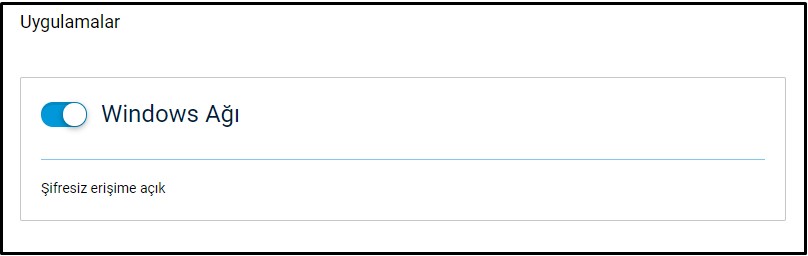
Sunucu konfigürasyonu için ‘Uygulamalar’ sayfasına gidin. Burada ‘Windows ağı’ panelini göreceksiniz. 'Windows ağı’ varsayılan olarak etkin konumdadır. 'Windows ağı’ linkine tıklayın.
Açılan pencerenin 'Temel ayarlar' kısmında, ‘Yeni USB sürücüleri otomatik olarak bağla’ seçeneği varsayılan olarak etkin durumdadır. Diğer bir ifadeyle, cihaza yeni takılan bir sürücü sisteme otomatik olarak eklenecektir.
‘Sunucu adı’ alanında, Keenetic cihazınızı yerel ağda (NetBIOS adı) tespit edebilmek için kullanılacak adı değiştirebilirsiniz. Keenetic cihazınızın Ağ ortamında görünür olmasını istiyorsanız, ev ağınızdaki tüm diğer bilgisayarların bulunduğu grup adını ‘Çalışmagrubu’ alanında belirtmeniz gerekir.
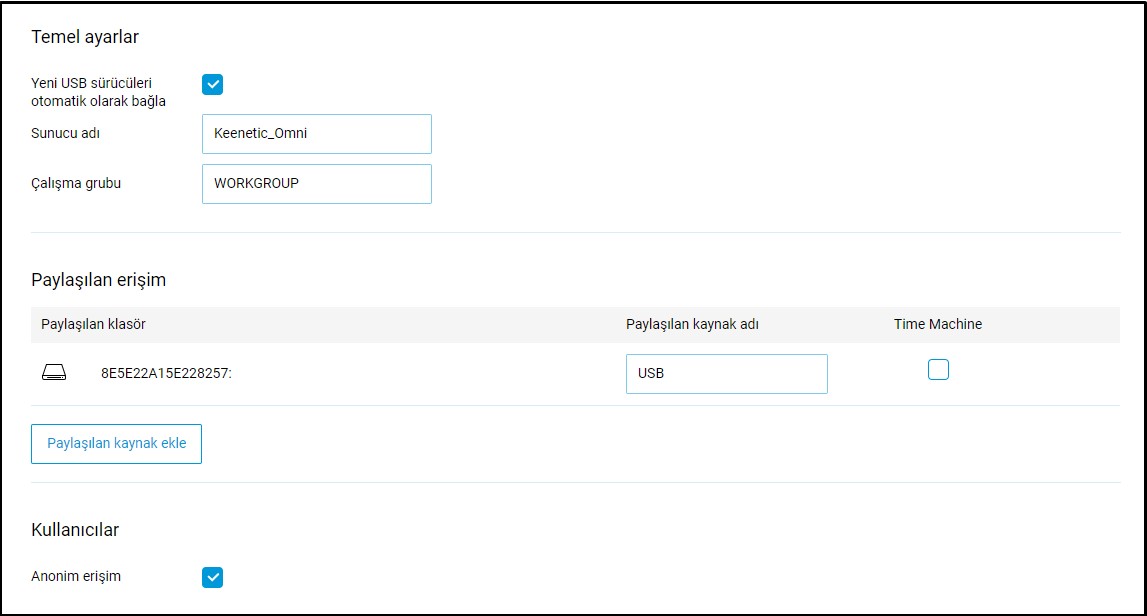
Diğer kullanıcılarla paylaşmak istediğiniz klasörleri ‘Paylaşılan kaynak ekle’ alanına ekleyin. Klasör paylaşımı oluşturmakla ilgili ayrıntılı bilgi için 'Bir USB sürücü bağlama' başlıklı yazıya bakınız.
Anonim erişim’ seçeneği, ‘Kullanıcılar’ kısmında varsayılan olarak etkin durumdadır. Dosya sunucusuna Android, Microsoft Windows, Apple OS X, iOS işletim sistemli bilgisayarlardan ve mobil cihazlardan erişim yetkilendirme olmaksızın tüm ev ağı kullanıcılarına açıktır. Bu politikayı değiştirebilir ve ‘Klasör izin kontrolü’ bileşenini Keenetic'in işletim sistemine ekleyerek klasörlere erişim sağlayacak kullanıcı erişimini ayırabilirsiniz. 'Bir USB sürücüde klasör izin kontrolü' başlıklı yazıda konuyla ilgili ayrıntılı bilgi mevcuttur.

Şimdi Keenetic konfigürasyonu tamamlandı.
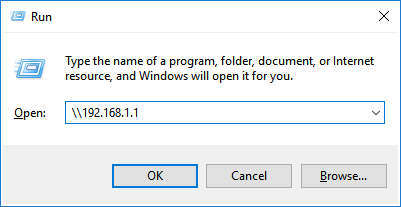
Ev ağı kullanıcıları, USB-sürücüleri ve yazıcıları ('CIFS' bağlantı tipi) paylaşabilir. Erişim için Keenetic cihazınızın yerel IP adresini (varsayılan olarak \\192.168.1.1) veya NetBIOS adını (‘Sunucu adı’ alanında belirtilen ad) kullanabilirsiniz.

Ayrıntılar için aşağıdaki talimatlara bakın:
İpucu
Bir ağ paylaşım klasörüne hızlıca gitmek için bu klasörü bir ağ sürücüsü olarak bağlayabilirsiniz. Böylece klasör, Explorer'da veya bir dosya yöneticisinde normal bir mantıksal sürücü olarak görünür. Bu kurulum için USB depolama birimine erişmek için bir Windows ağ sürücüsü oluşturma makalesine bakın.
Eğer Windows Ağı (Ağ Gezgini) Windows bilgisayarlarını göstermiyorsa Windows ağı üzerinden USB sürücü erişim sorunlarını giderme hakkında daha fazla bilgi için talimatlara başvurun.
Windows 11 24H2 sürümünde, router'ın SMB sunucusuyla Anonim modda bağlantı kurulmazsa istemci tarafında SMB imzalama ile ilgili yapılandırma yapmanız gerekir.
Bir Windows istemcisindeki SMB imzalama ayarlarını görmek için aşağıdaki PowerShell komutunu kullanabilirsiniz:
Get-SmbClientconfiguration | fl EnableSecuritySignature, RequireSecuritySignature
burada
RequireSecuritySignature = False — SMB imzalamanın zorunlu kullanımı devre dışı bırakılmıştır;
EnableSecuritySignature = True — istemci, SMB imzalamasını yalnızca sunucunun gerektirmesi durumunda kullanır;
SMB imzalamanın zorunlu kullanımını devre dışı bırakmak (etkinleştirmek) için aşağıdaki komut kullanılır:
Set-SmbClientConfiguration -RequireSecuritySignature $false
Ayarları değiştirdikten sonra bilgisayar yeniden başlatılmalıdır. Daha fazla bilgiye aşağıdaki bağlantıdan ulaşabilirsiniz.