Bir erişim noktası Wi-Fi Sistem Denetleyicisi olabilir mi?
Mevcut bir ağın üzerinde DHCP sunucusu bulunan bir ana Router'ı olduğunu varsayın. Bu ağa Keenetic cihazları bağlamak ve üzerinde bir Keenetic Mesh Wi-Fi Sistemi kurmak mümkün müdür? Bu durumda, Wi-Fi Sistem Denetleyicisinin sıradan bir Wi-Fi erişim noktası gibi davranması gerekir. Keenetic'i bu şekilde kullanmak mümkün müdür?
Bu bağlantı şeması yaygın olmasa da, böyle bir topolojiyi kurmak mümkündür.
Tipik bir kullanım senaryosunda, Wi-Fi Sistem Denetleyicisi, ağa ana ağ geçidi olan Ana Router'dır. Wi-Fi Sistem Denetleyicisi bir Keenetic üzerinde yalnızca Router Modunda çalışabilir. Ancak teknik olarak, ana ağ geçidi olarak üçüncü taraf bir Router kullanmak ve Keenetic Denetleyici üzerindeki 'Ev segmenti' ayarlarında DHCP sunucusunu kapatarak LAN portunu ana Router'a bağlamak ve ana Router'ın alt ağından boş bir IP adresi atamak mümkündür.
'0' numaralı WAN portunu kullanmayın veya 'İnternet' > 'Kablolu' bölümündeki 'İSS' bağlantısını kaldırarak LAN moduna geçirmeyin.
Bu şemanın belirgin dezavantajı, başka bir Router yönlendirme ve DHCP sunucusu işlevlerini yerine getireceği için IP bağlama, hız limitleri, programlar, bağlantı istatistiklerini ve trafiği görüntüleme gibi bazı işlevlerin bu Keenetic cihazında mevcut olmayacağıdır.
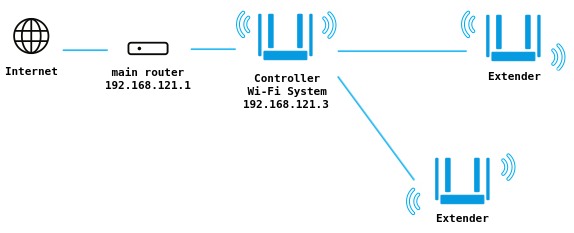
Mevcut bir ağda Keenetic Mesh Wi-Fi Sistemi kurmak için aşağıdaki adımları izleyin:
Tüm Keenetic cihazları mevcut yazılım sürümüyle güncelleyin: KeeneticOS çevrimiçi olarak güncelleme.
Denetleyicide, web arayüzündeki Ev segmenti sayfasında DHCP sunucusunu kapatın ve ana Router'ın alt ağından boş bir IP adresi atayın (örneğimizde,
192.168.121.3).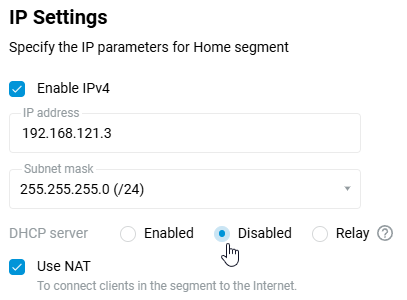
NAT'ı kapatmaya gerek yoktur; Router, harici WAN arayüzünü kullanmayacağı için yalnızca kullanılmayacaktır.
Denetleyicinin yazılım güncellemelerini almasını sağlamak için, Denetleyici ağ ayarlarında ana ağ Router'ı üzerinden varsayılan rotayı ve DNS sunucusu adresini ayarlayın.
'Yönlendirme' sayfasında, 'Kullanıcı tanımlı rotalar' altında, 'Rota oluştur' düğmesine tıklayın ve ağdaki ana Router'ın yerel IP adresini ağ geçidi adresi olarak belirterek 'Ev segmenti' arayüzü için varsayılan bir rota oluşturun (örneğimizde bu adres
192.168.121.1).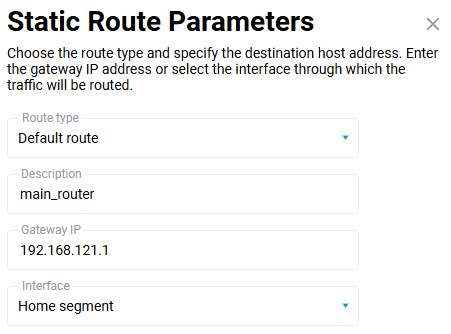
'İnternet güvenliği' sayfasındaki 'DNS Yapılandırması' sekmesinde, Sunucular bölümündeki 'Sunucu ekle' düğmesine tıklayın.
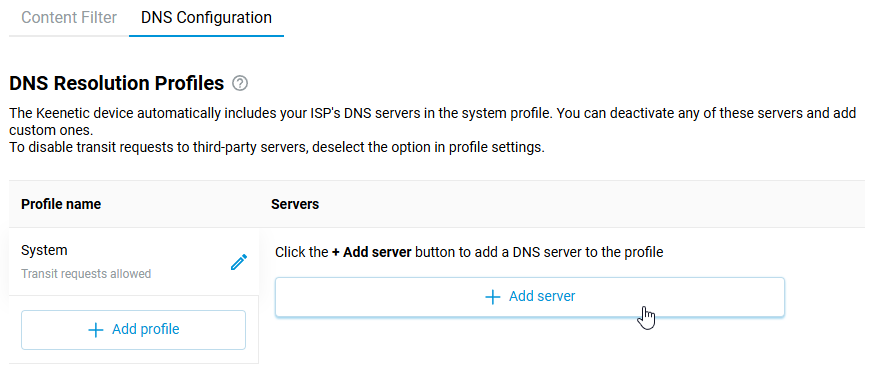
'DNS sunucu adresi' alanına, DNS sunucusunun IP adresini yazın (örneğimizde bu, Google'dan bir genel DNS sunucusudur:
8.8.8.8) ve ardından 'Kaydet'e tıklayın.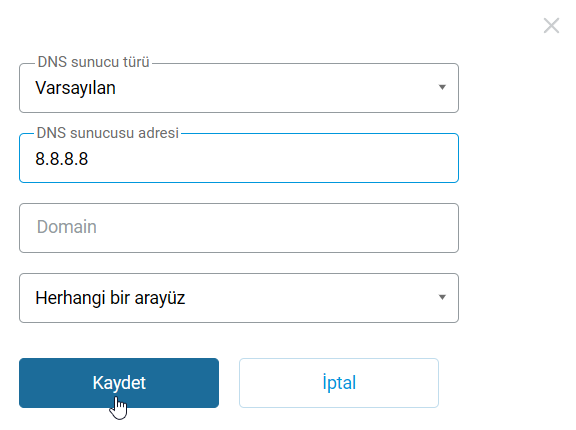
Wi-Fi genişletici olarak çalışacak cihazlarda, kasadaki Sıfırlama düğmesini kullanarak fabrika ayarlarına sıfırlayın. Ardından cihazları Genişletici Moduna geçirin ve bu modda, web arayüzünde
yönetici şifresini ayarlamayın.Denetleyiciyi ve genişleticileri ana Router'ın ağına bağlayın ve tüm genişleticilerin ana Router'ın ağından IP adresleri aldığından emin olun.
Denetleyicide, genişleticileri Wi-Fi Sistemine dahil edin.
Yukarıdaki koşullar karşılanırsa, cihazlardaki yazılım sürümleri aynıysa, genişletici dahil etme ile ilgili herhangi bir sorun yaşanmayacaktır.
Not
Denetleyici üzerinde bir güncelleme çalışmazsa, yani cihaz güncelleme sunucusuna bağlanamazsa, isteğe bağlı olarak komut satırı arayüzünde (CLI) aşağıdaki komutları çalıştırın:
ip name-server 8.8.8.8 "" on Home
system configuration save
Daha fazla bilgi için aşağıdaki talimatlara bakabilirsiniz: