İki Keenetic router ile Wi-Fi Sistemi Oluşturma
Ana Router'ı İnternet'e bağlayın. Ardından, web arayüzünde, Mesh Wi-Fi Sistemi sayfasının Ağlarım ve Wi-Fi menüsünde olduğundan emin olun.
İkinci router'ı Genişletici moduna ayarlayın.
Kasasında donanım anahtarı bulunan Genişleticide (kasadaki Sıfırla düğmesini kullanarak) fabrika ayarlarına sıfırlama yapın.
Donanım anahtarı olmayan modeller için sıfırlamaya gerek yoktur.
Genişleticiyi Ana Router'a kabloyla veya Wi-Fi (WPS Hızlı Bağlantı aracılığıyla) ile bağlayın.
Ana Router'ın web arayüzünde, Genişleticiyi Wi-Fi Sistemine ekleyin.
Yapılandırılmış Genişleticinin fişini prizden çekin ve Wi-Fi kapsama alanını genişletmek için istediğiniz yere kurun.
Mümkünse, Ana Router'a bir kablo ile bağlayın. Kablosuz bir mesh bağlantısı kullanıyorsanız, Genişleticiyi Ana Router'ın veya komşu bir Genişleticinin kapsama alanına yerleştirin. Wi-Fi Sistemi denetleyicisinin (Ana router) web arayüzünde, sistemdeki tüm düğümlerin bağlı olduğunu ve istemci cihazların aralarında başarılı bir şekilde geçiş yaptığını kontrol edin.
Bağlantı ve kurulum için ayrıntılı talimatlara bakın: Genişleticileri Mesh Wi-Fi Sistemine Bağlama.
Örnek
Keenetic Hopper (KN-3812) + Speedster (KN-3010) tabanlı bir Keenetic Wi-Fi Sistemi örneğine bakalım. Bu set, şehir daireleri, küçük ofisler ve karmaşık bir düzene, birkaç odaya veya iki kata sahip kır evleri için önerilir. Wi-Fi Sistemini kurarken Hopper, Ana Router olarak ve Speedster, Genişletici olarak kullanılacaktır. İkisi, Gigabit kablo veya kablosuz mesh teknolojisi kullanılarak bağlanabilir.
Hopper Ana Router'ı İnternet'e bağlayın. İnternet'e nasıl bağlanılacağı hakkında bilgi için İnternet servis sağlayıcınızın teknik desteğiyle veya sözleşmenizle iletişime geçin. Keenetic çok çeşitli bağlantı seçeneklerini destekler.
Router üzerindeki İnternet LED'inin
 yandığından emin olun. Ardından, Keenetic aracılığıyla bağlanan bir bilgisayardan veya mobil cihazdan İnternet bağlantısını kontrol edin.
Router'ın web arayüzüne bağlanın. Mesh Wi-Fi Sistemi sayfasının Ağlarım ve Wi-Fi menüsünde olduğundan emin olun. Bu, Wi-Fi Sistemi denetleyici bileşeninin router üzerinde kurulu olduğu anlamına gelir. Sayfa eksikse, o bileşeni yükleyin. Bunu, Genel Sistem Ayarları sayfasında, KeeneticOS Güncelleme ve Bileşen Seçenekleri altında Bileşen seçenekleri'ne tıklayarak yapabilirsiniz.

Önemli
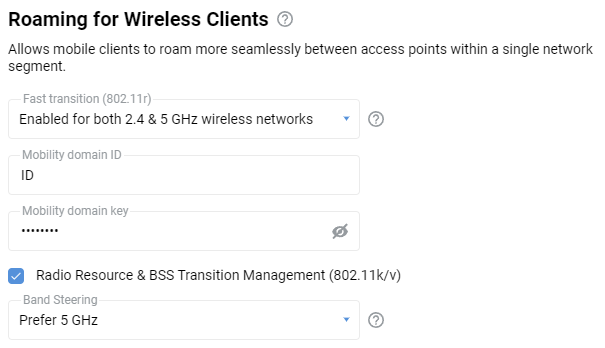
Ana Router'a bir Genişletici bağlamadan önce, (Ağlarım ve Wi-Fi sayfasında) kesintisiz Wi-Fi dolaşımı ayarlarını etkinleştirin. Wi-Fi Sistemi açıldığında bu ayarlar otomatik olarak Genişleticilere aktarılacaktır.
Kesintisiz dolaşım ayarlarında hem 2,4 hem de 5 GHz bantları için 802.11r (FT)'yi, 802.11k/v BSS ortam yönetimini etkinleştirmenizi ve Bant Yönlendirmeyi 5 GHz'i Tercih Et olarak ayarlamanızı öneririz. Genel olarak, bu ayarlar çoğu modern kablosuz cihazın çalışması için en uygun ve evrensel ayarlardır.
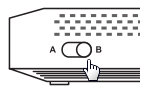
Ek Speedster router'da, A/B anahtarını B — Genişletici olarak ayarlayarak ikinci çalışma modunu etkinleştirin.
Not
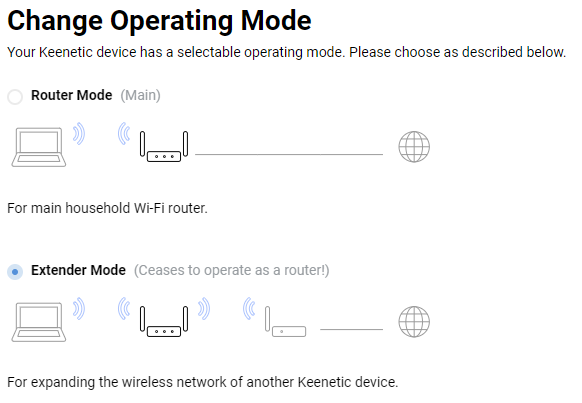
Donanım anahtarı olmayan modeller için çalışma modunu web arayüzü aracılığıyla etkinleştirin. Genel Sistem Ayarları sayfasında, Çalışma Modunu Değiştir altında, Çalışma modunu değiştir düğmesine tıklayın ve Genişletici modunu ayarlayın.
Gövdesinde donanım anahtarı bulunan Genişleticide (gövdedeki Sıfırla düğmesini kullanarak) fabrika ayarlarına sıfırlama yapın.
Donanım anahtarı olmayan modellerin sıfırlanmasına gerek yoktur.
Genişleticiyi, verilen kablo ile Ana Router'a bağlayın. Genişleticideki herhangi bir boş ağ bağlantı noktasını kullanın.
Önemli
Kabloyla bağlanan bir Genişletici, Ev ağına ait denetleyicinin ağ bağlantı noktasına bağlanmalıdır.
Bağlantı başarılı olduğunda, Genişletici gövdesindeki İnternet LED'i
yanmalıdır.Ana Router'ın web arayüzünü açın, Mesh Wi-Fi Sistemi sayfasına gidin ve bir Genişletici eklemek için Devral'a tıklayın.
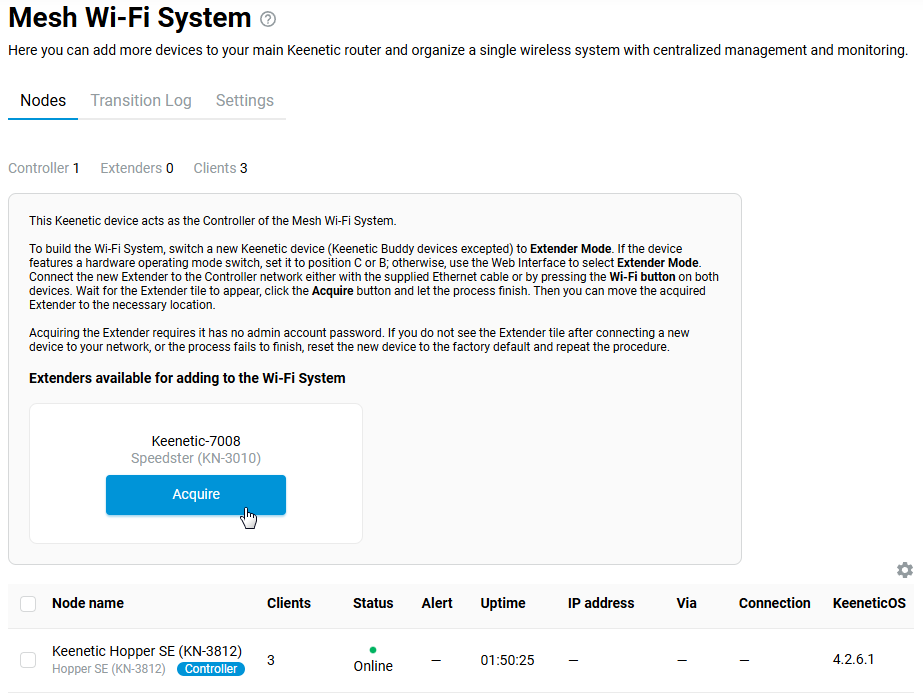
Devralma sırasında Genişletici'nin işletim sistemi güncellenebilir. İşlem tamamlanana kadar bekleyin.
İpucu
Herhangi bir nedenle Genişletici eklenebilecekler listesinde görünmezse veya Wi-Fi Sistemine devralınmazsa, üzerinde fabrika ayarlarına sıfırlama yapmanızı ve ardından yeniden bağlayıp devralmanızı öneririz.
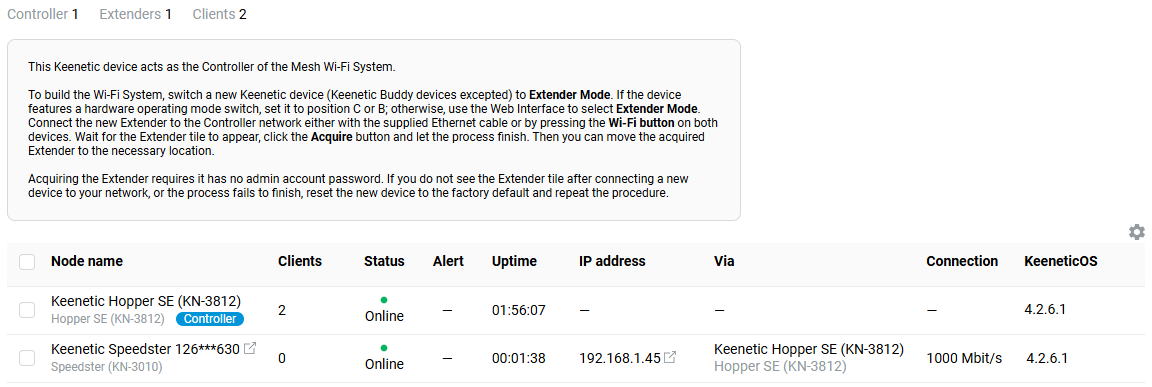
Genişleticiyi Ana Router'dan ayırın ve Wi-Fi kapsama alanını artırmak için evinizde veya ofisinizde istediğiniz yere taşıyın.
Genişleticideki İnternet LED'i
, tek bir kablosuz ağa başarılı bir şekilde bağlandığında sürekli yanacaktır.İpucu
Mümkünse, Genişleticiyi Ana Router'a kabloyla bağlayın; bu durumda tüm ağ performans kaybı olmadan çalışacaktır.
Kablosuz bir Mesh bağlantısı kullanıyorsanız Genişleticiyi Ana Router'ın kapsama alanı içine yerleştirin. Genişletici olarak çift bantlı bir model Mesh Wi-Fi Sistemine dahil edildiğinde, router'lar arasındaki kablosuz bağlantı yalnızca 5 GHz bandında çalışacaktır (bu, Wi-Fi sistem tasarımının mevcut sınırlamasıdır).
Ana Router'ın (Denetleyici) web arayüzünde, Wi-Fi Sistemindeki tüm düğümlerin bağlı olduğundan ve istemci cihazların aralarında başarılı bir şekilde geçiş yaptığından emin olun. Burada Genişletici ile Ana Router arasındaki bağlantı kalitesini de (
bağlantı hızı) görebilirsiniz.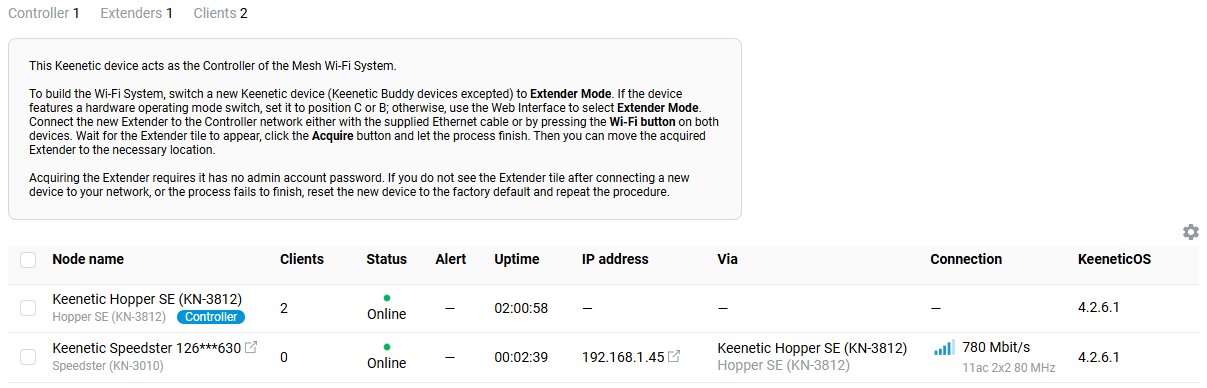
Gerekirse, IP adresi bağlantısına tıklayarak Genişletici arayüzüne erişebilirsiniz. Genişleticiye bağlanırken, Ana Router'da ayarlanan yönetici hesabının parolasını kullanın.

Not
Temel ağ ayarları Genişletici üzerinde düzenleme için kullanılamayacaktır. Bunlar yalnızca Wi-Fi Sistemi Denetleyicisinde değiştirilebilir.
Varsayılan olarak Wi-Fi Sistemi Genişleticilerine Denetleyiciden rastgele bir IP adresi atanır, ancak gerekirse manuel olarak belirli bir kalıcı adres ayarlayabilirsiniz. Bunun nasıl yapılacağını Wi-Fi Sistemi genişleticilerde statik IP adresi ataması makalesi göstermektedir.
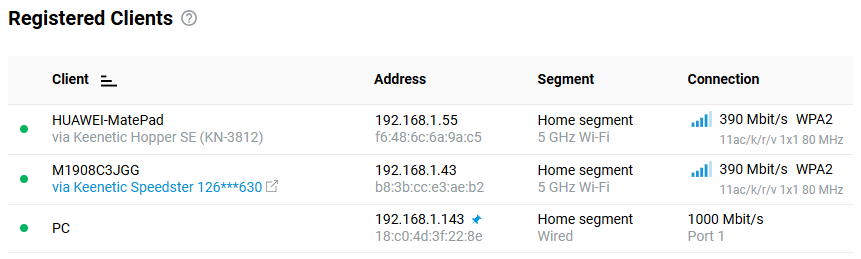
İstemci Listeleri sayfasında, Wi-Fi Sistemindeki ağ istemcilerinin hangi düğüme bağlı olduğunu görebilirsiniz.
Mesh Wi-Fi Sistemi sayfasında, Geçiş Günlüğü sekmesi, Wi-Fi Sistemi düğümleri arasındaki kablosuz istemci geçişlerini görüntüler.
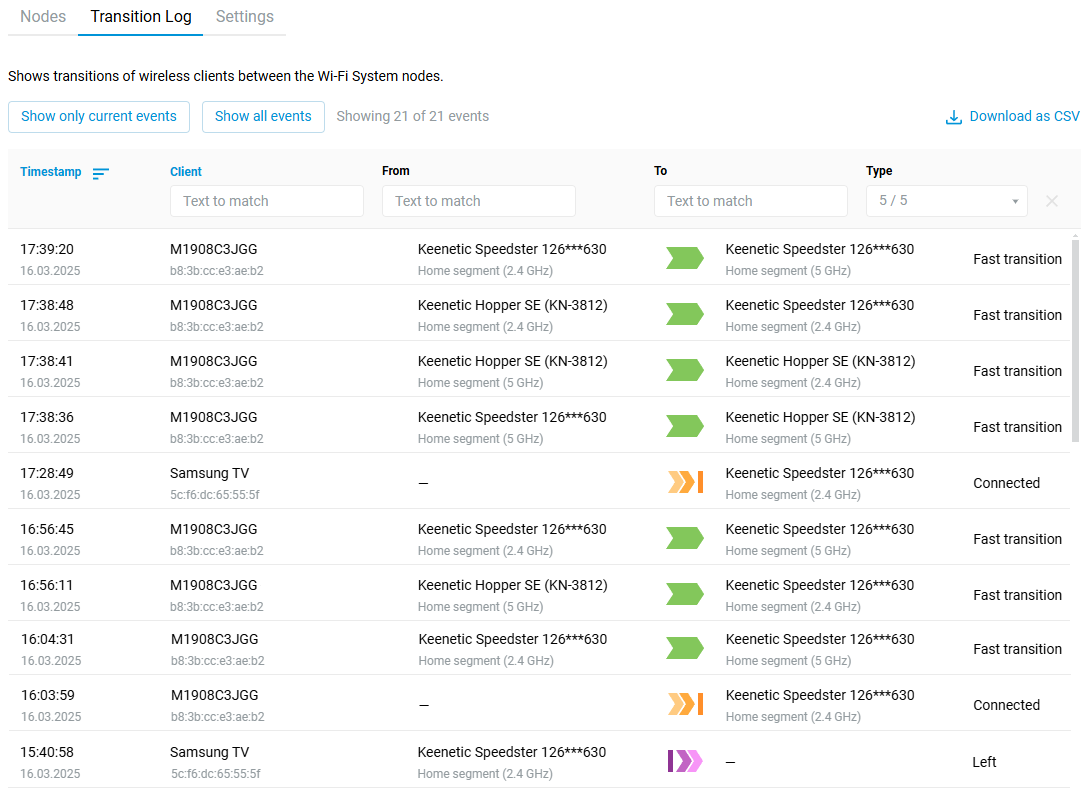
Aşağıdaki olaylar kaydedilir:
Bağlandı;
Ayrıldı;
Geçiş — 'hızlandırıcılar' olmadan standart geçiş, istemci bir noktadan ayrıldı ve diğerine bağlandı;
PMK önbellek geçişi — PMKID (Pairwise Master Key Identifier) önbelleği kullanılarak yapılan hızlı geçiş;
Hızlı geçiş — 802.11r ve FT modu ile en hızlı geçiş.
Önemli
Wi-Fi Sistemi, istemcileri AP'ler arasında otomatik olarak geçirmek için
802.11r/k/vprotokollerini kullanır. Ancak gerçekte kesintisiz Wi-Fi dolaşımının kalitesi büyük ölçüde istemcinin donanımına ve bu protokoller için desteğin olup olmamasına bağlıdır.802.11rhızlı dolaşım protokolü desteği olmayan istemcilerde Keenetic router'lar PMK önbellek geçişini kullanabilir.
Özel Whole Home Wi-Fi Sistemi, MESH makalesinde daha fazla bilgi bulabilirsiniz.