Optimal MTU boyutu nasıl belirlenir?
Önemli
Bu talimat yalnızca ağ üzerinden veri aktarımıyla ilgili sorunlarla karşılaşırsanız geçerlidir.
Örneğin, belirli web sayfaları bilinmeyen bir nedenle açılmaz veya dosya aktarım hataları mevcuttur.
İnternet erişimi ve veri aktarımı doğru çalışıyorsa, yanlış bir şey yaparak ev ağınızın performansını kötüleştirebileceğinizden dolayı MTU parametresi ile deneme yapmamalısınız. Günümüzde çeşitli ağ cihazları (yönlendiriciler, adaptörler, modemler vb.) genellikle varsayılan olarak önceden ayarlanmış en uygun MTU ayarlarını kullanır ve çoğu zaman otomatik boyutlu paket işlevi MTU değerini otomatik olarak belirler.
MTU (Maksimum İletim Birimi), ağ üzerinden parçalanma olmadan iletilen maksimum paket boyutunu ifade eder. Bir paket MTU ayarından daha büyükse daha küçük paketlere parçalanır (bölünür). Bu tür çok sayıda paket ile bu durum, ağ üzerinden veri iletimini önemli ölçüde yavaşlatabilir.
Yanlış MTU boyutu kullanmak, bazı tarayıcıların açılmasıyla ilgili sorunlara, VoIP telefonunda arızalara, ağ üzerinden dosya alma veya iletme ile ilgili sorunlara neden olabilir. Bunu düzeltmek için ayarladığınız mevcut MTU değerini kontrol etmeniz ve en uygun MTU boyutunu belirlemeniz gerekir. En uygun MTU boyutunu kullanmak, ağ performansını önemli ölçüde artırabilir. Maksimum hıza, bir akıştaki tüm paketlerin uzunluğu MTU değerine eşit olduğunda ulaşılır.
Birçok ağ cihazında istenen arayüz için MTU değerini manuel olarak ayarlamak mümkündür, ancak en uygun boyutunu doğru bir şekilde belirlemeniz gerekir.
En uygun MTU boyutunu belirlemenin en basit ve en doğru yollarından birini ele alalım.
Bunu yapmak için ping yardımcı programını kullanacağız. Ağa istek göndermek ve paketi parçalama gerekliliği hakkında bir mesaj alana kadar paketin boyutunu kademeli olarak artırmak için kullanacağız.
Ping komutunu Windows işletim sisteminin komut satırında gerçekleştireceğiz. Windows 10 komut satırına bağlanmak için Win + R tuşlarına basın (Windows'un önceki sürümlerinde Başlat > Çalıştır'a basın) ve görünen pencerede Aç alanına cmd yazın. Ardından Tamam düğmesine (veya klavyenizdeki 'Enter' tuşuna) basın.
Kullanılacak ping komutunun söz dizimi şöyledir:
ping [url] -f -l <packet_size>URL olarak popüler bir alan adı kullanın.
-f bayrağı, paket parçalanmasını engeller.
-l <paket_boyutu> bayrağı, ağa gönderilirken paketin boyutunu ayarlar. -l bayrağının küçük L harfi kullandığını unutmayın.
İşte bir örnek. www.google.com adresine 1450 bayt paket boyutuyla ping atalım:
ping www.google.com -f -l 1450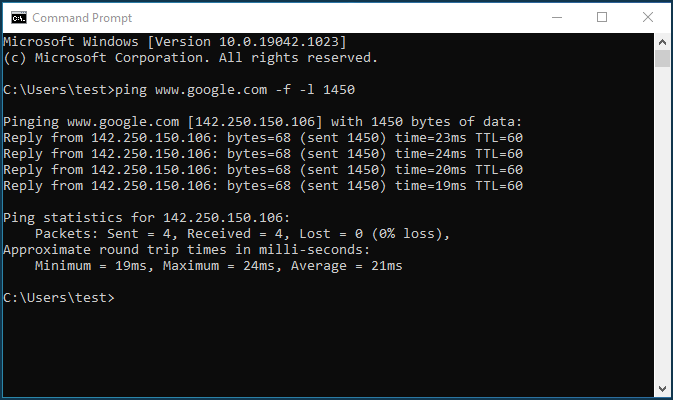
Ping attıktan sonra sonucu hemen göreceksiniz. Örneğimizde bir yanıt aldık ve herhangi bir paket parçalama isteği mesajı alınmadı. Şimdi testimize devam edeceğiz. İlk olarak, paket boyutunu 1450 bayt ile test etmeye başlayın ve 'Paketin parçalanması gerekiyor' mesajını görene kadar bu değeri kademeli olarak artırın.
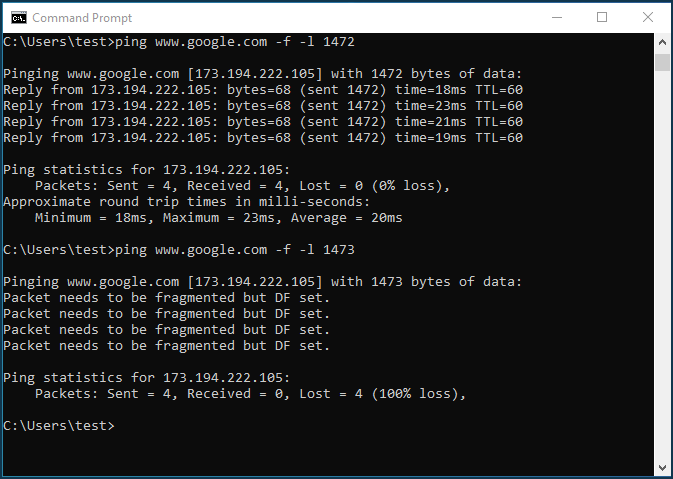
Böylece, örneğimizde, paketin maksimum boyutunu 1472 bayt olarak bulduk (bu değerde paketin parçalanması gerekmez), çünkü 1473 bayt değerinde paketin parçalanması gerektiğini söyleyen mesaj göründü.
Ancak bu henüz MTU değeri değildir. Veri bloğunun bayt cinsinden maksimum boyutunu tanımlayan MSS (Maksimum Segment Boyutu) değerini elde ettik. Bu parametre ICMP ve IP başlıklarının uzunluğunu hesaba katmaz. Bizim durumumuzda MTU değeri = MSS + IP başlığı + ICMP başlığı.
Şimdi test sırasında elde edilen sayıya veri başlığı için ayrılmış 28 bayt ekleyelim (IP başlığı için 20 bayt ve ICMP istek başlığı için 8 bayt). Böylece, örneğimiz için, MTU=1472+28=1500 bayt (MTU parametresi için en uygun değer budur).
Komut satırı arayüzünden çıkmak için exit komutunu çalıştırın.
Önemli
Bu testin doğru bir şekilde yürütülmesi için ICMP paketleri ağdan geçmelidir (bazı ağ cihazları, sunucular veya güvenlik duvarları ICMP isteklerini engelleyebilir).
Daha sonra elde edilen MTU değerini yönlendiricinin ayarlarında WAN arayüzünde ayarlayabilirsiniz. Keenetic yönlendiricilerde MTU parametresini ayarlama hakkında daha fazla bilgi için MTU boyutunu ayarlama kılavuzuna bakın.
Not
Bazen İSS'nizin İnternet kablosuyla doğrudan bilgisayarınıza bağlandığınızda bilgisayarınızın MTU değerini bilmeniz gerekir. Mevcut MTU değerini görmek için Windows komut satırından özel bir komut kullanın:
netsh interface ipv4 show subinterfaces
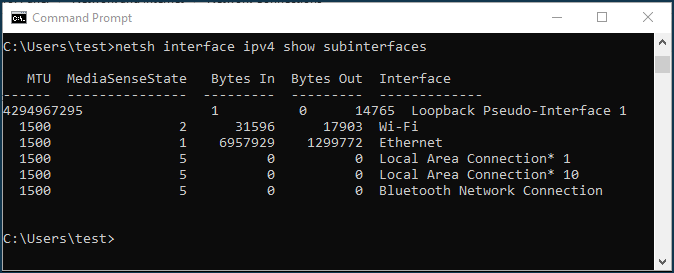
Bilgisayardaki tüm arayüzlerle ilgili bilgileri göreceksiniz. Ana bağlantı için MTU değerine bakın (örneğimizde, Ethernet arayüzü için 1500'dür).