İnternet Bağlantı Hızı Nasıl Ölçülür?
İnternet bağlantınızın hızını kontrol etmek için Speedtest, nPerf gibi özelleştirilmiş çevrimiçi hizmetleri kullanabilir, büyük bir dosya indirerek hızı ölçebilir veya iperf test yardımcı programını kullanabilirsiniz.
Önemli
Ölçüm sonuçları yaklaşık değerlerdir ve her zaman doğru olmayabilir. Doğru ölçüm yapmak ve geçerli bir değer elde etmek için test, yalnızca yönlendiriciye kabloyla bağlı tek bir istemciden gerçekleştirilmelidir (test sonuçları üzerindeki etkilerini ortadan kaldırmak için diğer istemcilerin ağ ile bağlantısını kesin).
Testi, yönlendiriciye Wi-Fi ile bağlı istemcilerden gerçekleştirmeyin. Yönlendiriciye İnternet bağlantısı bir ağ kablosu (ayrılmış hat) üzerinden geliyorsa, ölçüm yönlendiriciye kabloyla bağlı bir istemciden yapılmalıdır.
Trafik önceliği kullanmayın. Trafik önceliği kullanılırsa, hızlandırıcı trafik önceliklendirmeyi desteklemediğinden, istemci cihazı için donanım ağ hızlandırıcısı (ppe donanımı; hwnat) devre dışı bırakılır. Hızlandırıcı kapatılırsa hız düşebilir. İstemci Listeleri sayfasında, test edilen istemci cihaz için Trafik önceliği alanını Normal (Varsayılan) olarak ayarlayın.
Test süresince İnternet trafiği kullanan uygulamaları (torrentler, çevrimiçi videolar, oyunlar vb.) devre dışı bırakın.
Daha doğru ve güvenilir sonuçlar elde etmek için, İnternet hızınızı farklı hizmetlerde 2-3 kez kontrol etmenizi ve sonuçları karşılaştırmanızı öneririz. Ortalama sonucu dikkate alın. Ölçülen hız sonuçları yaklaşık değerlerdir ve tarife planınız için İnternet kanalının beyan edilen maksimum hızından daha düşük olmalıdır (IPoE için yaklaşık %5-6 ve PPPoE, L2TP ve PPTP için %10'a kadar) (bunun nedeni veri aktarımı sırasında kullanılan hizmet bilgisi miktarıdır).
Test sonuçları; İSS'nin veri kanallarındaki yüke, sunuculara, testin yapıldığı günün saatine, bağlantı türüne vb. bağlı olarak önemli ölçüde değişiklik gösterebilir.
Aşağıda, yönlendiricinin yerel ağından İnternet bağlantı hızlarını ölçme örnekleri yer almaktadır.
1. Çevrimiçi hizmetleri kullanarak İnternet bağlantınızın hızını test edin.
Doğrudan yönlendiriciye bağlı bir bilgisayarda bir web tarayıcısı başlatın.
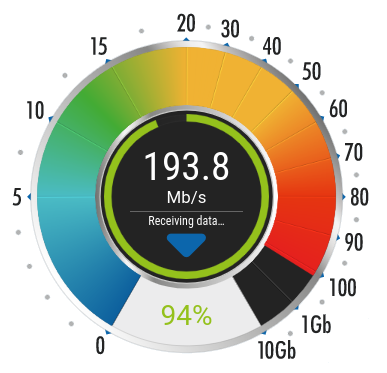
En popüler hizmetlerden biri Speedtest'tir. Ancak nPerf gibi diğer benzer çevrimiçi hizmetleri de kullanabilirsiniz.
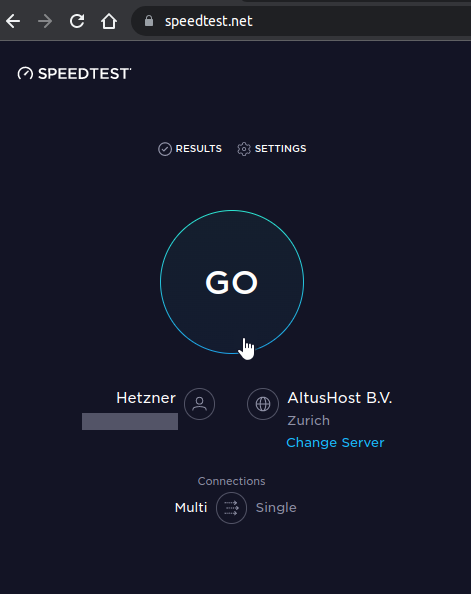
Kullanımına ilişkin bazı özelliklere dikkat çekmek istiyoruz. Hizmet, varsayılan olarak hızı test etmek için en uygun sunucuyu otomatik olarak seçer. Ancak sunucunun kendi konumunu dikkate almak önemlidir. Bazen hizmet, test edilecek sunucuyu doğru seçmez. Hizmet, sunucuyu manuel olarak belirtmenize olanak tanır. Bunu yapmak için Sunucuyu Değiştir bağlantısına tıklayın, sunucuyu seçin ve ardından testi çalıştırın.
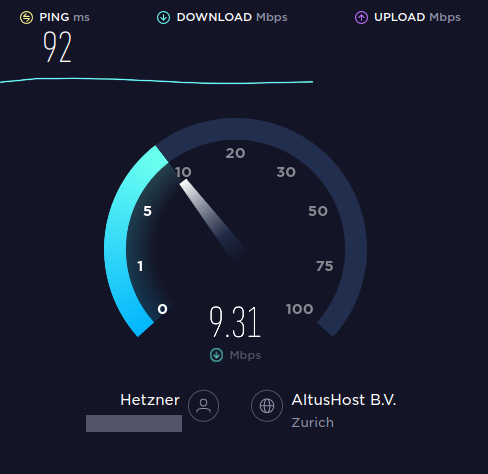
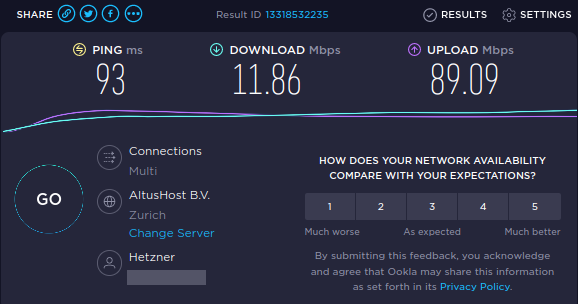
Testten üç rakam elde edersiniz: Ping, İndirme hızı (gelen bağlantı hızı; İnternet'ten aboneye hız) ve Yükleme hızı (giden bağlantı hızı; aboneden İnternet'e hız). Ping, istemciden gönderilen özel bir ağ paketinin seçilen sunucuya ulaşması ve bir yanıt alması için geçen süreyi (milisaniye cinsinden) gösterir (süre ne kadar kısaysa o kadar iyidir). Gelen bağlantı hızı, web sitelerinin ne kadar hızlı açıldığını ve İnternet'ten dosyaların ne kadar hızlı indirildiğini etkiler. Giden bağlantı hızı, bilgisayarınızdan İnternet'e veri aktarırken (örneğin, buluta fotoğraf veya dosya yüklerken) kullanılır.
Bir diğer popüler çevrimiçi hizmet nPerf'tir. Bu hizmet de İnternet bağlantınızın hızını kontrol etmenize olanak tanır.
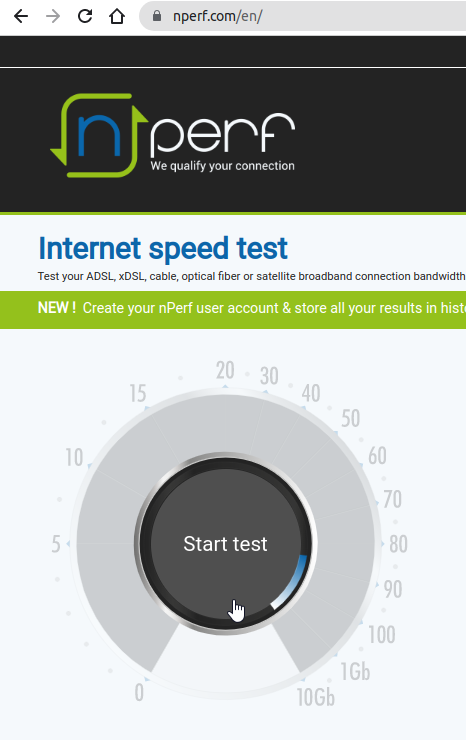
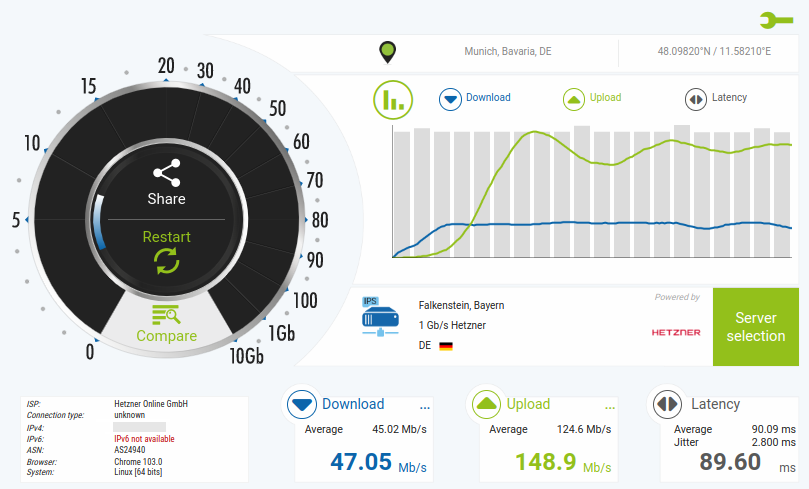
Speedtest ve nPerf'ten elde edilen rakamlar tarife planınızda belirtilenlerden çok farklıysa, İnternet bağlantınızın hızını büyük bir dosya indirerek kontrol etmenizi öneririz.
2. Büyük bir dosya indirerek İnternet hızını ölçme.
İnternet'ten bilgisayarınıza büyük bir dosya indirmeye başlayın (1 ila 2 GB arasında bir dosya kullanın; bu bir video dosyası, iso görüntüsü, zip arşivi vb. olabilir) ve dosyayı indirmek için geçen süreyi ölçün. Ardından, dosyanın boyutunu ve süresini bildiğinizde dosyanın yaklaşık indirme hızını hesaplayabilirsiniz.
Daha önce bir bulut hizmetine (örneğin Dropbox veya Google Drive) yerleştirdiğiniz bir dosyayı bilgisayarınıza indirebilirsiniz.
İşte bir örnek. Google Drive'a 1,34 GB'lık bir dosya yüklenmiştir. Ardından, dosyayı buluttan bilgisayarınıza indirin, ancak bir saat veya kronometre kullanarak dosyanın indirilme süresini ölçtüğünüzden emin olun.
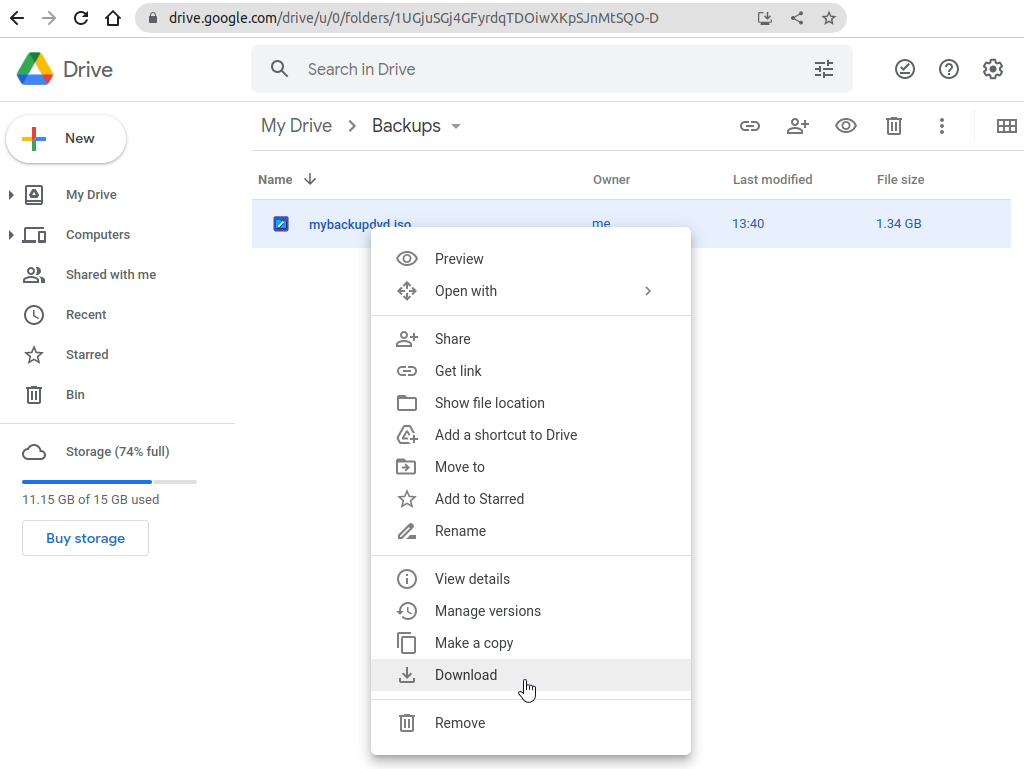
Bu durumda, 1,34 GB'lık bir dosyanın indirilmesi 1 dakika ve 20 saniye (80 saniye) sürmüştür. Şimdi dosya boyutunu (Megabayt cinsinden) indirme süresine (saniye cinsinden) bölün: 1340/80=16,75 Mbayt/sn. İnternet hızı genellikle Megabit olarak belirtilir, bu nedenle daha önce hesaplanan değeri 8 ile çarparak Megabaytı Megabite dönüştürün: 16,75*8=134 Mbit/sn. Örneğimizde, 134 Mbit/sn değeri, beyan edilen 150 Mbit/sn İnternet hızıyla yaklaşık olarak aynıdır.
Önemli
İnternet planınız her zaman saniyedeki maksimum bağlantı hızınızı Megabit (Mbps) olarak belirtirken, kullanıcı uygulamalarındaki (İnternet tarayıcıları, indirme yöneticileri, torrent istemcileri) indirme hızı saniyedeki Kilobayt veya Megabayt (KB/s, Kbayt/s veya MB/s, Mbayt/s) olarak gösterilir. Bu değerler sıklıkla karıştırılır.
Megabayt'ı Megabit'e dönüştürmek için Megabayt değerini 8 ile çarpın. Örneğin, İnternet tarayıcınız 5 Mbayt/sn'lik bir indirme hızı gösteriyorsa, bu değeri Megabit'e dönüştürmek için 8 ile çarpın: 5*8 = 40 Mbit/sn. Megabit'i Megabayt'a dönüştürmek için Megabit değerini 8'e bölün.
3. iperf yardımcı programını kullanma.
Iperf3, bilgisayarlarla ağ verimini test etmek için kullanılan, platformlar arası bir konsol istemci-sunucu programı, TCP ve UDP trafik oluşturucusudur.
Bir Windows bilgisayarda iperf3 yardımcı programını kullanma örneğine bakacağız.
iperf3'ü https://iperf.fr/iperf-download adresinden indirebilirsiniz. Çeşitli işletim sistemleri (Windows, macOS, Ubuntu, Debian, Mint, Fedora, Red Hat, CentOS, OpenSUSE, Arch Linux, FreeBSD) için sürümler indirilebilir durumdadır.
https://iperf.fr/iperf-servers.php#public-servers veya https://iperf.cc/ adresinden herkese açık iperf3 sunucusunu kopyalayın. Ve ardından, bilgisayarınızın işletim sisteminin komut satırında şuna benzer bir komut çalıştırın:
iperf3 -Vc <iperf3_server_address>
Örneğin:
iperf3 -Vc ping.online.net
Ardından bu komutu çalıştırmanın sonucunu göreceksiniz:
iperf3 -Vc ping.online.net

Connecting to host ping.online.net, port 5201
  Cookie: PC.1555245892.167914.414a41c70922fc7
  TCP MSS: 1440 (default)
[ 4] local 192.168.0.31 port 39980 connected to 31.192.104.200 port 5201
Starting Test: protocol: TCP, 1 streams, 131072 byte blocks, omitting 0 seconds, 10 second test
[ ID]   Interval   Transfer    Bandwidth    Retr Cwnd
[ 4] 0.00-1.00 sec 8.88 MBytes 74.5 Mbits/sec 0 1.02 MBytes
[ 4] 1.00-2.00 sec 11.2 MBytes 93.9 Mbits/sec 0 1.02 MBytes
[ 4] 2.00-3.00 sec 11.2 MBytes 93.7 Mbits/sec 0 1.02 MBytes
[ 4] 3.00-4.00 sec 11.2 MBytes 93.9 Mbits/sec 0 1.02 MBytes
[ 4] 4.00-5.00 sec 11.2 MBytes 93.7 Mbits/sec 0 1.02 MBytes
[ 4] 5.00-6.00 sec 11.2 MBytes 93.9 Mbits/sec 0 1.02 MBytes
[ 4] 6.00-7.00 sec 11.2 MBytes 93.8 Mbits/sec 0 1.02 MBytes
[ 4] 7.00-8.00 sec 11.2 MBytes 93.6 Mbits/sec 0 1.02 MBytes
[ 4] 8.00-9.00 sec 11.2 MBytes 93.6 Mbits/sec 0 1.02 MBytes
[ 4] 9.00-10.00 sec 11.6 MBytes 97.3 Mbits/sec 0 1.02 MBytes
- - - - - - - - - - - - - - - - - - - - - - - - -
Test Complete. Summary Results:
[ ID]   Interval    Transfer   Bandwidth    Retr
[ 4] 0.00-10.00 sec 110 MBytes 92.2 Mbits/sec 0 sender
[ 4] 0.00-10.00 sec 109 MBytes 91.6 Mbits/sec receiver
CPU Utilization: local/sender 2.2% (0.2%u/1.9%s), remote/receiver 0.1% (0.0%u/0.1%s)

iperf Done.
Bant Genişliği sütunundaki değer, test sonucunda ortaya çıkan ortalama hızı Mbit/sn cinsinden gösterir.
iperf3 yardımcı programı hakkında daha ayrıntılı bilgi için Iperf ile yerel bir bağlantının bant genişliğini test etme bakın.