Keenetic Bildirimlerini Ayarlama
Keenetic mobil uygulaması ile, router'daki olaylar hakkında size en uygun şekilde bilgi almak için bildirimleri ayarlayabilirsiniz. Örneğin, router'ınızın durumundaki (çevrimiçi/çevrimdışı) değişiklikler veya router'ın yedek bir bağlantıya geçmesi hakkında bildirimler alabilirsiniz.
Şu anda aşağıdaki uyarılar mevcuttur:
Ağ cihazlarının bağlanması/bağlantısının kesilmesi.
Ağda yeni bir cihaz.
Keenetic cihaz çevrimdışı.
Çevrimdışı uyarısı, router'dan bulut sunucusuna herhangi bir sinyal alınmadığında gelir. Örneğin, İnternet kullanılamadığı için (Keenetic Bulut sunucusuna bağlantı olmadığında), sunucu
10 dakikabekler ve ardından bir bildirim oluşturur.Keenetic cihaz çevrimiçi.
Çevrimiçi uyarısı, 'Keenetic Çevrimdışı' olayı tetiklendikten sonra sunucuda router'dan bir sinyal mesajı göründüğünde alınır. İlk sinyal mesajı alınır alınmaz sunucu tarafından oluşturulur.
Cihaz başlatıldı.
Router açıldı/yeniden başlatıldı.
İnternet bağlantısı geçiş yaptı.
Uyarı, router üzerindeki WAN bağlantısı değiştirildiğinde gelir. Örneğin, ana kanaldan yedek kanala geçiş yapıldığında veya tam tersi durumda.
KeeneticOS güncellendi.
Bildirim, router üzerindeki KeeneticOS sürümü değiştirildiğinde gelir.
Wi-Fi kapalı / açık.
Aile profilinin durumu değiştirildi.
Bir aile profili için İnternet'i etkinleştirme/devre dışı bırakma.
Güvenlik bildirimleri (devre dışı bırakılamaz):
Bulut'tan erişim için yanlış Keenetic cihaz parolası girildi;
Konuma bir yönetici eklendi;
Konumdan bir yönetici kaldırıldı;
Keenetic cihazında şifreleme anahtarının değiştirilmesi;
Bir Keenetic cihazına yeni bir kullanıcı eklendi.
Bildirimleri aşağıdaki şekillerde alabilirsiniz:
Bir e-posta adresine;
Anlık bildirimlerle (bir mobil cihazdaki Keenetic uygulamasından);
Telegram mesajlaşma uygulamasında.
Keenetic mobil uygulamasını yükleyin ve talimatları izleyerek cihazınızı ekleyin:
 |
 |
 |
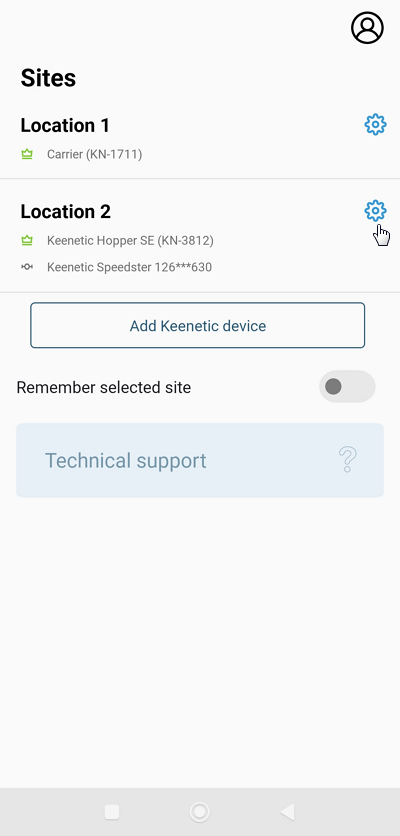
Uygulamayı başlatın ve 'Konumlar' ana ekranından istediğiniz ağı seçin.
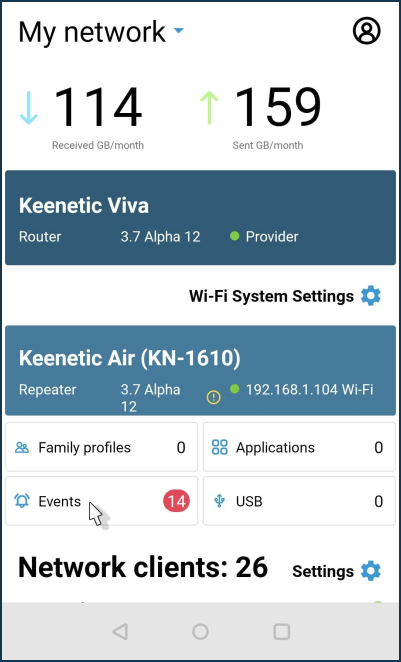
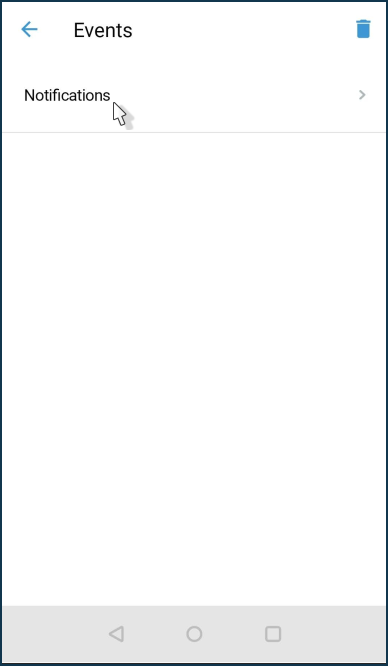
'Bildirimler' üzerine tıklayın.
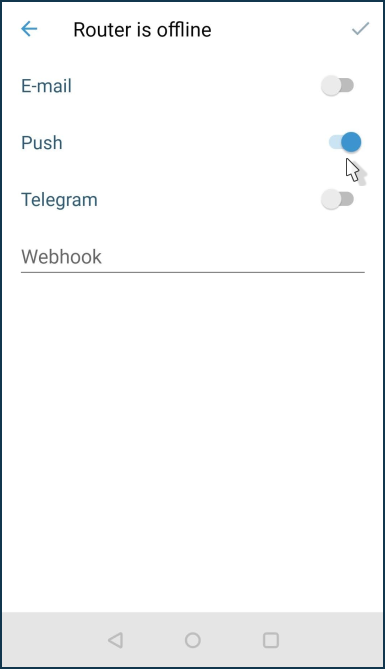
Bildirim almak istediğiniz olayları seçin.
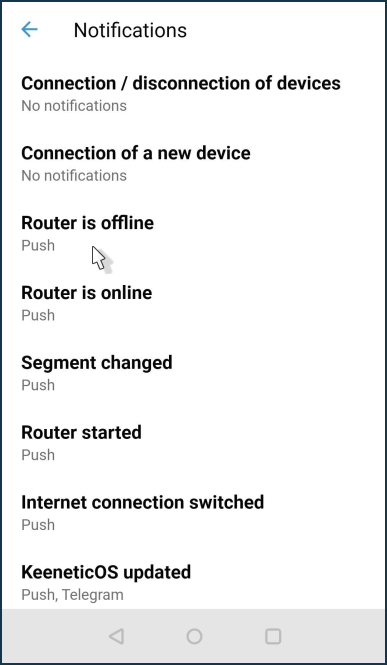
Lütfen, gerçekleştiğinde bildirim almak istediğiniz olaylara dokunun. Bildirim yöntemlerini seçin. Ayarı kaydetmek için ekranın sağ üst köşesindeki onay işaretine dokunun.
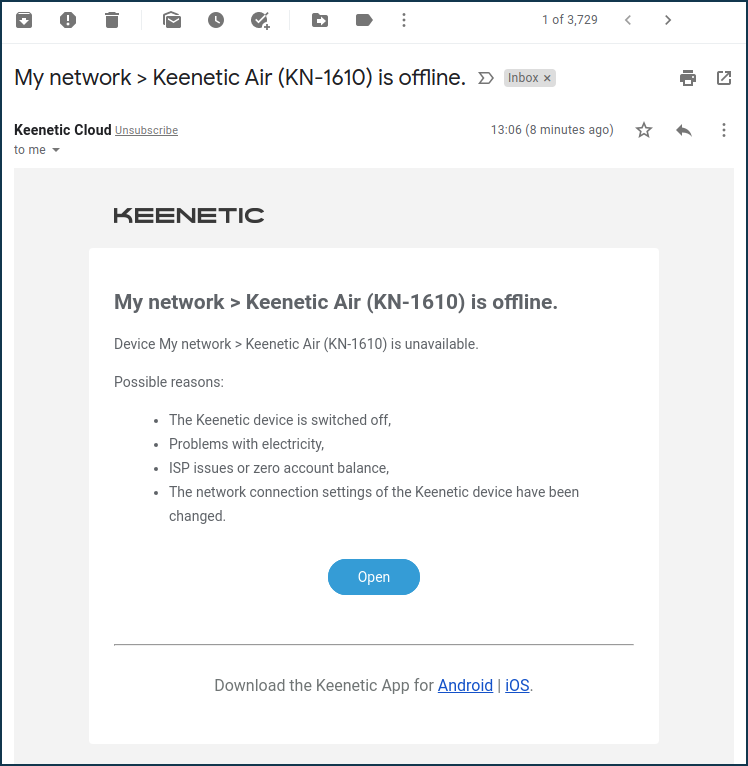
E-posta bildirimlerini etkinleştirdiğinizde, hesabınızı kaydederken belirttiğiniz adrese e-postalar alacaksınız. Örneğin:
İpucu
Bildirimleri farklı e-posta adreslerine ayarlamak isterseniz, önce Keenetic Hesabında bu adresler için hesap oluşturmalı ve ardından bunları Konum Yöneticileri olarak eklemelisiniz.
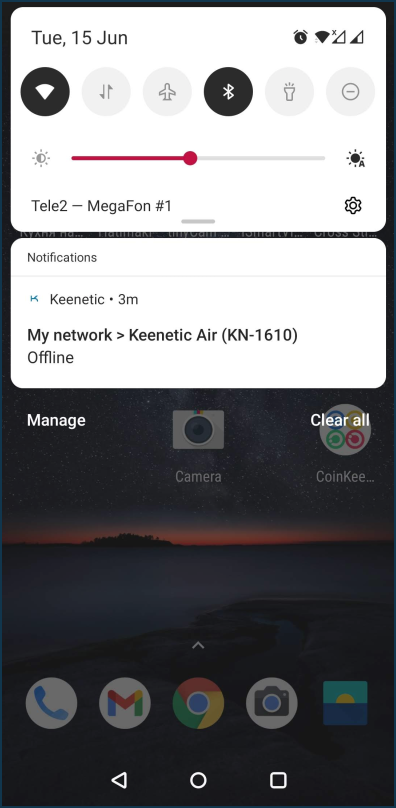
Anlık bildirimler etkinleştirildiğinde, bildirimler Keenetic uygulamasının yüklü olduğu mobil cihazınıza gelir. Örneğin:
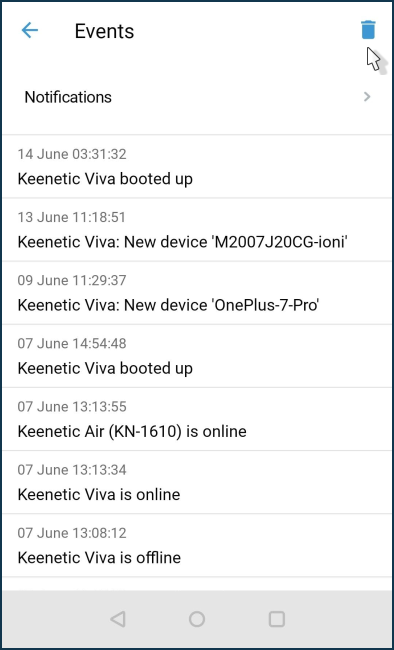
'Olaylar' ekranı, gönderilen bildirimlerin bir günlüğünü tutar. Günlüğü temizlemek için ekranın sağ üst köşesindeki 'Sil' simgesine basın.
Telegram Bildirimlerini Yapılandırma
Telegram Bot (https://t.me/KeeneticNotifierBot) aracılığıyla bildirimleri ayarlamak için, öncelikle istediğiniz bildirimleri işaretleyin.
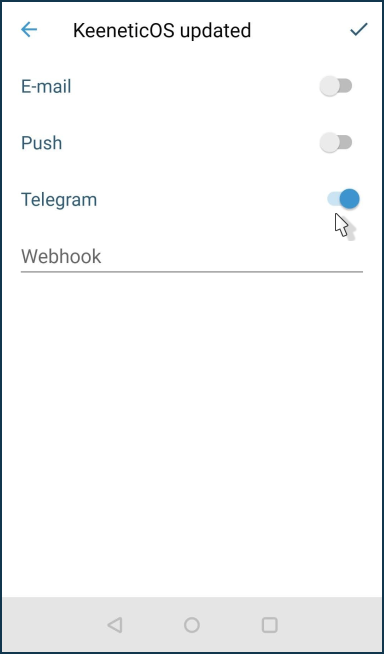
Ardından 'Bağlan' üzerine tıklayarak benzersiz bir kod oluşturun.
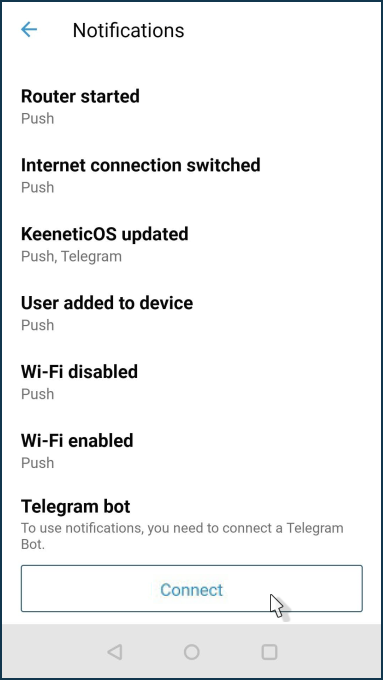
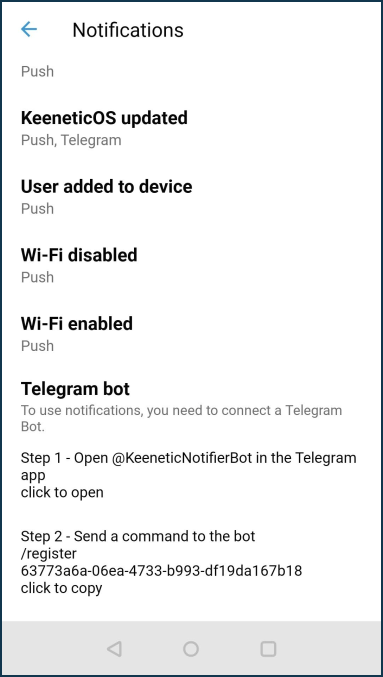
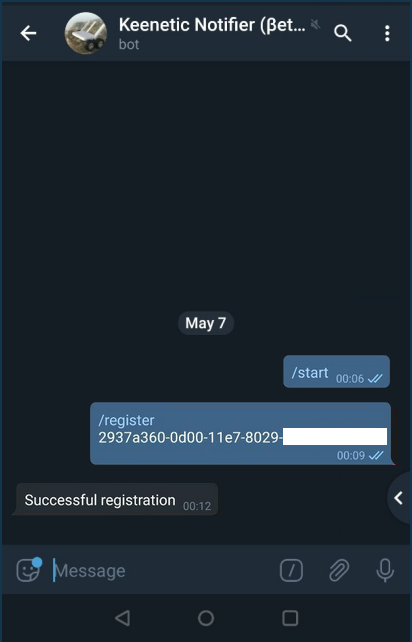
Ardından https://t.me/KeeneticNotifierBot ayarlarına gidin ve alınan kodu kaydedin.
'Kayıt başarılı' kayıt onay mesajını bekleyin.
Önemli
Anahtarı kaydederken 'geçersiz kod' mesajı alırsanız, /unregister komutunu çalıştırdığınızdan ve ardından yeniden kayıt yaptığınızdan emin olun. Ayrıca kodu boşluk gibi fazladan karakterler olmadan kopyaladığınızdan emin olun.
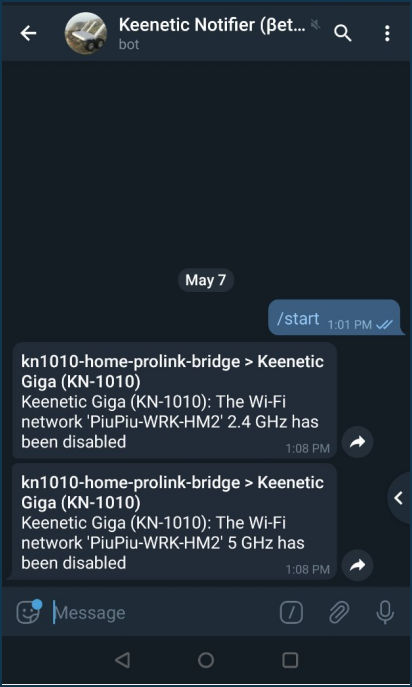
Daha sonra bildirimleri kontrol edin.
Not
Olayların bilgisayarınıza gelmesini ve Windows işletim sisteminizin sistem tepsisinde (bildirim alanı) görüntülenmesini istiyorsanız, bilgisayarınıza Telegram Masaüstü uygulamasını yükleyin. Olay bildirimleri doğrudan açık pencerelerin üzerinde belirecektir. Telegram'da bu özellik varsayılan olarak etkindir ve bildirimler ekranın sağ alt köşesinde görünür.