VPN Üzerinden DLNA
Keenetic router'lar, PPTP, L2TP/IPSec ve SSTP VPN tünelleri aracılığıyla DLNA medya kitaplıklarına erişimi yapılandırmanıza olanak tanır.
Önemli
Bu yöntem, yalnızca bir Keenetic router üzerinde çalışan bir DLNA sunucusuna erişim için uygulanmaktadır. Aynı router üzerinde bir VPN sunucusu da çalışıyor olmalıdır.
DLNA medya kitaplığına bağlantı, yalnızca bir VPN istemcisi çalıştıran bir cihazdan çalışacaktır (VPN bağlantısı o cihazdan kurulmalıdır). Bu cihaz; iOS, Android, Windows veya macOS işletim sistemlerini çalıştıran bir cep telefonu veya bilgisayar olabilir. VPN istemcisi olarak bir Keenetic router kullanırsanız, VPN üzerinden çoklu yayın iletimi çalışmayacaktır.
Makalenin sonunda, Not bölümünde, VPN üzerinden DLNA uygulaması hakkında ek bilgiler bulacaksınız.
Yapılandırma
Keenetic router üzerinde, önce DLNA medya kitaplığını ve bir VPN sunucusunu yapılandırın. Router'ın harici arayüzünde genel bir IP adresiniz varsa, PPTP veya L2TP/IPsec VPN sunucusunu kullanın. Özel bir IP adresiniz varsa, SSTP VPN sunucusunu etkinleştirin.
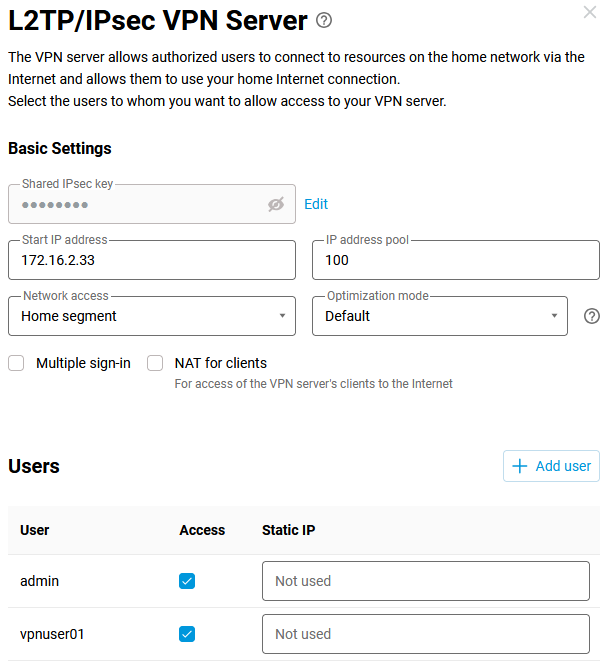
VPN sunucusunu yapılandırırken, bu VPN bağlantısı üzerinden yerel ağa erişmesine izin verilecek bir kullanıcı ekleyin veya mevcut bir kullanıcıyı belirtin (örneğimizde L2TP/IPsec kullanıyoruz).
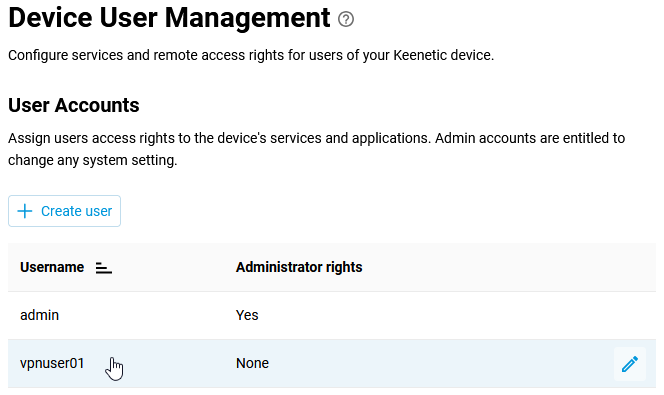
Ardından, Kullanıcılar ve Erişim sayfasına gidin ve Kullanıcı Hesapları bölümünde, VPN üzerinden DLNA kullanmasına izin vermek istediğiniz kullanıcıya tıklayın. Örneğimizde, vpnuser01 kullanıcısı için izin ayarlanmıştır.
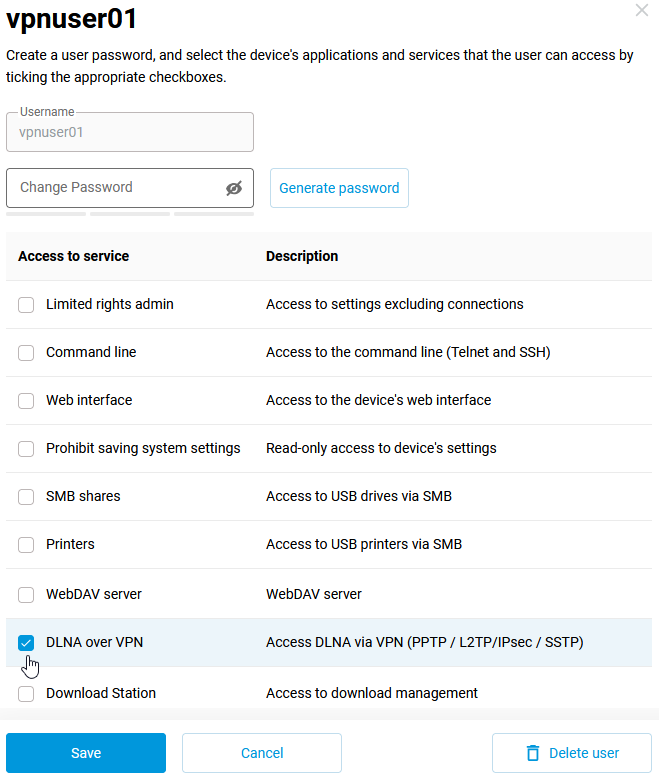
Görünen kullanıcı ayarları penceresinde, VPN üzerinden DLNA seçeneğini etkinleştirin ve ayarları kaydedin. Bu ayar, çoklu yayının bir VPN tüneli üzerinden çalışmasına olanak tanır. Ek port yönlendirme gerekmez.
Şimdi, VPN istemci tarafından, router'daki VPN sunucusuna bir bağlantı kurun.
Önemli
SSDP protokol duyurusu, 239.255.255.250 çoklu yayın adresine, VPN bağlantısı kurulduktan hemen sonra gerçekleştirilmez. VPN tüneli çalışmaya başladıktan sonra bu işlem birkaç dakika sürebilir. DLNA uyumlu bir medya oynatıcı başlatın ve doğru çalışıp çalışmadığını kontrol edin.
Örnek olarak, aşağıdaki DLNA uyumlu medya oynatıcıları kullanmanızı öneririz: VLC media player, MediaMonkey veya Emby.
Örnekler
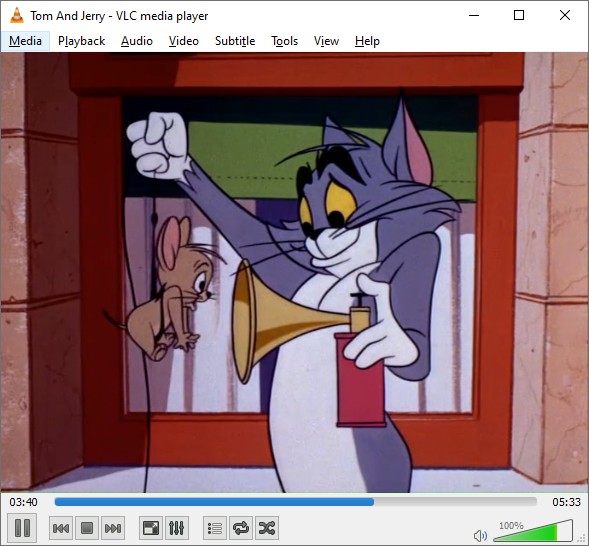
Bilgisayarınızdan bir VPN bağlantısı kurun. VLC medya oynatıcısını başlatın. Görünüm > Çalma Listesi menüsüne gidin ve paylaşılan medya dosyalarına erişmek için Yerel Ağ bölümündeki Evrensel Tak ve Çalıştır seçeneğine tıklayın. Keenetic router'daki (örneğimizde bu Hopper SE'dir) DLNA sunucusu oynatıcıda görünecektir. Klasörlere Göz At seçeneğine tıklayın.
Oynatmak istediğiniz içeriği seçin ve başlatın.

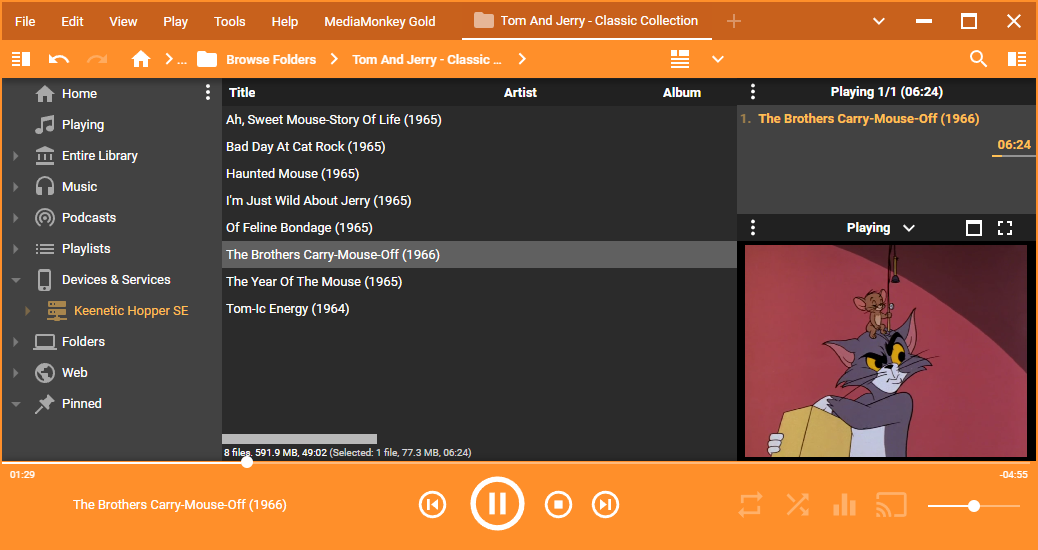
MediaMonkey medya oynatıcısından başka bir örnek. Uygulamayı başlatın ve Cihazlar ve Servisler bölümüne gidin. Keenetic üzerindeki DLNA sunucusunu göreceksiniz. Klasörlere Göz At klasörünü açın, oynatmak istediğiniz içeriği seçin ve ardından başlatın.
DLNA medya kitaplığına bir mobil cihazdan da erişebilirsiniz.
Bu, bir Android akıllı telefondan bağlanma örneğidir. Router'a bir VPN bağlantısı kurun. VPN'i kurduktan birkaç dakika sonra VLC uygulamasını başlatın. Yerel Ağ bölümünde, Keenetic router'ınızdaki DLNA sunucusunu göreceksiniz. Klasörlere Göz At klasörünü açın, oynatmak istediğiniz içeriği seçin ve ardından başlatın.
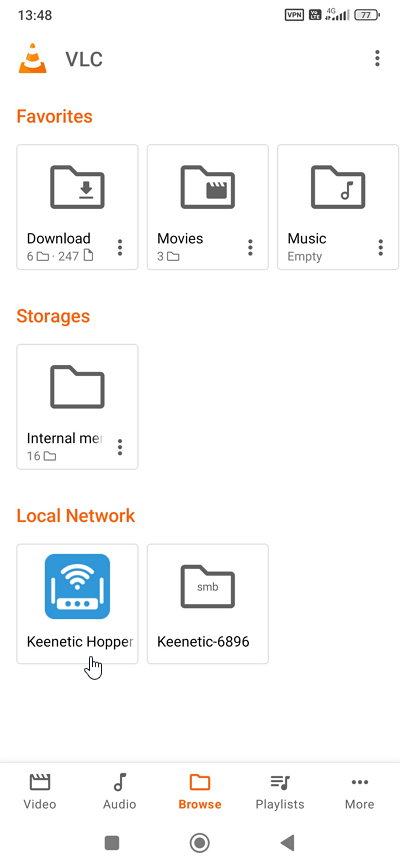
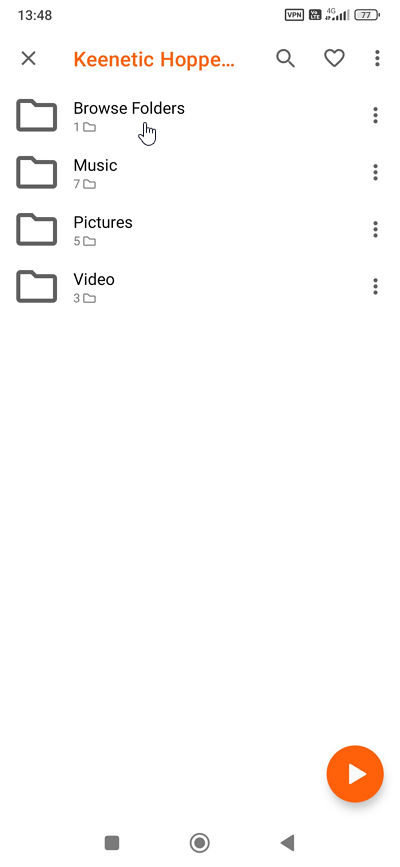
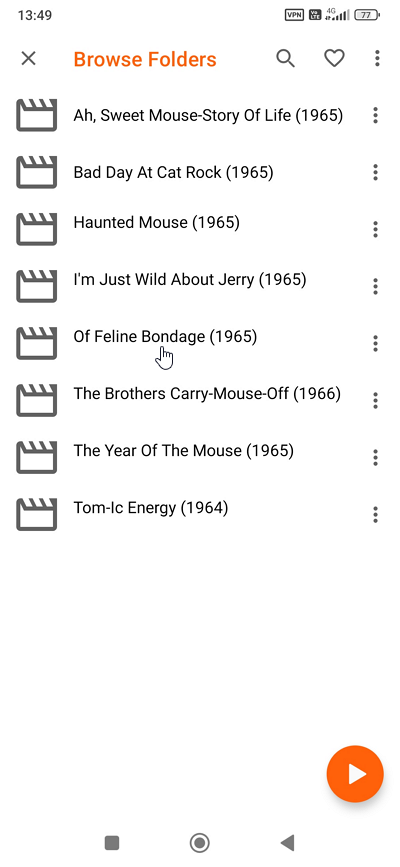

DLNA sunucularını destekleyen diğer mobil uygulamaları da kullanabilirsiniz.
Not
DLNA, uyumlu cihazların bir ev ağı üzerinden çeşitli medya içeriklerini (görüntüler, müzik, video) iletmesine ve almasına ve gerçek zamanlı olarak görüntülemesine olanak tanıyan bir dizi standarttır. Başka bir deyişle, ev bilgisayarlarını, cep telefonlarını, dizüstü bilgisayarları ve tüketici elektroniğini tek bir dijital ağa bağlamak için kullanılan bir teknolojidir. Medya içeriğini aktarma ortamı genellikle evdeki eşler arası bir yerel alan ağıdır. DLNA istemcisi ve sunucusu aynı alt ağdan IP adreslerine sahip olmalıdır. DLNA istemcisi ve sunucusu farklı alt ağlardayken içerik yayınlanamaz, ancak ağ trafiğini OSI ağ modelinin L3 düzeyinde tünelleyerek ve bunları tek bir alt ağda birleştirerek, İnternet üzerinden bir VPN bağlantısı içinde DLNA sunucusuna erişmek mümkün hale gelmiştir.
Lütfen DLNA'nın başlangıçta tek bir yerel ağ içinde kullanılmak üzere tasarlandığını unutmayın; bu nedenle, VPN aracılığıyla İnternet kanalları üzerinden DLNA'nın çalışması standart bir kullanım durumu değildir. Bu senaryoda, performansını etkileyebilecek çeşitli faktörler bulunduğundan, bu özelliğin güvenilir bir şekilde çalışacağını garanti edemeyiz.
DLNA'nın çalışması için istemci ve sunucunun aynı alt ağda olması gerekir. DLNA, cihazlar arasında NAT'a izin vermez. Bizim durumumuzda istemci ve sunucu aynı yerel ağda değil, farklı konumlarda olduğundan, bunları tek bir alt ağda birleştirmek için bir VPN tüneli kullanırız. Artık DLNA, VPN bağlantısı içinde çalışacaktır. DLNA sunucusu ve istemcisi arasındaki etkileşim HTTP protokolü aracılığıyla gerçekleşir. DLNA istemcisi, kendi ağ segmenti içinde SEARCH yayın istekleri gönderir. Özellikle istemci, bir DLNA sunucusu aramak için ağ üzerinden SSDP paketleri gönderir. DLNA sunucusu istemciden gelen mesajları algıladığında, istemciyle doğrudan etkileşime girer. Bir medya dosyası seçilip başlatıldıktan sonra, TCP protokolü aracılığıyla veri alışverişi başlar. İstemci, medya dosyasını önbelleğe almaya ve medya oynatıcıda oynatmaya başlar.
İçeriğin doğru bir şekilde oynatılması, hem istemci hem de DLNA sunucusu tarafındaki İnternet kanalının performansına, İnternet ve VPN bağlantılarının güvenilirliğine ve kararlılığına, ağ parametrelerine (ör. MTU boyutu ve ağ paketi parçalanması), istemci performansına ve diğer faktörlere bağlıdır. Bir mobil operatör ağı üzerinden çalışırken, İnternet üzerinden kararlı DLNA çalışmasını ve yüksek kaliteli medya içeriği oynatımını sağlamak zordur.